
Как установить GIF‑обои в Windows 10 и 11
Зачем использовать GIF‑обои
GIF объединяет простоту и небольшой размер файла по сравнению с полноценным видео. Они подходят для повторяющихся анимаций, маленьких циклических сцен и декоративных элементов рабочего стола. GIF проще для редактирования и конвертации из видео, и на многих ПК они потребляют меньше ресурсов, чем видео в высоком разрешении.
Важно: GIF загружаются в оперативную память и GPU вашего компьютера при рендеринге. Наблюдайте за производительностью и выключайте анимацию, если система тормозит.
Совместимость и требования
- Поддерживаемые ОС: Windows 10 и Windows 11.
- Минимальная рекомендуемая оперативная память: 4 ГБ. Для комфортной работы на нескольких мониторах — больше.
- Наличие дискретного GPU улучшит плавность анимации, но не обязателен.
- Если вы используете URL‑источники GIF, потребуется стабильное интернет‑соединение.
Как установить GIF‑обои с помощью Plastuer
Plastuer использует WebGL и движок Chromium для отрисовки анимации на рабочем столе. Это простой и надёжный вариант для GIF, видео и HTML5.
- Стоимость: ~5 USD за лицензию (оплата единоразовая). Ссылка на скачивание приходит по электронной почте и действует недолго, поэтому скачайте архив ZIP сразу после оплаты. После загрузки ZIP вы можете использовать программу без ограничений.
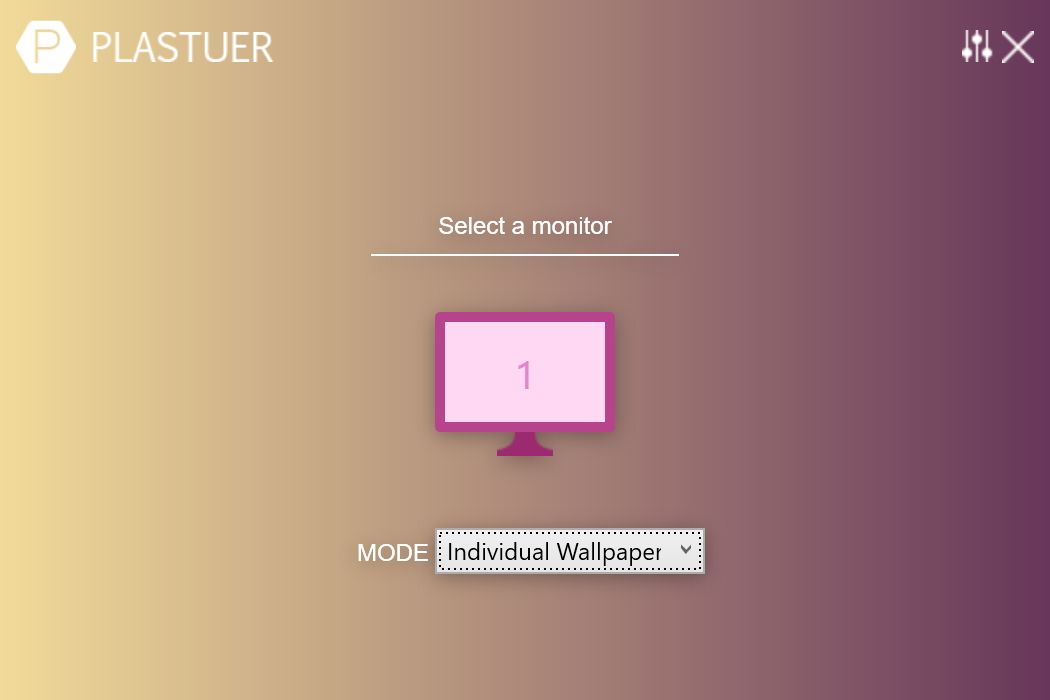
Пошагово:
- Распакуйте ZIP и запустите Plastuer.
- На старте приложение обнаружит ваши мониторы — выберите монитор, на который хотите поставить GIF.
- Добавить GIF можно несколькими способами:
- Ввести ссылку в поле URL.
- Добавить несколько ссылок через поле Create Playlist (плейлист).
- Нажать Select File и выбрать файл GIF на компьютере.
- Выбрать Browse Gallery для использования галереи Plastuer.
- Чтобы временно остановить анимацию, нажмите Disable Wallpaper.
- В настройках (значок «переключатели» в правом верхнем углу) можно задать поведение при полноэкранных приложениях: Plastuer по умолчанию ставит паузу при обнаружении полноэкранного приложения.
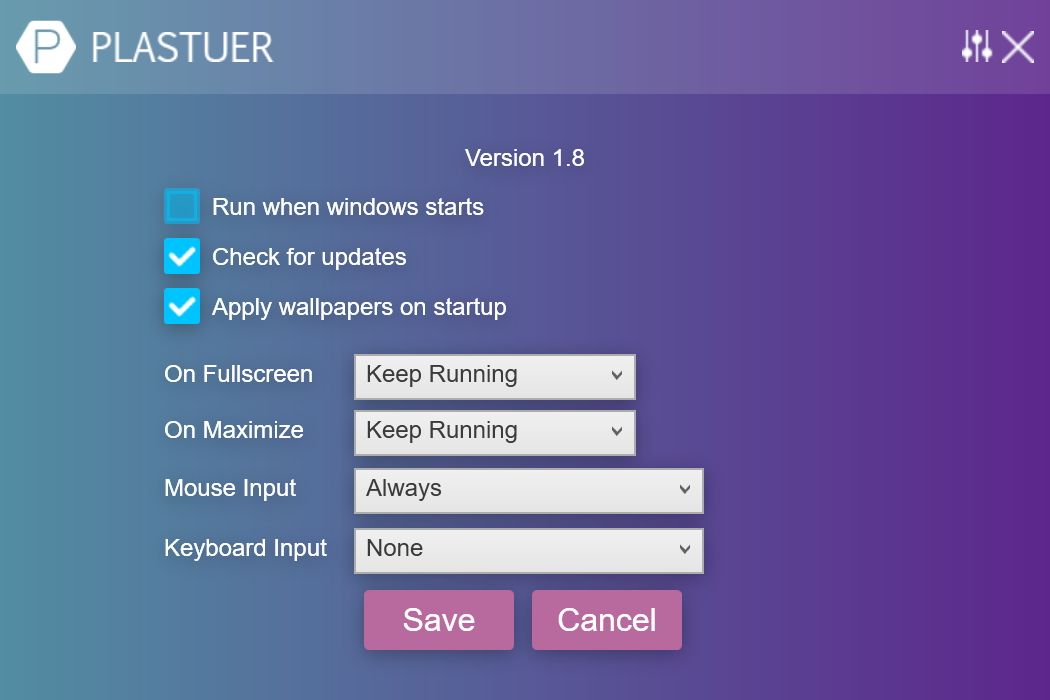
Рекомендации по настройке Plastuer:
- Включите опцию паузы при полноэкранных приложениях, если вы много играете или смотрите видео.
- Отключите автозапуск, если хотите экономить ресурсы при старте системы.
Скачать: Plastuer (платно).
Как установить GIF‑обои с помощью BioniX Wallpaper Changer
BioniX — бесплатная программа с богатым набором функций для управления обоями. Она удобна, если вы хотите плейлисты, отчётливое управление очередностью и переключением изображений.
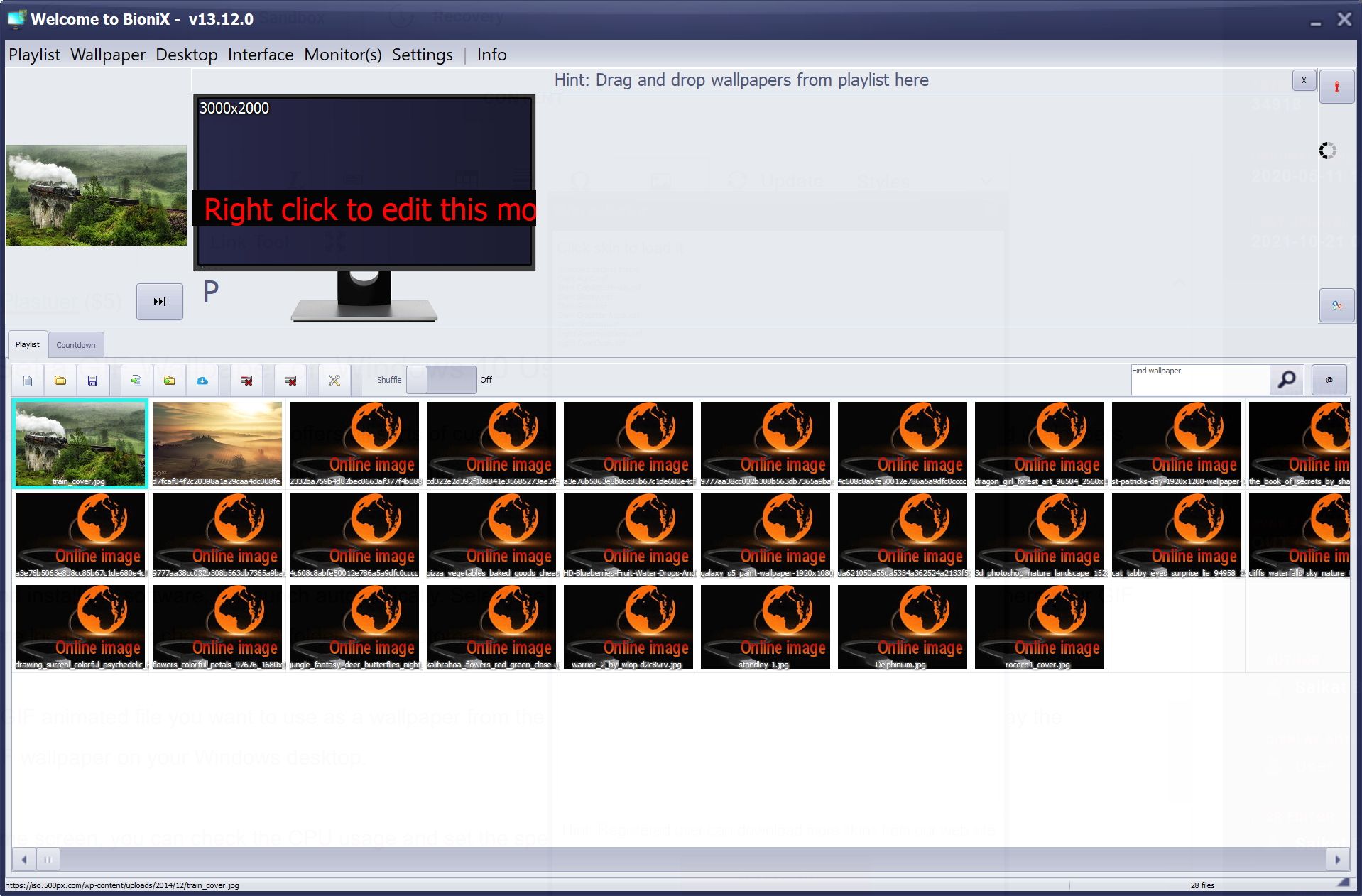
Пошагово:
- Скачайте и установите BioniX Wallpaper Changer — приложение бесплатно.
- Для добавления локального GIF нажмите Ctrl + F (поиск файла). Для добавления по ссылке нажмите Insert и вставьте URL.
- GIF появится в списке плейлиста. Двойной щелчок по элементу установит его как обои рабочего стола.
- Чтобы циклически менять обои, откройте вкладку Countdown и задайте интервал. Включите Shuffle для случайного порядка.
Преимущества BioniX:
- Бесплатно.
- Поддержка плейлистов и автоматического переключения.
- Лёгкий интерфейс и минимальные системные требования.
Скачать: BioniX Wallpaper Changer (бесплатно).
Rainmeter — продвинутая кастомизация
Rainmeter — мощный движок для кастомизации рабочего стола. Он может устанавливать GIF‑обои, но процесс сложнее и требует создания или установки скинов (skins). Rainmeter хорош, если вы хотите комбинировать обои с виджетами и уникальными интерфейсами.
Совет: используйте Rainmeter, если вы уверены в редактировании конфигурационных файлов или готовы потратить время на изучение экосистемы скинов.
Как создать собственные GIF‑обои
Самый простой путь — конвертировать видео в GIF. Порядок действий:
- Возьмите короткое видео (MP4, MOV) — чем короче и проще, тем меньше размер GIF.
- Используйте онлайн‑инструменты (например, конструктор GIF на Giphy) или офлайн‑утилиты, чтобы экспортировать gif. При экспорте уменьшайте разрешение и длину, чтобы снизить нагрузку.
- Скачайте GIF и примените его одной из программ выше.
Источник готовых GIF:
- Giphy
- Tenor
- Reddit (подфорумы с анимацией)
- Gfycat
Замечание: некоторые сервисы предоставляют GIF через CDN, и при вставке URL ваше приложение будет загружать их по сети. Для офлайн‑использования скачайте файл.
Производительность и проверка системы
Анимированные обои потребляют ресурсы. Какие признаки, что GIF‑обои влияют на систему:
- Замедленная работа интерфейса или приложений.
- Повышенная загрузка CPU и GPU в диспетчере задач.
- Быстрое потребление батареи на ноутбуках.
Рекомендации по оптимизации:
- Уменьшите разрешение GIF до размера экрана или ниже.
- Сократите частоту кадров (FPS) при создании GIF.
- Используйте статичные изображения для ресурсоёмких задач и игр.
- Если есть опция паузы при полноэкранных приложениях — включите её.
Важно: на слабых системах и ноутбуках с низкой ёмкостью батареи анимированные обои могут серьёзно уменьшать время работы без розетки.
Когда GIF‑обои не подходят и альтернативы
Counterexample: если вам нужна плавная многослойная анимация или эффект параллакса — GIF может выглядеть дергано и давать большие файлы. В таких случаях лучше:
- Использовать видеообои (форматы MP4/WEBM) через приложение, которое оптимизирует воспроизведение.
- Применить HTML5/Canvas обои (Plastuer поддерживает веб‑страницы), это даёт гибкость и аппаратное ускорение.
- Для минимальной нагрузки — статичные изображения в высоком качестве.
Альтернативные программы:
- Wallpaper Engine (платная, на Steam) — поддерживает видео, GIF и интерактивные обои.
- Lively Wallpaper (бесплатная, с открытым исходным кодом) — поддерживает GIF и видео.
Практические эвристики при выборе GIF
- Размер файла: чем меньше, тем лучше. Старайтесь — до нескольких мегабайт для одного монитора.
- Разрешение: выбирайте GIF равное разрешению монитора или меньшего размера, чтобы избежать масштабирования.
- Частота кадров: 15–30 FPS обычно достаточно; ниже — экономнее.
- Вид цикла: бесшовные (seamless) или плавные петли выглядят лучше.
Чек‑листы по ролям
Для геймера:
- Включить паузу анимации при полноэкранных играх.
- Отключить обои во время соревновательной игры.
- Использовать относительно простые GIF, чтобы снизить нагрузку.
Для офисного пользователя:
- Предпочесть слабоанимированные, ненавязчивые GIF.
- Отключить автозапуск программ с обоями при старте системы.
- Имейте быстрый способ отключить анимацию (кнопка Disable).
Для дизайнера/стилиста рабочего стола:
- Экспортируйте GIF с высоким качеством, но ограничьте длину цикла.
- Используйте Lottie/HTML5 для интерактивных или сложных сцен.
- Сохраняйте исходные файлы и версии для быстрой замены.
Безопасность и приватность
- Загружайте GIF только с проверенных сайтов, чтобы избежать вредоносного содержимого.
- Если программа загружает GIF по URL, это может приводить к сетевым запросам на сторонние серверы и утечке IP/telemetry. Для приватности скачивайте файл локально и указывайте локальный путь.
- Проверьте цифровую подпись и происхождение программ, которые устанавливаете.
Критерии приёмки
- GIF отображается корректно на выбранном мониторе без сильных искажений.
- При полноэкранных приложениях анимация ставится на паузу (если опция включена).
- CPU/GPU в простое не поднимаются необоснованно высоко.
- Пользователь может быстро отключить или сменить обои.
Частые проблемы и их решения
Проблема: GIF не отображается.
- Решение: Проверьте, выбран ли правильный монитор и загрузился ли файл. Попробуйте установить другой GIF.
Проблема: Сильная нагрузка на систему.
- Решение: Уменьшите разрешение и FPS GIF; включите паузу при полноэкранных приложениях.
Проблема: GIF тормозит при масштабировании на другие мониторы.
- Решение: Используйте GIF с разрешением, соответствующим целевому экрану.
Шаблон быстрой методики (mini‑methodology)
- Выберите GIF или видео длиной до 10–30 секунд.
- Сожмите или экспортируйте GIF с разумным разрешением и FPS.
- Сохраните локальную копию файла для офлайн‑использования.
- Установите GIF через Plastuer или BioniX.
- Протестируйте поведение при полноэкранных приложениях и в режиме многозадачности.
FAQ
Повлияют ли GIF‑обои на время работы батареи ноутбука?
Да. Анимация использует CPU/GPU, что уменьшит время автономной работы. Для экономии батареи используйте статичное изображение или отключайте обои при работе от батареи.
Как временно отключить GIF‑обои?
В Plastuer нажмите Disable Wallpaper. В BioniX просто выберите другой (статичный) элемент плейлиста или закройте приложение.
Можно ли сделать обои только на одном мониторе?
Да. Большинство программ (Plastuer, BioniX) позволяют выбирать конкретный монитор для установки GIF.
Подводя итог: GIF‑обои — лёгкий способ оживить рабочий стол без больших затрат ресурсов и времени. Для простоты выберите BioniX, если нужен бесплатный и быстрый вариант; Plastuer подойдёт тем, кто хочет гибкость и поддержку веб‑форматов; Rainmeter — для продвинутых кастомизаций. Всегда проверяйте производительность и безопасность источников GIF.

Похожие материалы

Несколько аккаунтов Skype: Multi Skype Launcher

Журнал для работы: повысить продуктивность

Персональные звуки уведомлений на Android

Скачивание шоу Hulu для офлайн‑просмотра

Microsoft Start: персонализированная новостная лента
