
Как поставить будильник по восходу или заходу солнца на iPhone

Кому это полезно
- Тем, кто хочет просыпаться по рассвету или получать напоминание на закате без ручной настройки времени.
- Для бытовых рутин: закрыть курятник, вкл/выкл освещение наружой, напоминания о вегетации растений.
Important: Эта автоматизация работает на iPhone с iOS 13 и новее и требует, чтобы телефон был включён и автоматизация была активна. Если «Спрашивать перед запуском» включено, автоматизация остановится до подтверждения.
Краткий план (что мы сделаем)
- Откроем Shortcuts.
- Создадим персональную автоматизацию «Time of Day» -> Sunrise/Sunset.
- В качестве действия добавим «Start Timer» на 1 секунду и уведомление с текстом.
- Отключим запрос подтверждения и сохраним.
Шаг 1 — Найдите и откройте Shortcuts
Если приложение не видно на главном экране, свайпните вниз по центру экрана одним пальцем, введите «Shortcuts» в поиске и тапните по иконке.
Шаг 2 — Перейдите в Automation
В приложении Shortcuts внизу экрана нажмите «Automation».
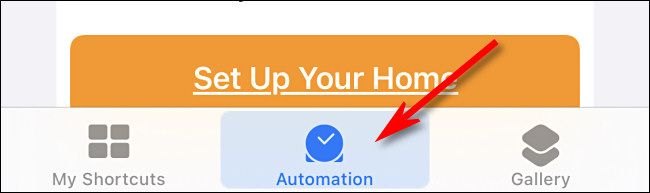
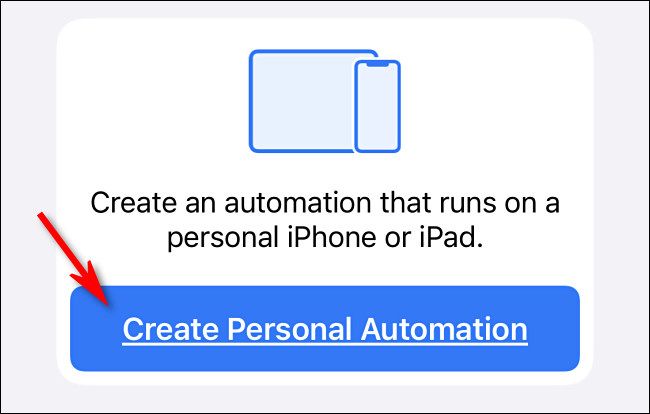
Если у вас уже есть автоматизации, нажмите плюс (+) и выберите «Create Personal Automation» (Создать персональную автоматизацию). Если автоматизаций не было — просто тапните «Create Personal Automation».
Шаг 3 — Выберите время: Sunrise или Sunset
На экране «New Automation» тапните «Time of Day», затем в списке выберите «Sunrise» или «Sunset» (в нашем примере — Sunset).

После выбора вы можете указать смещение: например, «30 минут до заката» или «15 минут после заката». Если вам нужен точный момент — выберите «At sunset». Нажмите «Done».

Выберите периодичность: «Daily» (Ежедневно), «Weekly» (Еженедельно) или «Monthly» (Ежемесячно).

Шаг 4 — Добавляем действие: таймер на 1 секунду
Нажмите «Add Action». В строке поиска введите «timer» и выберите «Start Timer».

Установите время таймера в 1 секунду. Идея: короткий таймер прозвонит и прервет любые беззвучные режимы, исполняя роль будильника.

Почему 1 секунда: таймер запускает фоновую тревогу, которая воспроизводит звук и вибрацию, даже если рингтон выключен. Это более надёжно, чем обычное уведомление.
Шаг 5 — Добавьте уведомление с сообщением
Нажмите плюс (+) под действием таймера, введите «notification», выберите «Show Notification». В поле текста замените шаблон «Hello World» на понятное сообщение, например: «Закрыть курятник — закат» или «Настало время полива».
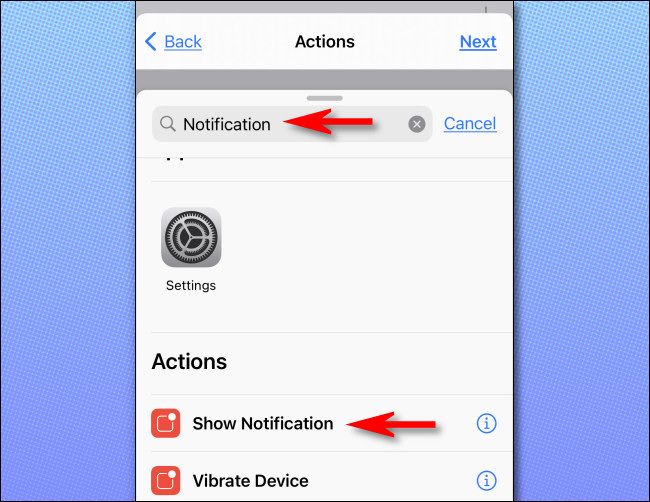
Уведомление создаёт запись в Центре уведомлений и при необходимости повторно привлекает ваше внимание. Но уведомления могут быть заглушены некоторыми режимами — поэтому мы комбинируем их с таймером.
Шаг 6 — Отключите запрос подтверждения и сохраните
Нажмите «Next», затем переключите «Ask Before Running» (Спрашивать перед запуском) в положение Off (Выкл). Если оставить включённым — автоматизация не будет происходить без ручного подтверждения.

Нажмите «Done» — автоматизация готова.
Как изменить или отключить автоматизацию
Откройте список автоматизаций в Shortcuts, нажмите ту, которую хотите изменить. Там можно изменить смещение времени, длительность таймера или текст уведомления. Чтобы временно выключить автоматизацию, переведите переключатель «Enable This Automation» в положение Off.

Критерии приёмки
- Автоматизация срабатывает в момент восхода/заката, согласно выбранному смещению.
- Запускается таймер на ~1 секунду и воспроизводит звук/вибрацию.
- Появляется уведомление с вашим текстом, которое остаётся в Центре уведомлений.
- Автоматизация работает без ручной подтверждения (Спрашивать перед запуском выключено).
Советы и нюансы (когда это может не сработать)
- Если iPhone выключен или разряжен, автоматизация не выполнится.
- Режим «Не беспокоить» в старых версиях iOS мог блокировать уведомления — таймер обычно прорывает этот барьер.
- Если вы используете несколько автоматизаций, следите за порядком действий: создание реальных Alarm в приложении Clock через Shortcuts будет добавлять новые будильники при каждом запуске — избегайте этого.
- Позиция GPS и настройки геолокации влияют на вычисление рассвета/заката. В удалённых или высокогорных районах время может отличаться.
Альтернативные подходы
- Использовать сторонние приложения «sunrise/sunset alarm» из App Store — они могут давать больше опций, но иногда уступают в надёжности фонового звука.
- Создавать реальный будильник через действие Shortcuts -> Clock -> Create Alarm, но тогда при каждом выполнении будет создаваться новый будильник (требует дополнительной логики для удаления старых будильников).
- Интеграция с HomeKit: если у вас домашняя автоматизация, можно настроить HomeHub (HomePod/Apple TV) для действий по рассвету/закату.
Мини‑методология: почему именно таймер + уведомление
- Таймер гарантирует воспроизведение звука даже при выключенном звонке.
- Уведомление оставляет запись в Центре уведомлений и даёт пояснение.
- Комбинация минимизирует накопление лишних Alarm в приложении Clock.
Роль‑ориентированные чек‑листы
- Для простого пользователя:
- Открыть Shortcuts → Automation → Create Personal Automation.
- Выбрать Sunrise/Sunset → At sunset (или смещение).
- Добавить Start Timer (1 с) и Show Notification → Отключить Ask Before Running → Done.
- Для продвинутого пользователя:
- Добавить условие «Если…» для проверки режима батареи или нахождения дома.
- Если нужно — добавить действие удаления старых Alarm при использовании Create Alarm.
- Для интегратора HomeKit:
- Рассмотрите запуск сцены HomeKit вместо простого уведомления для управления устройствами.
Галерея крайних случаев и как их решать
- Часы iPhone показывают рассвет позднее/ранее реального: проверьте геолокацию и настройки часового пояса.
- Автоматизация не запускается регулярно: убедитесь, что она включена и «Спрашивать перед запуском» выключено.
- Звук не воспроизводится: проверьте уровень громкости «Мультимедиа» и параметры звука таймера в приложении Clock.
Короткий словарь (1‑строчка)
- Shortcuts — стандартное приложение Apple для создания автоматизаций и сценариев на iPhone.
- Automation — раздел Shortcuts для автоматического запуска действий по триггеру.
- At sunset / At sunrise — момент, соответствующий закату/рассвету в текущей геолокации и часовом поясе.
Быстрый чек после настройки
- Автоматизация видна в списке и включена.
- В поле действий есть Start Timer (1 s) и Show Notification с вашим текстом.
- Ask Before Running выключено.
Итог
Вы сделали автоматический будильник по восходу/закату, который надёжно извещает вас в нужный момент, обходя многие ограничения обычных уведомлений. При необходимости адаптируйте смещение, текст уведомления и длину таймера под своё использование.
Summary: наслаждайтесь предсказуемыми напоминаниями и настройте дополнительные условия, если хотите, чтобы автоматизация работала только в определённых местах или состояниях телефона.

Похожие материалы

Несколько аккаунтов Skype: Multi Skype Launcher

Журнал для работы: повысить продуктивность

Персональные звуки уведомлений на Android

Скачивание шоу Hulu для офлайн‑просмотра

Microsoft Start: персонализированная новостная лента
