
Как сменить ассистента по умолчанию на Android (Alexa, Cortana и другие)
Быстрые ссылки
- Что важно знать
- Как поменять ассистента на Android 8.x и новее
- Как поменять ассистента на Android 7.x и старше
- Как поменять ассистента на Samsung Galaxy
- Когда это не сработает
- Альтернативные подходы и советы
- Проверочный список перед изменением
- Краткий глоссарий
Что важно знать
- Вы можете назначить сторонний ассистент как приложение по умолчанию в настройках Android. Это влияет на поведение долгого нажатия кнопки «домой» или соответствующего жеста.
- Голосовая активация фразой «Окей, Google» остаётся привязана к Google Assistant и не перенаправляется на сторонний ассистент.
- Некоторые функции интеграции (глубокие функции системы, быстрые подсказки, «Окей, Google» и аппаратные кнопки типа «squeeze» на некоторых телефонах) остаются только у Google Assistant.
Важно: смена ассистента не даёт стороннему ассистенту всех функций Google Assistant — это в основном смена реакции на аппаратные жесты/кнопки.
Как поменять ассистента на Android 8.x и новее
Если у вас современный смартфон с чистым Android Oreo (8.x) или новее, например Pixel, порядок действий обычно такой:
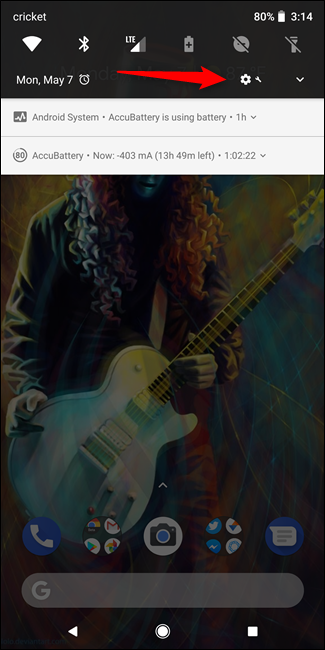
- Потяните вниз шторку уведомлений и нажмите значок шестерёнки, чтобы открыть Настройки.
- Откройте раздел «Приложения и уведомления».
- Прокрутите вниз и разверните «Дополнительные параметры» (Advanced Options), затем нажмите «Приложения по умолчанию».
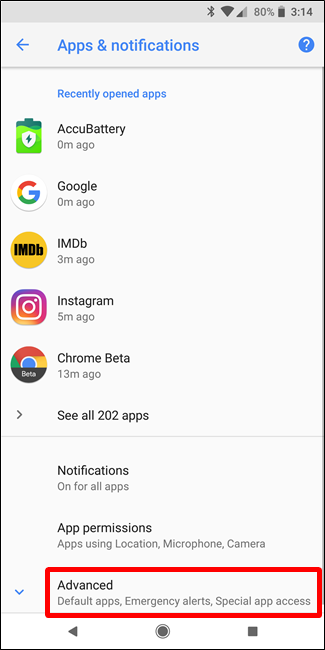
- Выберите «Помощник и голосовой ввод» (Assist & Voice Input).

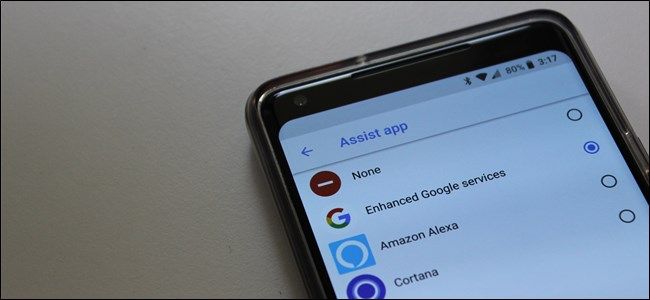
- В верхнем пункте «Приложение помощника» (Assist App) выберите Alexa, Cortana или другое установлённое приложение.
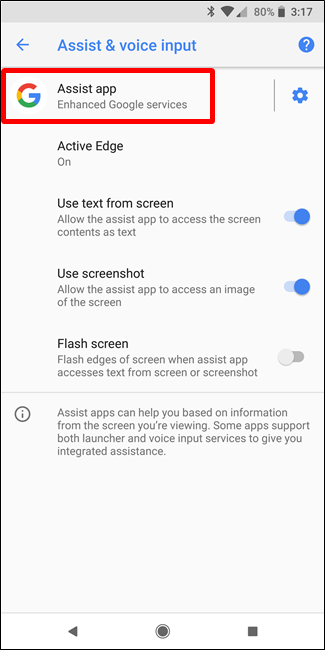
После этого длительное нажатие «домой» откроет выбранный ассистент.
Как поменять ассистента на Android 7.x и старее
Порядок похож, но меню немного другие:
- Откройте Настройки через шторку уведомлений.
- Перейдите в раздел «Приложения».
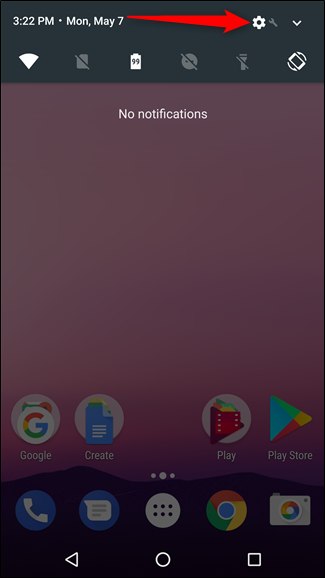
- Нажмите на значок шестерёнки в правом верхнем углу экрана, чтобы открыть «Настройка приложений» (Configure Apps).
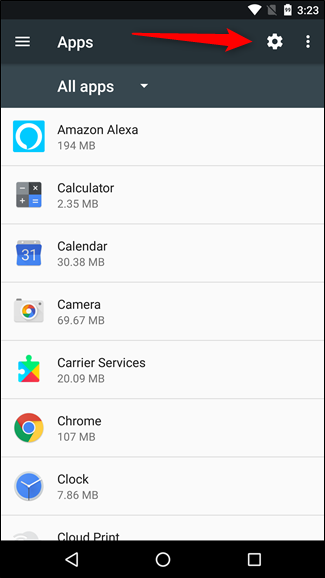
- Выберите «Помощник и голосовой ввод» и затем поменяйте «Приложение помощника» на желаемое.

Как поменять ассистента на Samsung Galaxy
В Samsung One UI шаги немного отличаются по навигации, но логика та же:
- Откройте Настройки через шторку и тапните «Приложения».
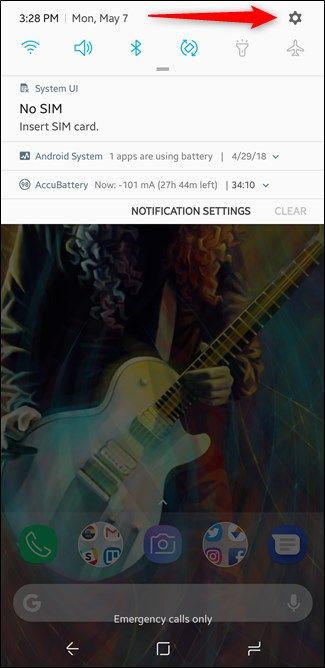
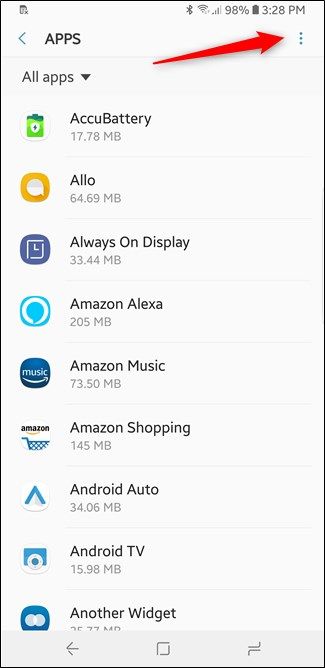
- Нажмите три точки в правом верхнем углу и выберите «Приложения по умолчанию».
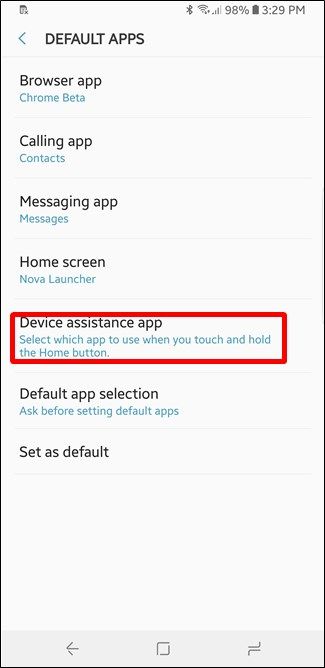
- Найдите «Приложение устройства помощника» (Device Assistance App) и поменяйте его на Alexa, Cortana или другое.
Когда это не сработает
- Голосовая активация по фразе «Окей, Google» по‑прежнему запускает Google Assistant — это ограничение системы. Если необходима полная голосовая замена, потребуется сторонний софт, но он редко обеспечивает ту же глубину интеграции.
- Некоторое аппаратное управление (например, быстрый доступ к определённым функциям с экрана блокировки или интеграция с фирменными сервисами) может оставаться за Google Assistant.
- На кастомных оболочках и старых прошивках пункты меню могут называться иначе или отсутствовать.
Альтернативные подходы и советы
- Если вам нужен лишь быстрый доступ к Alexa, установите виджет Alexa на экран или используйте уведомление/ярлык приложения.
- Для автоматизации команд рассмотрите IFTTT или сторонние приложения-редиректоры, которые отправляют команды между ассистентами.
- Если цель — приватность, проверьте, какие разрешения запрашивает ассистент, и отключите ненужные доступы (микрофон, геолокация, чтение уведомлений).
- На устройствах с поддержкой сторонних жестов можно настроить сочетание для быстрого запуска нужного ассистента.
Проверочный список перед изменением
Перед тем как менять ассистента, пройдитесь по этому списку:
- Установлено ли приложение ассистента (Alexa/Cortana) и обновлено ли оно?
- Есть ли у приложения все нужные разрешения (микрофон, фоновые процессы)?
- Готовы ли вы потерять доступ к фразе «Окей, Google» для вызова стороннего ассистента?
- Нужны ли вам интеграции с календарём/контактами — проверьте работоспособность после смены.
Краткий глоссарий
- Assist App — приложение‑помощник, которое запускается при долгом нажатии «домой».
- Голосовая активация — активация ассистента через фразы вроде «Окей, Google».
- Widget — мини‑элемент на домашнем экране, который может запускать функции приложения.
Критерии приёмки
- После смены ассистента длительное нажатие «домой» открывает выбранное приложение.
- Голосовая команда «Окей, Google» по‑прежнему вызывает Google Assistant (это ожидаемое поведение).
- Основные функции нужного ассистента (распознавание речи, ответы, интеграции) работают в рамках приложенческих возможностей.
Ментальные модели и когда стоит менять ассистента
- Если вам важно устройство‑ориентированное управление (например, быстрые системные подсказки, поиск по устройству), Google Assistant обычно глубже интегрирован.
- Если вы используете экосистему Amazon (Echo, умные лампы через Alexa), логично назначить Alexa по умолчанию, чтобы уменьшить количество шагов при локальном управлении устройствами.
Шаблон действий для поддержки/откатов (короткий плейбук)
- Перед изменением сделайте скриншоты текущих настроек по умолчанию.
- Поменяйте ассистента и проверьте ключевые сценарии (звонки, таймеры, управление умным домом).
- Если что‑то не работает, верните предыдущие настройки через тот же путь «Приложения по умолчанию».
Приватность и разрешения — на что обратить внимание
- Проверьте, какие разрешения просит выбранный ассистент (особенно микрофон и доступ к уведомлениям).
- Отключение лишних разрешений может ограничить функциональность (например, доступ к уведомлениям нужен для озвучивания сообщений).
- Ознакомьтесь с политикой конфиденциальности разработчика ассистента, если для вас критично, где хранятся и обрабатываются голосовые записи.
Частые вопросы
Q: Сработает ли «Окей, Alexa» вместо «Окей, Google» на Android по умолчанию?
A: Нет, системная фраза «Окей, Google» остаётся за Google Assistant. Некоторые приложения Alexa могут слушать фон, но это зависит от их реализации и разрешений.
Q: Можно ли назначить ассистента для экрана блокировки?
A: На большинстве устройств ассистент по умолчанию доступен и с экрана блокировки, но это зависит от политик безопасности производителя.
Краткое резюме
Назначить Alexa или Cortana как ассистента по умолчанию на Android просто: найдите в настройках «Приложения по умолчанию» → «Помощник и голосовой ввод» → выберите нужный. Помните, что голосовая активация «Окей, Google» останется за Google Assistant, а некоторые системные интеграции будут недоступны у сторонних ассистентов.
И всё — теперь вы знаете, как быстро переопределить ассистента по умолчанию на большинстве Android‑устройств. Если у вас остались вопросы по конкретной модели телефона или по поводу приватности и разрешений, напишите модель и версию Android — добавлю персональные шаги.

Похожие материалы

Несколько аккаунтов Skype: Multi Skype Launcher

Журнал для работы: повысить продуктивность

Персональные звуки уведомлений на Android

Скачивание шоу Hulu для офлайн‑просмотра

Microsoft Start: персонализированная новостная лента
