
Как поставить заставку с обложками альбомов Apple Music на Mac
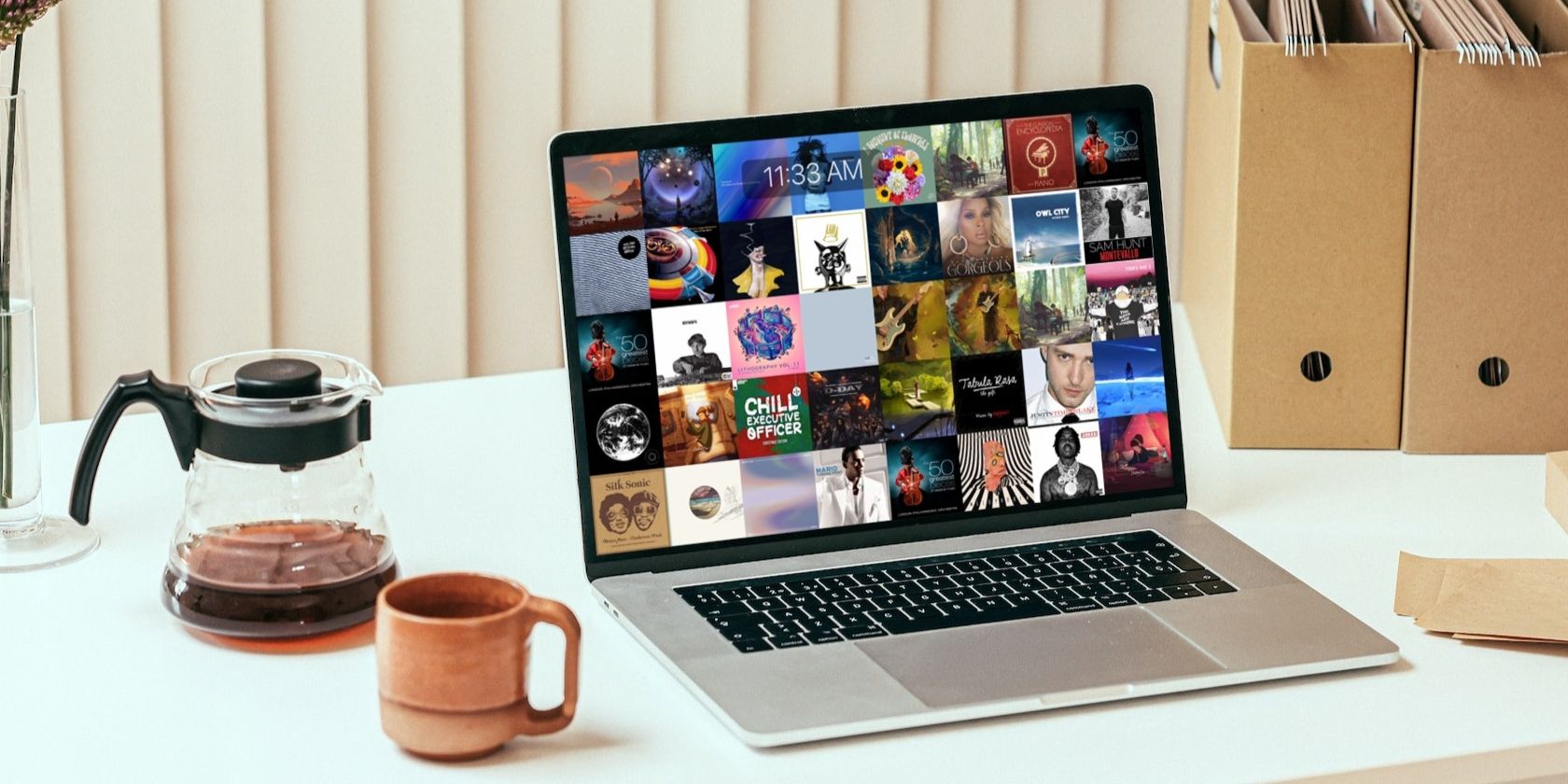
Почему это удобно
- Визуально: заставка превращает простой экран в динамичный коллаж обложек.
- Функционально: можно запускать песни прямо из заставки, не открывая плеер.
- Личностно: заставка подчёркивает ваши музыкальные предпочтения и добавляет индивидуальность рабочему столу.
Настройка заставки «Album Artwork» — пошагово
Нажмите на значок Apple в строке меню и откройте «Системные настройки».
Перейдите в раздел «Рабочий стол и заставка».
Выберите вкладку «Заставка» (Screen Saver).
В списке справа найдите и выберите «Album Artwork» — появится превью на правой панели.
Наведите курсор на превью и нажмите «Просмотр» (Preview) — вы увидите, как будет выглядеть коллаж.
Нажмите пробел или проведите тремя пальцами по трекпаду, чтобы выйти из режима предпросмотра.
Нажмите «Параметры заставки» (Screen Saver Options) и задайте количество строк (до 8) и интервал смены обложек (от 0 до 5 секунд).
Важно: изменения вступают в силу сразу — можно легко подбирать плотность коллажа и скорость смены изображений.
Воспроизведение музыки из заставки
- Наведите курсор на любую обложку — появится кнопка воспроизведения.
- Нажмите её, чтобы запустить трек в приложении «Музыка» (Apple Music).
- Чтобы выйти из заставки, нажмите Esc — простое движение курсором может быть интерпретировано как попытка воспроизвести песню.
Совет: если вы хотите посмотреть, какие именно треки отображаются, откройте приложение «Музыка» и сверяйте обложки с библиотекой.
Устранение неполадок и частые причины проблем
- Песня не воспроизводится: вероятно, трек не скачан локально. Заставка может показывать обложки и для стриминговых треков, но воспроизведение потребует доступа к файлу или сети.
- Пропали некоторые обложки: macOS может очищать кэш контента, если долго не слушать треки. Это нормальная экономия места.
- Ошибка воспроизведения по сети: проверьте подключение к интернету и авторизацию в Apple Music.
Важно: macOS использует кэширование контента, чтобы сократить трафик и ускорить воспроизведение. Если вы часто стримите и места мало, некоторые файлы могут быть выгружены из кэша.
Когда заставка может не подойти (ограничения)
- Если у вас нет подписки на Apple Music или вы используете сторонние музыкальные сервисы, заставка не сможет подтягивать их обложки и воспроизводить песни.
- На компьютерах с очень старой версией macOS опция «Album Artwork» может отсутствовать.
- Если вы работаете в публичной среде и не хотите, чтобы посторонние запускали музыку с заставки, такая функция может быть неудобной.
Альтернативные подходы
- Использовать сторонние приложения-заставки или виджеты с интеграцией Spotify/YouTube Music (требуется отдельная авторизация).
- Создать собственный коллаж обложек и установить его как статичную заставку или фон рабочего стола.
- Настроить автоматическую смену обоев через «Рабочий стол» с папкой обложек, если нужна более высокая степень контроля.
Быстрая памятка: что проверить, если что-то не работает
- Убедитесь, что вы вошли в Apple ID и подписка Apple Music активна.
- Проверьте сеть и настройки кэша в macOS (если вы вручную управляете свободным местом).
- Попробуйте перезагрузить приложение «Музыка» и/или сам Mac.
- Обновите macOS до последней поддерживаемой версии для вашего устройства.
Критерии приёмки (как проверить, что настройка выполнена корректно)
- Заставка «Album Artwork» выбрана и отображается в превью.
- Количество рядов и интервал смены обложек соответствуют заданным настройкам.
- При наведении курсора на обложку появляется кнопка воспроизведения и трек запускается нажатием.
- Esc немедленно выводит из заставки.
Методика быстрых тестов (мини-SOP)
- Выбрать «Album Artwork», установить 5 рядов и 2 секунды смены.
- Просмотреть заставку в режиме Preview: проверить равномерное заполнение коллажа и отсутствие пустых мест.
- Навести курсор на три разные обложки и попытаться воспроизвести треки.
- Нажать Esc для выхода — проверить, что вывод происходит сразу.
- Если какой-то трек не воспроизвелся, отметить его и попытаться воспроизвести через приложение «Музыка».
Риски и смягчающие меры
- Риск: автоматическое воспроизведение музыки в публичном офисе. Мера: выставить короткое время ожидания экрана или отключить функцию воспроизведения через системные права пользователя.
- Риск: повышенная загрузка сети при множественных стримах. Мера: использовать локально скачанные треки или включить режим экономии трафика.
Полезные хинты и трюки
- Увеличьте количество рядов, если хотите более плотный коллаж; уменьшите интервал смены, чтобы обложки мелькали быстрее.
- Если у вас большой плейлист, заставка обычно тянет случайные обложки из недавно прослушанных и сохранённых альбомов.
- Чтобы заставка отражала текущую «энергию» рабочего дня, создайте плейлист «Рабочие хиты» и слушайте его чаще — macOS будет кэшировать эти обложки.
Совместимость и обновления
- Функция доступна в современных версиях macOS; в старых версиях название раздела могло слегка отличаться. Если не находите опцию, проверьте обновления системы.
- Если вы используете сторонние медиаплееры вместо «Музыки», функция воспроизведения из заставки работать не будет.
Факты и числа (коротко)
- Максимальное число рядов в настройках: 8.
- Интервал смены обложек: от 0 до 5 секунд.
- Требование: активная учётная запись Apple ID; для стриминга — подписка Apple Music.
Краткое резюме
Заставка «Album Artwork» — простой способ добавить живую и музыкальную атмосферу вашему Mac. Она не только показывает коллаж обложек, но и позволяет запускать треки прямо из заставки. Настройка занимает пару минут, важно иметь доступ к музыке в Apple Music и при необходимости загружать треки локально.
Важно: если вы хотите избежать случайного воспроизведения в публичных местах, учитывайте настройки доступа к системе и поведение трекпада.
Вопросы и ответы
Можно ли использовать обложки из других сервисов — Spotify или YouTube Music? Нет: заставка работает с библиотекой Apple Music и локально сохранёнными файлами. Для других сервисов нужны сторонние приложения или виджеты.
Как быстро выйти из заставки, если курсор запускает музыку? Нажмите Esc — это стандартный способ немедленного выхода из режима заставки.
© Гайд по заставкам для macOS. Настройки зависят от версии macOS и наличия подписки Apple Music.

Похожие материалы

Несколько аккаунтов Skype: Multi Skype Launcher

Журнал для работы: повысить продуктивность

Персональные звуки уведомлений на Android

Скачивание шоу Hulu для офлайн‑просмотра

Microsoft Start: персонализированная новостная лента
