
Как устанавливать будильники и таймеры на Amazon Echo
- На Amazon Echo вы устанавливаете таймеры голосом; таймеры с абсолютным временем срабатывают единожды, а будильники могут быть повторяющимися.
- Для управления таймерами и будильниками используйте голосовые команды или раздел Оповещения и будильники в приложении Alexa.
- Можно задавать имена таймерам, менять громкость уведомлений для таймеров отдельно и управлять звуком будильника в приложении.
Быстрые ссылки
Настройка и управление таймерами
Настройка и управление будильниками
Изучите возможности вашего Amazon Echo: он умеет будить вас по расписанию и следить за выпечкой в духовке с помощью простых таймеров. Ниже — подробная инструкция по созданию и управлению обоими типами сигналов.
Таймеры
Коротко о терминах
- Таймер — одноразовый отсчёт времени. Если задано абсолютное время, он сработает один раз и удалится.
- Будильник — событие, которое можно сделать повторяющимся и которое сохраняется в списке будильников.
Как установить таймер голосом
- Скажите, например, «Алекса, поставь таймер на 20 минут».
- Или «Алекса, поставь таймер на 21:00». Таймер с абсолютным временем похож на напоминание и сработает только один раз.
Именование таймеров
Если одновременно работают несколько таймеров, давайте им имена, чтобы отличать сигналы друг от друга:
- «Алекса, поставь таймер для стирки на 1 час»
- «Алекса, поставь таймер для лазаньи на 20 минут»
Когда таймер с именем срабатывает, устройство не только подаст звук и подсветится, но и произнесёт имя таймера, например: Ваш таймер для стирки завершён.
Управление таймерами голосом
- «Алекса, сколько осталось до (таймера для стирки)»
- «Алекса, какие таймеры установлены»
- «Алекса, отменить (таймер для лазаньи)»
Управление таймерами в приложении Alexa
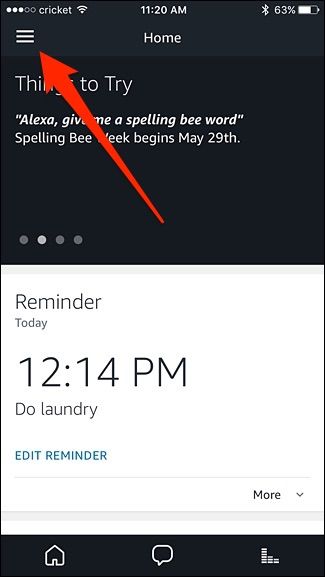
Чтобы увидеть и редактировать таймеры, откройте приложение Alexa на телефоне и выполните следующие шаги:
- Нажмите значок меню в правом верхнем углу экрана.
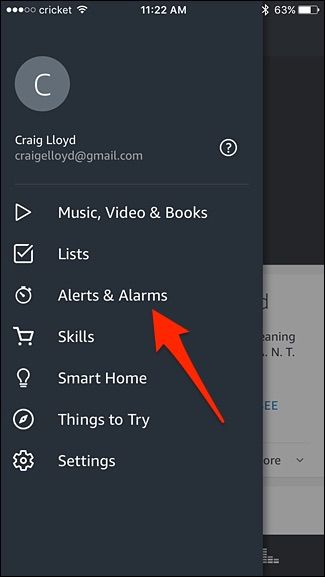
- Выберите Оповещения и будильники.
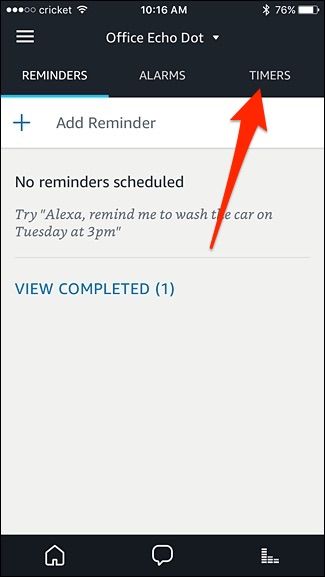
- Перейдите на вкладку Таймеры справа.
- Откроется список текущих таймеров. Если вы дали таймеру имя, оно будет видно рядом с записью.
- Нажмите на таймер, чтобы приостановить или отменить его.
Ограничения и полезные настройки
- Создавать таймеры в приложении нельзя — только голосом через Echo.
- Нет команды для массовой отмены всех таймеров одновременно.
- Таймеры и будильники привязаны к конкретному устройству Echo и не синхронизируются между несколькими колонками.
Вы можете переключать устройство Echo в приложении, нажав стрелку вниз вверху списка и выбрав нужную колонку.
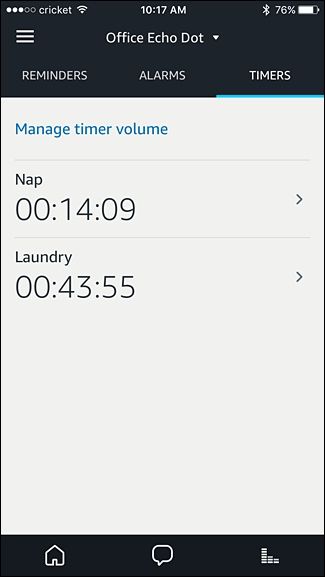
Также доступна опция Управление громкостью таймера, где можно установить отдельный уровень громкости именно для таймеров. Это удобно, если вы хотите, чтобы сигнал таймера был слышнее, чем обычный выходной звук устройства.
Будильники
Как установить будильник голосом
- «Алекса, разбуди меня в 7 утра».
- «Алекса, поставь будильник на 07:00».
- Можно сказать «Поставь будильник через 30 минут», но это фактически создаст таймер, а не повторяющийся будильник.
Отличия будильников от таймеров
- Будильник можно сохранить и сделать повторяющимся по дням недели.
- Таймеры по абсолютному времени срабатывают только один раз и удаляются.
Управление будильниками голосом
- «Алекса, во сколько установлен мой будильник»
- «Алекса, отложи» — отложит будильник на 9 минут
- «Алекса, отменить будильник на 7 утра» — это отключит будильник, но не удалит его; при желании его нужно будет снова включить
Управление будильниками в приложении Alexa
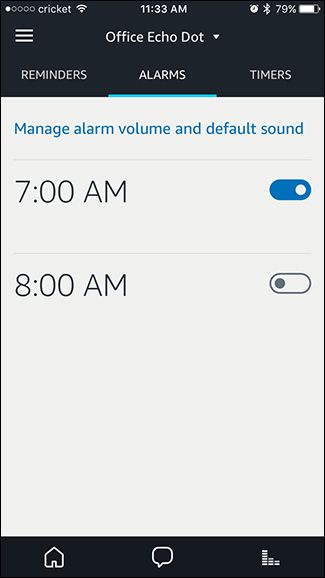
Чтобы редактировать будильники в приложении, откройте меню, выберите Оповещения и будильники и перейдите на вкладку Будильники.
Вы увидите все будильники, установленные на выбранном устройстве. Можно:
- Включать и выключать будильники.
- Нажать управление громкостью будильника и выбор звука по умолчанию.
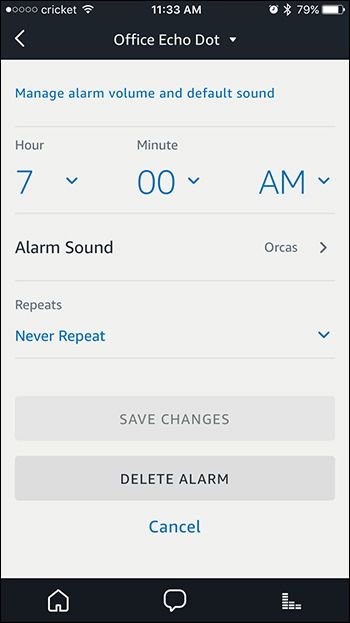
- Нажать на конкретный будильник для редактирования или удаления.
Полезные сценарии и рекомендации
- Для кратких напоминаний во время готовки используйте именованные таймеры.
- Для ежедневного подъёма устанавливайте будильник с повторением по рабочим дням.
- Если в доме несколько Echo, ставьте будильник на том устройстве, где он должен прозвучать.
Важно
- Не полагайтесь на синхронизацию таймеров между разными Echo: каждый будильник и таймер привязаны к устройству.
- Отложенный будильник фиксирован на 9 минут, это системное значение.
Когда этот способ не подойдёт
- Если нужен централизованный список напоминаний для всех устройств — Echo не синхронизирует таймеры между колонками; лучше использовать Ремайндеры в приложении или системные напоминания на телефоне.
- Если необходимо создавать таймеры удалённо через приложение — нельзя; таймеры создаются голосом.
Альтернативные подходы
- Использовать напоминания в приложении Alexa для уведомлений, которые должны появляться на всех устройствах.
- Для рабочих будильников и общего расписания используйте календарь и синхронизированные уведомления на телефоне.
- Если нужен массовый контроль (одновременная отмена) — используйте сторонние приложения/скрипты через Alexa Skills Kit или API (требуется разработка).
Быстрая методика настройки (шаг за шагом)
- Говорите коротко и ясно: например, «Алекса, поставь таймер на 15 минут» или «Алекса, поставь будильник на 07:00».
- Для нескольких задач давайте таймерам понятные имена.
- Для настройки звука и громкости откройте приложение Alexa → Оповещения и будильники → таймеры или будильники.
- Проверьте выбранное устройство вверху экрана приложения при управлении.
Чек-лист по ролям
Для домохозяина
- Дайте таймеру имя (например, запекание, стирка).
- Установите отдельную громкость таймера.
Для занятых родителей
- Используйте повторяющиеся будильники для пробуждения.
- Для разовых дел ставьте таймеры с именами, чтобы не путаться.
Для тех, кто управляет несколькими Echo
- Проверьте устройство, на котором создаёте сигнал.
- Не рассчитывайте на автоматическую синхронизацию между колонками.
Факто-бокс
- Отложить будильник — 9 минут.
- Таймер с абсолютным временем срабатывает один раз и затем удаляется.
- Нельзя создавать таймеры через приложение — только голосом.
- Таймеры и будильники привязаны к конкретному устройству Echo.
Критерии приёмки
- Таймер сработал в заданное время и устройство озвучило имя таймера (если оно задано).
- Будильник повторяется в нужные дни и может быть включён/отключён через приложение.
- Запись о таймере или будильнике отображается в приложении Alexa для выбранного устройства.
Неполадки и как действовать
- Таймер не сработал:
- Проверьте, что устройство подключено к сети и включено.
- Убедитесь, что выбранное устройство в приложении совпадает с тем, на котором вы ставили таймер.
- Нету звука при срабатывании:
- Проверьте настройки громкости таймера и общего звука.
- Проверьте, не включён ли режим «Не беспокоить» на устройстве.
- Нужен массовый сброс таймеров:
- Встроенной функции нет; отменяйте голосовыми командами по очереди или удаляйте через приложение по одному.
Краткий глоссарий
- Таймер — одноразовый отсчёт времени, срабатывает один раз.
- Будильник — сигнал, который можно сохранить и повторять по расписанию.
- Оповещения и будильники — раздел приложения Alexa для управления сигналами.
Итог
Amazon Echo умеет гибко управлять сигналами: таймеры удобны для кратких, одноразовых задач, а будильники хороши для регулярного расписания. Используйте именованные таймеры, настройку громкости и приложение Alexa для контроля и удобства.
Important
Если вам нужно, я могу подготовить компактный шаблон команд на русском для печати или карточки на кухню.

Похожие материалы

Несколько аккаунтов Skype: Multi Skype Launcher

Журнал для работы: повысить продуктивность

Персональные звуки уведомлений на Android

Скачивание шоу Hulu для офлайн‑просмотра

Microsoft Start: персонализированная новостная лента
