
Как устанавливать будильники, таймеры и секундомер на Apple Watch
Быстрая навигация
- Как использовать будильник
- Как использовать таймер
- Как использовать секундомер
Ваш iPhone может выполнять роль будильника, секундомера и таймера, но если у вас есть Apple Watch, вам не нужно доставать телефон — все эти инструменты уже есть в часах. Приложения на часах выполняют те же задачи, но работают отдельно от соответствующих приложений на iPhone. Ниже — подробные инструкции и полезные рекомендации.
Как использовать будильник
Вы можете создать несколько будильников на Apple Watch. Приложение «Будильник» в часах полностью отделено от приложения «Будильник» на iPhone. Однако если будильник настроен на iPhone и вы носите Apple Watch, при срабатывании будильника часы также оповестят вас и предложат отложить или отменить сигнал.
- Чтобы открыть приложение «Будильник», нажмите Digital Crown (цифровую заводную коронку) для доступа к экрану приложений и коснитесь иконки приложения «Будильник».
- Чтобы добавить новый будильник, нажмите сильно (force touch) на основном экране «Будильников»…
…затем коснитесь «Добавить будильник».
Чтобы установить время, коснитесь «Изменить время».
Коснитесь значения часов и прокрутите Digital Crown, чтобы выбрать час. Затем коснитесь минут и прокрутите Digital Crown для выбора минут. Выберите «AM» или «PM», коснувшись соответствующего угла экрана. Нажмите «Готово».
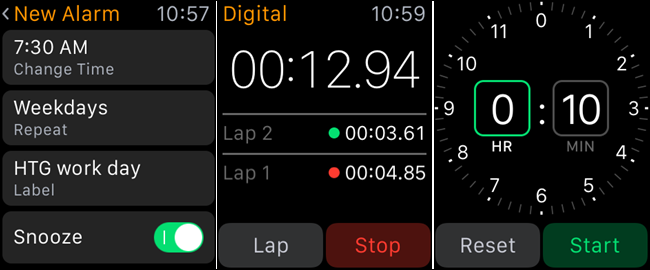
Вы вернётесь на экран нового будильника. Чтобы задать дни повтора, коснитесь «Повтор» и отметьте нужные дни (например, рабочие дни).
Чтобы задать название будильника, коснитесь «Метка». На маленьком экране часов удобнее продиктовать имя, поэтому вам предложат произнести метку вслух — текст отобразится на экране. Если всё верно, нажмите «Готово», иначе отмените и повторите ввод.
Если хотите иметь возможность отложить сигнал, включите переключатель «Отложить» (он станет зелёным).
После сохранения новый будильник появится на основном экране приложения. С помощью переключателя можно включать (зелёный) и выключать (серый) будильник.
Чтобы изменить настройки будильника, коснитесь нужного будильника на экране и внесите правки. Чтобы удалить будильник, прокрутите экран «Редактировать будильник» вниз и коснитесь «Удалить».
Важно: если вы носите часы и будильник сработал на iPhone, Apple Watch может перехватить оповещение — тогда на телефоне опция управления будет ограничена (снузить/слушать/отложить предлагает Watch).
Как использовать таймер
Если нужен кухонный таймер — не покупайте отдельное устройство. Часы могут отсчитывать время независимо от iPhone.
- Откройте приложение «Таймер»: нажмите Digital Crown и выберите иконку «Таймер».
- Чтобы задать длительность, коснитесь полей «Ч» и «Мин» и прокрутите Digital Crown до нужного значения.
- Нажмите «Пуск» для старта обратного отсчёта.
- Чтобы переключиться между режимами «0–12 часов» и «0–24 часа», нажмите сильно (force touch) на экране таймера и выберите нужный диапазон.
- Для временной паузы нажмите «Пауза». Чтобы возобновить — «Возобновить». Нажмите «Отмена», чтобы сбросить таймер.
Заметка: удобно использовать таймер как напоминание для коротких задач (помидорная техника, тайминг приготовления пищи, разминка).
Как использовать секундомер
Apple Watch имеет секундомер с точностью и возможностью отслеживания кругов/сплитов до 11 часов 55 минут. Вы можете фиксировать круги и просматривать результаты в разных форматах. Подробное руководство по использованию секундомера вынесено в отдельную инструкцию, но ключевые действия таковы:
- Откройте приложение «Секундомер» через Digital Crown.
- Нажмите «Старт» для начала измерения, «Круг» для фиксации сплита, «Стоп» и «Сброс» по окончании.
Секундомер также встроен в некоторые циферблаты: например, циферблат Chronograph содержит быстрый доступ к функции секундомера.
Дополнительные советы и сценарии использования
Когда часы и iPhone взаимодействуют
- Если будильник создан на iPhone, а часы на вас — при срабатывании вы увидите уведомление на часах и сможете отложить или отменить сигнал на часах.
- Будильники и таймеры на Apple Watch не синхронизируются с одноимёнными приложениями на iPhone — они независимы.
Альтернативные способы управления
- Siri: произнесите «Эй Siri, подними будильник на 7 утра» или «Поставь таймер на 15 минут» — это быстрее, когда руки заняты.
- iPhone: если вы предпочитаете работать с большим экраном, настройте будильники и таймеры на телефоне (но помните об ограничениях синхронизации).
Быстрая шпаргалка (чек-лист)
- Открыть приложение: Digital Crown -> выбрать нужную иконку.
- Добавить будильник: сильное нажатие -> «Добавить будильник».
- Изменить время: «Изменить время» -> прокрутить Digital Crown.
- Включить/выключить: сдвинуть переключатель на экране приложения.
- Таймер 24 ч: force touch -> выбрать «0–24 часа».
Отладка и частые проблемы
- Нету звука/вибрации: проверьте уровень громкости, режим «Не беспокоить» и подключённые Bluetooth-устройства (наушники). Часы могут перенаправлять звук на сопряжённые устройства.
- Не отображается будильник с iPhone: будильники не синхронизируются; создайте отдельный будильник на часах.
- Голосовая метка распознана неправильно: используйте повторный ввод или задайте простую однословную метку.
Когда это не сработает
- Если часы разряжены или находятся в режиме низкого энергопотребления, некоторые оповещения могут быть ограничены.
- При отсутствии доступа к Digital Crown (поломка) управление усложняется — обратитесь в сервис.
Дополнительно: чек-листы по ролям
- Для активных пользователей (спорт, тренировки): используйте таймеры для интервалов, секундомер для кругов, добавьте соответствующие компликации на спортивный циферблат.
- Для кулинаров: используйте режим 24 часа для длительных выпечек, назначайте несколько таймеров (чтобы не забыть разные блюда) — если нужно несколько одновременных таймеров, используйте Siri для быстрого создания.
- Для тех, кто просыпается тяжело: включайте «Отложить», давайте метки как «Упражнение» или «Утро», и ставьте несколько будильников с интервалом.
Быстрая методика проверки (мини-SOP)
- Откройте приложение и создайте тестовый будильник через 2 минуты.
- Подтвердите, что звук/вибрация срабатывают на часах.
- Проверьте поведение при одновременном наличии будильника на iPhone.
- Убедитесь, что пауза/возобновление таймера работает.
Факты (ключевые числа)
- Секундомер: до 11 часов 55 минут измерения.
- Таймер: режимы 0–12 часов и 0–24 часа.
- Несколько будильников: поддерживаются (ограничений по числу для повседневного использования не указано).
Краткий глоссарий
- Digital Crown — физическая коронка на Apple Watch для прокрутки и выбора.
- Force touch — сильное нажатие на экран (в старых моделях watchOS); в новых версиях Apple заменяет жесты и долгие нажатия.
Краткое резюме
Apple Watch предоставляет быстрый доступ к будильникам, таймерам и секундомеру прямо с запястья. Эти инструменты независимы от iPhone, но при ношении часов уведомления с телефона могут быть перенаправлены на Watch. Используйте Siri для быстрой настройки, добавляйте соответствующие компликации на циферблат и следуйте чек-листам для разных сценариев.
Ключевые действия: откройте приложение через Digital Crown, используйте сильное нажатие для дополнительных опций, прокручивайте Digital Crown для выбора времени.
Важно: если ваши часы старой модели, некоторые жесты (force touch) могут быть заменены другими способами взаимодействия в новых версиях watchOS. Адаптируйте инструкции под текущую версию ПО.

Похожие материалы

Несколько аккаунтов Skype: Multi Skype Launcher

Журнал для работы: повысить продуктивность

Персональные звуки уведомлений на Android

Скачивание шоу Hulu для офлайн‑просмотра

Microsoft Start: персонализированная новостная лента
