
Будильники и таймеры в Windows 10 — как настроить

Много времени проводите за компьютером и постоянно пропускаете встречи или задачи? Если вы опаздываете на приёмы, забываете включить передачу или откладываете задачу «через 30 минут», пусть ваш ПК напомнит вам об этом. В Windows 10 есть надёжные встроенные таймеры и будильники — они часто остаются незамеченными. В этой статье — все рабочие способы настроить сигнал или отсчёт времени: быстро через Cortana, через приложение «Будильники и часы», закрепление таймеров в Пуске и советы по устранению проблем.
Быстрый способ: Cortana для будильников и таймеров
Cortana в Windows 10 умеет ставить будильники и таймеры голосом — это самый быстрый и удобный вариант для большинства задач.
- Скажите Cortana: «поставь будильник на» и укажите время и дату.
- Для обратного отсчёта скажите: «поставь таймер на 30 минут» или «поставь таймер на 2 часа».
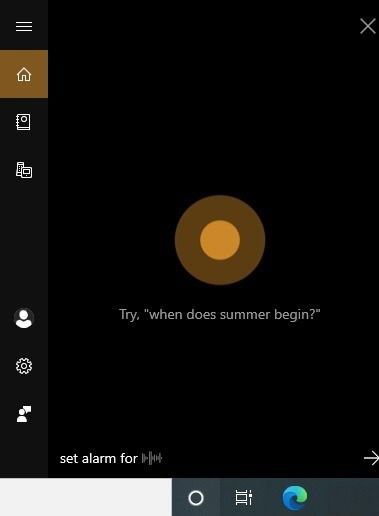
Cortana подтвердит действие, например: «Я включила ваш будильник на 07:30». Будильники и таймеры сработают даже если приложение закрыто или устройство заблокировано, но они зависят от состояния сна устройства — при появлении предупреждения «уведомления будут показаны только если устройство активно» проверьте настройки энергосбережения.
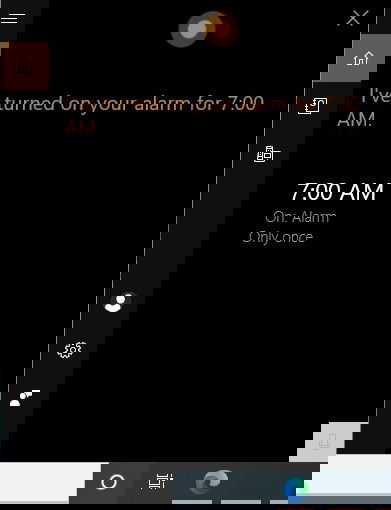
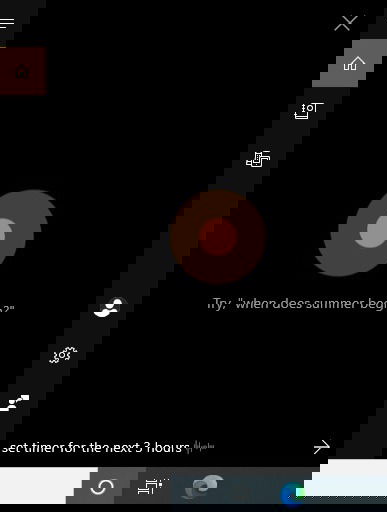
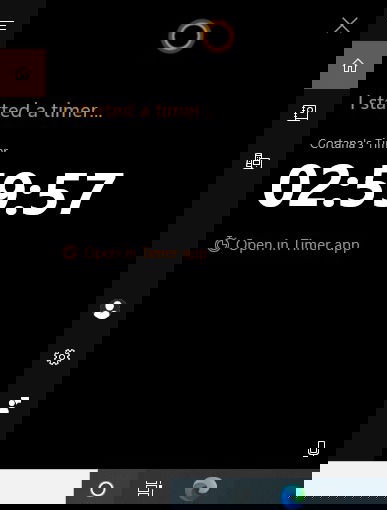
Важно: если ваш ПК уходит в спящий режим, уведомления могут не показаться. Подсказка по устранению — см. раздел «Советы по питанию и уведомлениям» ниже.
Приложение «Будильники и часы»: больше настроек
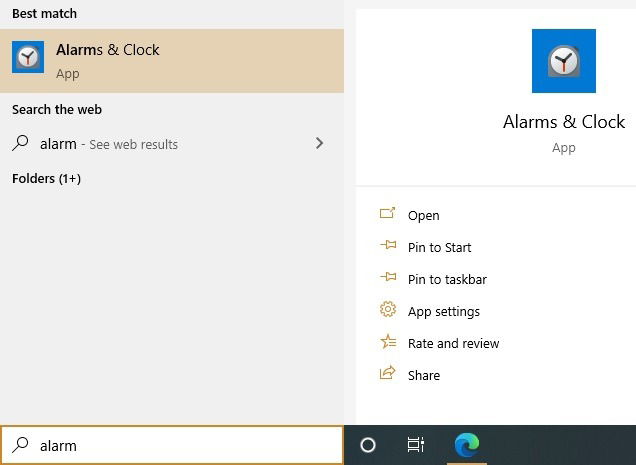
Если нужны гибкие повторения, индивидуальные звуки или несколько таймеров — используйте встроенное приложение «Будильники и часы». Откройте его через меню «Пуск» или скажите Cortana «открой будильники».
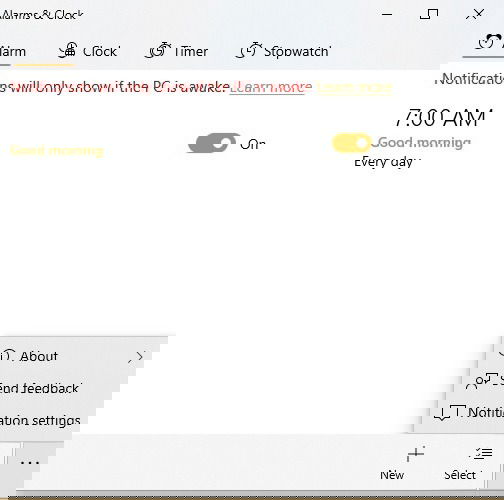
В приложении вы увидите четыре вкладки: Будильники, Часы, Таймеры и Секундомер. Чтобы создать новый будильник, нажмите кнопку «+» и включите его по необходимости.
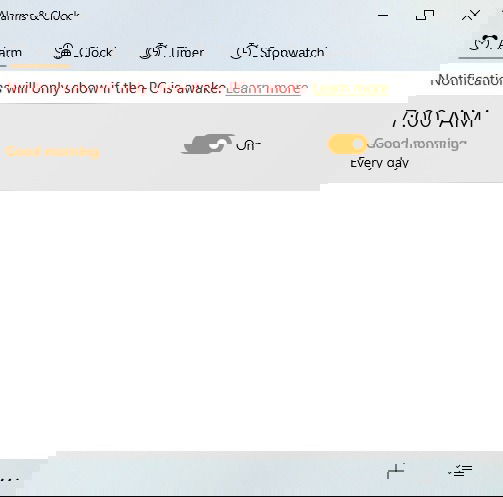
Чтобы изменить существующий будильник, кликните по нему — откроется экран редактирования.
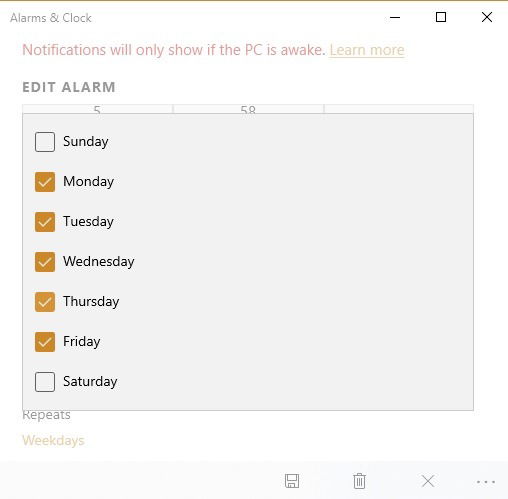
На экране редактирования можно выбрать время (AM/PM или 24‑часовой формат в зависимости от настроек), задать имя будильника и указать дни повтора.
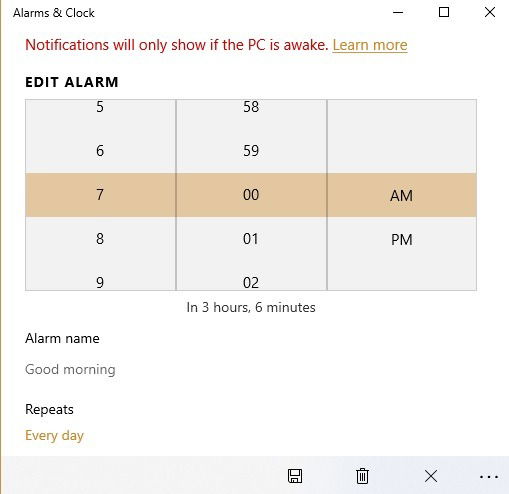
Повторы позволяют, например, выключать сигнал на выходных. Рекомендуем иметь минимально необходимое количество будильников — если их много, они будут отображаться на экране блокировки и могут запутать.
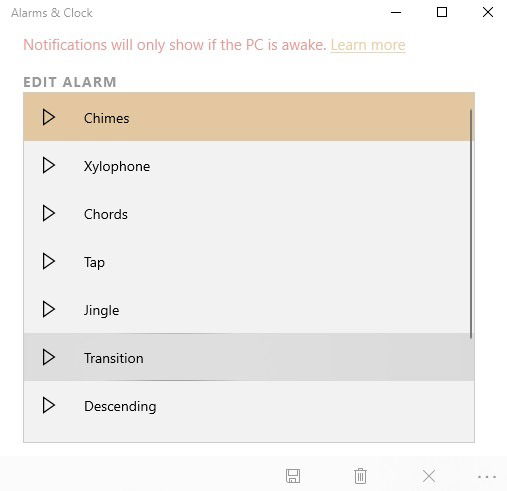
Можно выбрать разные звуки для каждого будильника.
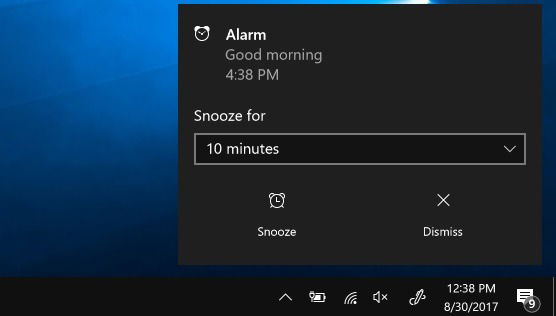
Когда будильник прозвонит, в системном трее появится уведомление с кнопками «Отложить» и «Отклонить». Нажмите «Отложить» чтобы получить повтор через заданный интервал, или «Отклонить» чтобы полностью остановить.
Таймеры в приложении: отсчёт и управление
Таймеры удобны для задач с отсчётом: готовка, короткие сессии работы, упражнения.
- Нажмите вкладку «Таймеры», затем «+», чтобы создать новый таймер.
- Установите часы, минуты и секунды, задайте имя и нажмите «Пуск».
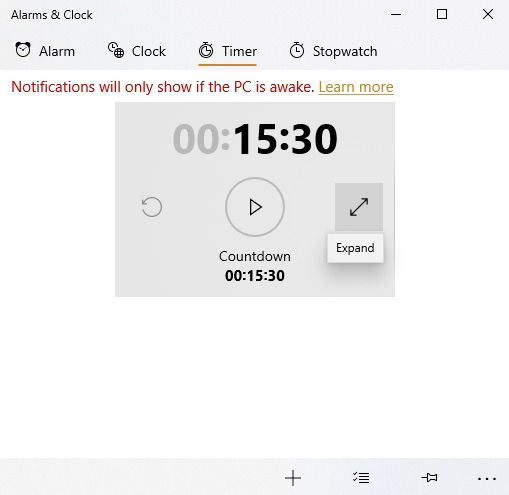
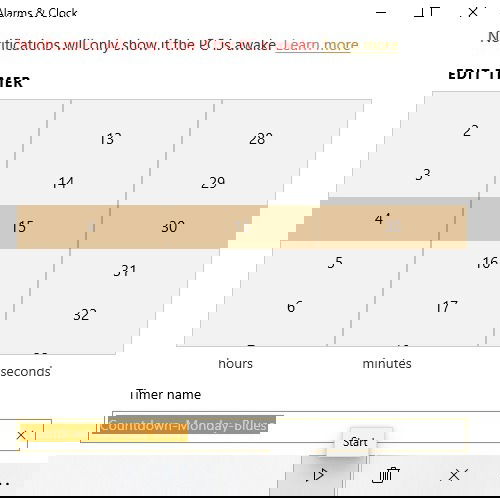
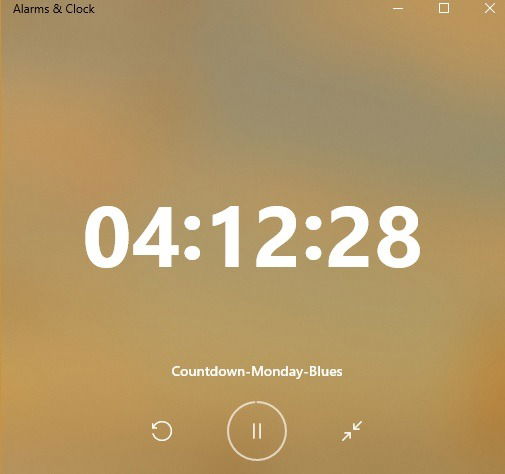
После запуска таймер начнёт обратный отсчёт и покажет оставшееся время.
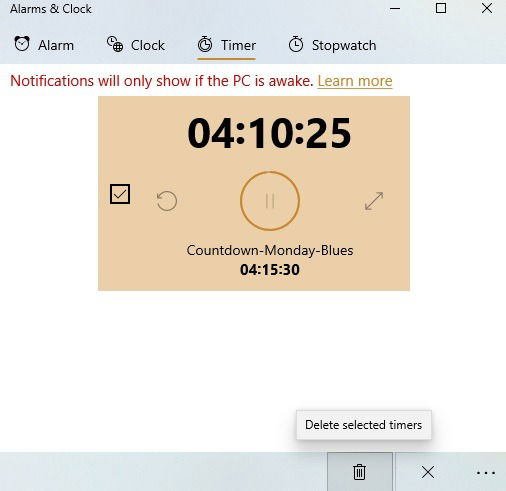
Чтобы удалить ненужные таймеры, выделите их и нажмите «удалить выбранные элементы».
Закрепление таймеров в меню Пуск
Если вы часто используете конкретный таймер, закрепите его плиткой в меню «Пуск».
- Откройте вкладку «Таймеры» и выберите «закрепить таймеры в Пуске».
- Подтвердите действие в появившемся окне.
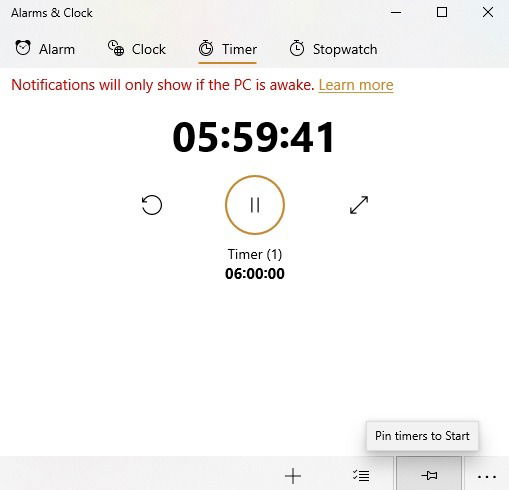
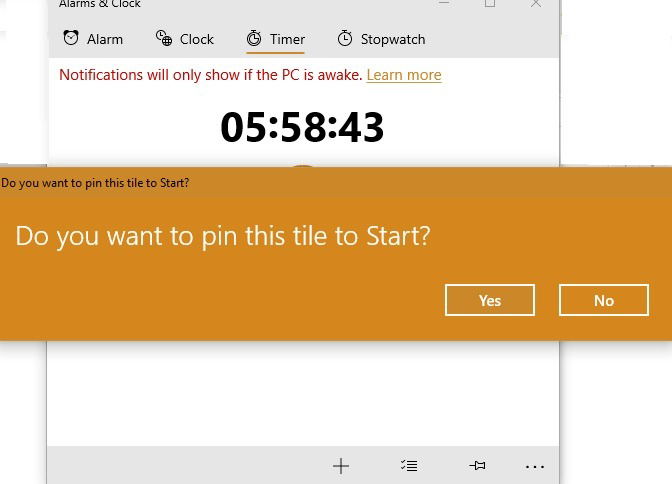
Закреплённая плитка — быстрый доступ без запуска приложения.
Советы по питанию и уведомлениям
Важно: если устройство уходит в режим сна, будильники и уведомления могут не отобразиться. Проверьте следующие настройки:
- Параметры энергосбережения: установите «Никогда» для отключения сна при включённом питании или для определённого режима (например, при сети переменного тока).
- Параметры уведомлений: проверьте, что приложению «Будильники и часы» разрешено отправлять уведомления и показывать их на экране блокировки.
Если вы часто полагаетесь на напоминания, добавьте правило: «ПК не уходи в спящий режим во время рабочего дня» или используйте приложение, которое предотвращает сон (например, режим «Не выключать экран» в настройках).
Важно: на ноутбуках проверьте настройки батареи, чтобы будильники не разряжали устройство быстрее, чем ожидается.
Когда встроенные будильники не подходят
- Если требуется синхронизация с мобильным телефоном и сторонними сервисами (календарь, тикетинг), лучше использовать внешние приложения или интеграцию с календарём.
- Если компьютер регулярно уходит в глубокий спящий режим или hibernate, встроенные сигналы могут не срабатывать.
- Для сложных сценариев (цепочки напоминаний, эскалация уведомлений) нужны автоматизированные системы уведомлений или скрипты задач.
Альтернативные подходы
- Мобильные приложения: стандартный будильник на смартфоне или приложения типа Todoist/Google Calendar с напоминаниями.
- Расширения для браузера: уведомления на основе вкладок и таймеров (подходят для работы в браузере).
- Сторонние Windows-приложения: приложения с расширенной нотификацией, которые умеют повторять сигналы и запускать скрипты.
Мини‑методика: как встроить таймеры в рабочий поток (5 шагов)
- Определите задачи, требующие сигнала (встречи, перерывы, фокус‑сессии).
- Для быстрых напоминаний используйте Cortana: голосом ставьте таймеры и будильники.
- Для повторяющихся задач создайте будильники в приложении и задайте дни повтора.
- Проверьте настройки сна и уведомлений, чтобы сигналы доходили вовремя.
- Оцените через неделю и уменьшите количество будильников до минимально необходимого.
Чек‑лист по ролям
Обычный пользователь:
- Включить уведомления для приложения.
- Проверить, что ПК не уходит в сон до срабатывания таймера.
- Попробовать Cortana для быстрого добавления.
IT‑администратор:
- Проверить групповые политики, блокирующие доступ Cortana.
- Настроить рекомендации для пользователей по энергопрофилям.
Организатор рабочего процесса:
- Настроить повторяющиеся будильники для рутины.
- Обучить команду использовать таймеры для pomodoro‑сессий.
Критерии приёмки
- Будильник срабатывает в заданное время при включённом экране или при заблокированном устройстве.
- Таймер отсчитывает время корректно и уведомление появляется в центре уведомлений.
- Закреплённая плитка в Пуске открывает нужный таймер.
Быстрые подсказки и шпаргалка
- Cortana: «поставь будильник на 7 утра завтра» — быстро и без кликов.
- Приложение: используйте имена будильников, чтобы запомнить назначение (Например: «Лекарство», «Перерыв 25») .
- Мелодии: выбирайте заметные звуки для важных напоминаний.
Решение сложных ситуаций — схема выбора
flowchart TD
  A[Нужно напоминание?] --> B{Требуется синхронизация с телефоном?}
  B -- Да --> C[Использовать мобильное приложение или календарь]
  B -- Нет --> D{Нужно быстро голосом добавить?}
  D -- Да --> E[Использовать Cortana]
  D -- Нет --> F[Открыть «Будильники и часы» и настроить будильник/таймер]
  C --> G[Проверить настройки уведомлений и сна]
  E --> G
  F --> G
  G --> H[Проверить работу в течение дня]
FAQ
Q: Будут ли будильники работать при заблокированном ПК?
A: Да, будильники и таймеры обычно срабатывают при заблокированном устройстве, если ПК не ушёл в спящий режим и разрешены уведомления.
Q: Что делать, если будильник не прозвонил?
A: Проверьте режим сна и настройку уведомлений, убедитесь, что приложение имеет право показывать уведомления на экране блокировки.
Короткое резюме
- Cortana — самый быстрый путь для установки простых будильников и таймеров.
- Приложение «Будильники и часы» даёт больше контроля: повторения, звуки, несколько таймеров.
- Обязательно проверьте настройки питания и уведомлений, чтобы не пропустить сигнал.
Замечание: если вы предпочитаете мобильные напоминания или нуждаетесь в синхронизации между устройствами, используйте календарь или сторонние сервисы.
Ключевые выводы: используйте Cortana для скорости, приложение для гибкости и всегда проверяйте параметры сна и уведомлений.

Похожие материалы

Несколько аккаунтов Skype: Multi Skype Launcher

Журнал для работы: повысить продуктивность

Персональные звуки уведомлений на Android

Скачивание шоу Hulu для офлайн‑просмотра

Microsoft Start: персонализированная новостная лента
