
Как настроить напоминания о замене воздушного фильтра на Nest Thermostat

Nest Thermostat может напоминать вам о замене воздушного фильтра в вашей системе отопления и кондиционирования. Включите напоминание либо в приложении Nest на смартфоне, либо напрямую на самом термостате, укажите, когда фильтр был заменён, и устройство будет отсчитывать время по фактическим часам работы (примерно 1000 часов использования). Если система даёт сбои, держите простую резервную запись в календаре.
Зачем это важно
Грязный воздушный фильтр снижает эффективность отопления и кондиционирования, повышает энергозатраты и может ухудшать качество воздуха в помещении. Менять фильтр проще, чем кажется: это одна из самых дешёвых и быстрых задач по обслуживанию дома.
Important: если вы не уверены, когда последний раз меняли фильтр, замените его сейчас и установите текущее время как дату последней замены.
Быстрая проверка: когда менять фильтр
- Рекомендация в тексте: менять фильтр «каждые несколько месяцев». На практике интервал зависит от использования, наличия животных и других условий. Для некоторых домов это чаще, для других — реже.
Note: Nest использует учёт часов работы системы, а не фиксированный календарный интервал.
Установка напоминания через приложение Nest (шаг за шагом)
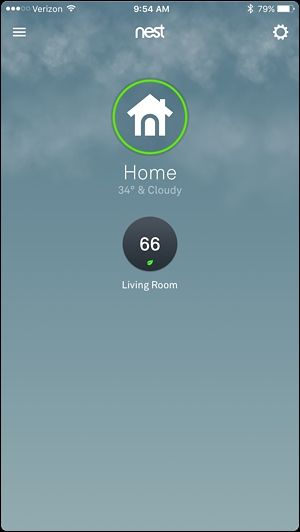
- Откройте приложение Nest на смартфоне. На главном экране появится список устройств.
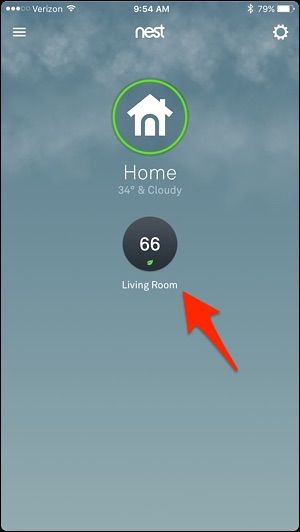
- Выберите ваш термостат Nest.
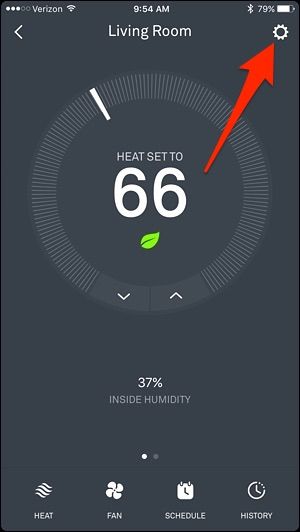
- Нажмите на значок настроек в правом верхнем углу.
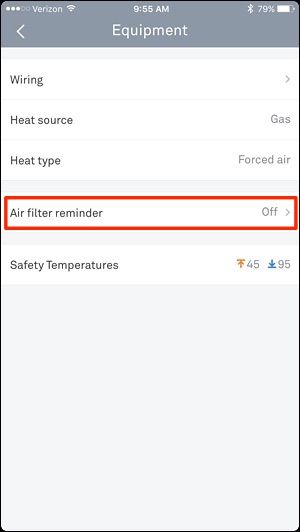
- Выберите раздел «Оборудование» (Equipment).
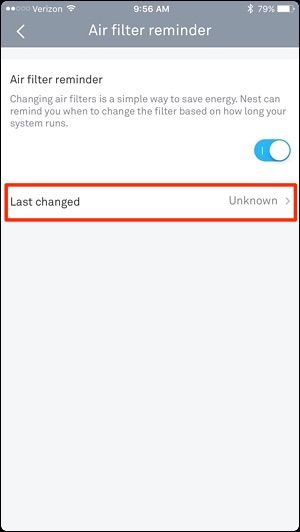
- Откройте «Напоминание о фильтре» (Air filter reminder).

- Переключите тумблер напоминания в положение вкл. (серый → синий).
- Укажите, когда фильтр был заменён в последний раз, выбрав «Последняя замена» (Last changed) и нужный месяц. Если вы меняете фильтр прямо сейчас, установите «Этот месяц».

- Подтвердите выбор — приложение сохранит настройку и начнёт отсчёт по часам работы.
Установка напоминания прямо на Nest Thermostat
- Нажмите на корпус термостата, чтобы открыть главное меню, и перейдите в «Настройки» (Settings).

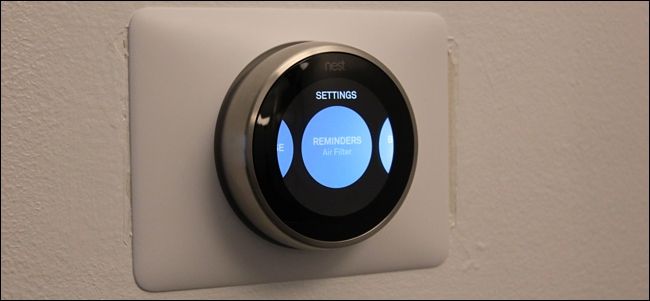
- Прокрутите до «Напоминания» (Reminders) и выберите этот пункт.

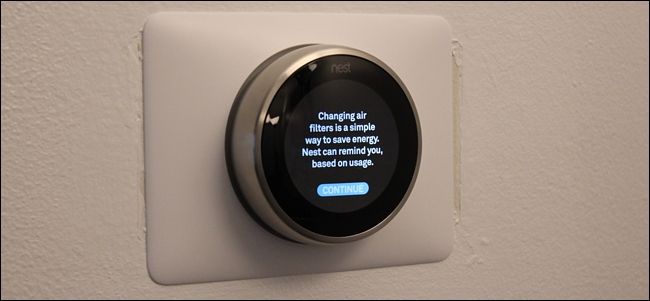
- Нажмите, чтобы продолжить.
- Выберите «Напомнить мне» (Remind Me) и укажите месяц последней замены фильтра.

- Подтвердите — в разделе «Напоминания» появится строка «Воздушный фильтр» вместо «Нет».
Как Nest определяет, что нужно менять фильтр
Nest считает часы фактической работы системы: он посылает напоминание после примерно 1000 часов использования компрессора/печи. Это означает, что в жаркое лето напоминания будут чаще, а в переходные сезоны — реже.
Important: опция не настраиваемая — нельзя изменить правило «1000 часов» через стандартные настройки.
Что делать, если напоминания не приходят или счётчик сбросился
Проблема: некоторые пользователи сообщают, что напоминания приходили реже, чем ожидалось, или счётчик сбросился после сбоя устройства.
Рекомендации при проблемах:
- Перезапустите термостат и приложение. Иногда простой перезапуск возобновляет корректный отсчёт.
- Проверьте подключение устройства к интернету и аккаунту Nest.
- Если заметили сброс, зафиксируйте дату замены фильтра вручную (см. альтернативы ниже).
- Держите резервную заметку в календаре или в напоминаниях телефона, если полагаетесь на точные интервалы.
Альтернативные подходы
- Использовать напоминание в календаре телефона с повторением (ежемесячно или каждые 2–3 месяца).
- Вести простую бумажную или цифровую запись даты последней замены (пометка на корпусе фильтра, в приложении заметок).
- Подписаться на сервисы доставки фильтров по расписанию — многие магазины предлагают регулярную подписку.
Мини-методика: как быстро поменять фильтр и задать напоминание (чеклист)
- Отключите систему (опционально).
- Достаньте старый фильтр.
- Проверьте модель и размер фильтра (печать на рамке).
- Вставьте новый фильтр нужного размера и класса.
- В приложении Nest установите «Последняя замена» на текущий месяц или обновите напоминание на термостате.
Роли и задачи
- Владельцу дома: проверять фильтр каждые несколько месяцев и менять при необходимости.
- Арендатору: согласовать тип фильтра с хозяином и сообщать о замене.
- Владельцу питомцев: проверять фильтр чаще из‑за шерсти и пыли.
Быстрый лист принятия решения (практическая эвристика)
- Если в доме есть домашние животные или кто-то курит — проверяйте фильтр чаще.
- Если система часто включается — рассчитывайте на более раннюю замену.
- Если качество воздуха ухудшилось (пыль, запахи) — меняйте фильтр немедленно.
Диагностика и отладка: когда Nest не поможет
- Nest считает только часы работы; он не оценивает визуально состояние фильтра. Если фильтр засорён быстрее (пыль, плесень), доверяйте визуальному осмотру и обонянию.
- Если термостат регулярно перезагружается или теряет связь, счётчик может сброситься. В таких случаях храните дублирующую запись даты замены.
Визуальная подсказка: простая диаграмма принятия решения
flowchart TD
  A[Не знаете, когда менять фильтр?] --> B{Поменяли сейчас?}
  B -- Да --> C[Установить 'Этот месяц' в Nest/app и вести запись]
  B -- Нет --> D[Осмотреть фильтр визуально]
  D -- Засорён --> E[Заменить фильтр и установить дату]
  D -- Нормален --> F[Довериться напоминанию Nest и проверить позже]
  C --> G[Готово]
  E --> G
  F --> G
Факто-бокс: что помнить
- Nest использует часы работы системы для напоминаний (примерно 1000 часов).
- Интервал замены зависит от использования, окружения и наличия домашних животных.
- Держите резервную запись на случай сбоев устройства.
Заключение и рекомендации
Nest упрощает напоминания о замене воздушного фильтра, но не заменяет визуальную проверку и базовую дисциплину по обслуживанию дома. Включите напоминание в приложении или на самом термостате, укажите дату последней замены и комбинируйте автоматические напоминания с проверками фильтра вручную.
Image by Eugene Sergeev /Bigstock and Nest.

Похожие материалы

Несколько аккаунтов Skype: Multi Skype Launcher

Журнал для работы: повысить продуктивность

Персональные звуки уведомлений на Android

Скачивание шоу Hulu для офлайн‑просмотра

Microsoft Start: персонализированная новостная лента
