Как настроить AdBlock, чтобы разрешать рекламу и блокировать её выборочно
Быстрые ссылки
Как разрешить рекламу в AdBlock
Как снова включить рекламу на заблокированных сайтах
Если вам нравится идея блокировки навязчивой рекламы, но вы не хотите лишать доходов сайты, которые вам нравятся, вы можете настроить AdBlock так, чтобы по умолчанию реклама отображалась, а блокировалась только на выбранных доменах.
Связанный материал: Как отключить новый блокировщик рекламы в Chrome (на отдельных сайтах или на всех сайтах)
Мы приветствуем усилия Google по улучшению рекламного опыта в сети (блокировка агрессивной рекламы), но полезно иметь ручной контроль. AdBlock даёт такой контроль — не обязательно в привычном смысле «всё заблокировать»; его можно использовать выборочно.
По умолчанию AdBlock блокирует рекламу — всю рекламу. Но не вся реклама плоха: на многих сайтах именно рекламные показы обеспечивают доходы, которые позволяют поддерживать контент. Если сайт начинает навязывать слишком много рекламы, вы всегда можете добавить его в список блокировки.
Как настроить AdBlock, чтобы разрешать рекламу
Сначала установите AdBlock. Расширение доступно для Chrome, Firefox и Edge. После установки шаги по настройке в разных браузерах почти одинаковы.
Примечание: в этом руководстве примеры показаны в Chrome; интерфейс в других браузерах может выглядеть немного иначе.
Нажмите на значок расширения в панели браузера и выберите “Options” (или «Настройки»). Откроется новая вкладка настроек.
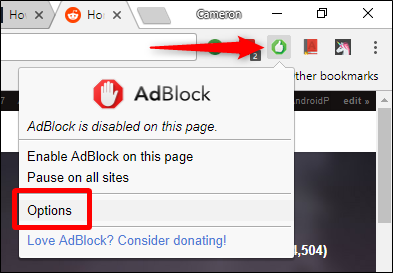
- На открывшейся вкладке выберите раздел “Customize” (Настроить) в верхней части страницы.

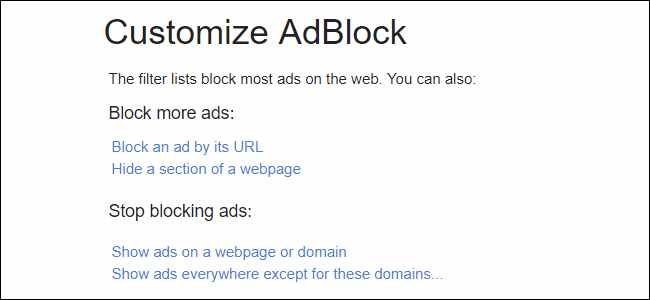
- В разделе “Customize” найдите опцию “Show ads everywhere except for these domains” — она разворачивает поле ввода, куда можно добавлять домены, на которых вы хотите блокировать рекламу.
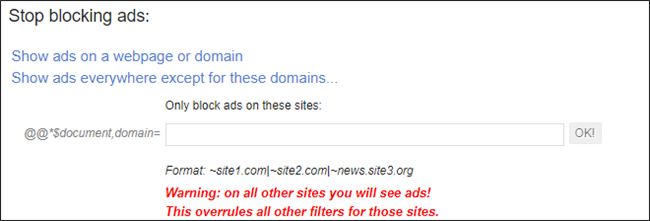
- В это поле добавляйте сайты в формате, который показан чуть ниже поля ввода (обычно по одному домену на строку). Добавленные сайты попадут в секцию «Filters» (Фильтры).
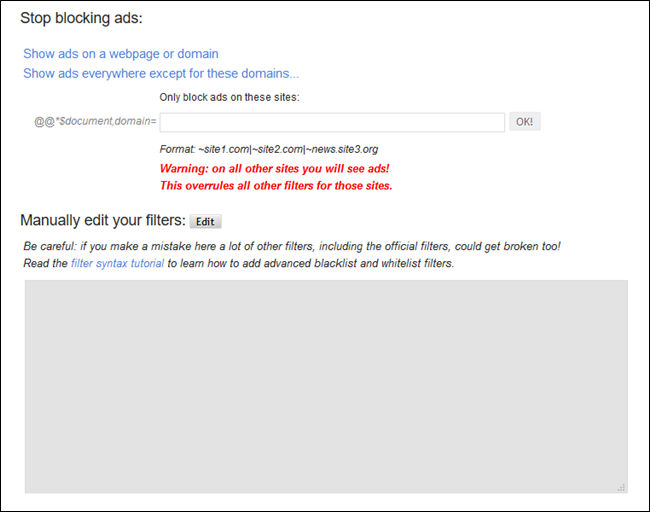
Вы также можете редактировать список фильтров вручную, но будьте осторожны: формат очень чувствителен — одна лишняя или неправильная буква может сломать правило.
Упрощённый способ: вместо ручного добавления доменов используйте значок расширения, когда вы на сайте. На проблемном сайте перейдите на его домашнюю страницу, кликните значок AdBlock и выберите “Enable AdBlock on this page” (Включить AdBlock на этой странице). Реклама на домене исчезнет.
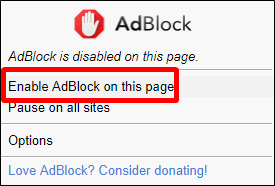
Примечание: действие имеет эффект на весь домен только если вы запускаете его с домашней страницы сайта; если сделать это на вложенной странице, правило может примениться только к конкретной странице.
Как снова включить рекламу на ранее заблокированных сайтах
Если вы передумали (или случайно заблокировали рекламу), отменить настройку просто.
Вместо того чтобы редактировать весь список Filters вручную (что может привести к ошибкам), посетите домашнюю страницу сайта, на котором вы хотите снова показывать рекламу.
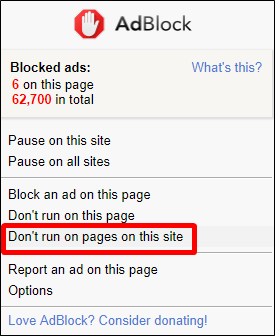
Нажмите значок AdBlock и выберите “Don’t run on pages on this site” (Не запускать на страницах этого сайта).
- Откроется окно подтверждения — нажмите “Exclude” (Исключить), чтобы разрешить рекламу на этом домене.
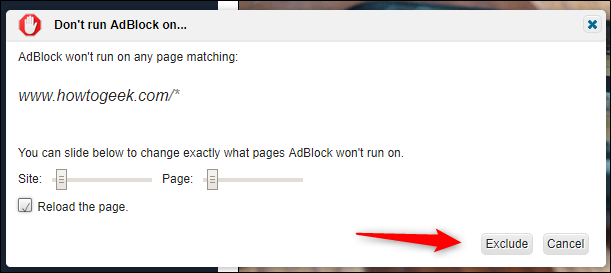
Готово — реклама снова будет показываться на этом сайте.
Важно: редактирование списка фильтров вручную допустимо, но рискованно. Если вы не уверены в синтаксисе правил, используйте интерфейс расширения для добавления/удаления доменов.
Когда этот подход работает и когда не работает
- Работает хорошо, если вы хотите поддерживать авторов контента и одновременно контролировать навязчивые блоки рекламы.
- Не подойдёт, если сайт использует агрессивные методы показа рекламы, которые маскируются под контент (например, встроенные видеообъявления, межстраничные перенаправления). В таких случаях может потребоваться более строгий набор фильтров или дополнительный плагин для защиты от вредоносной рекламы.
- Не всегда эффективно против рекламы, загружаемой через сторонние скрипты и CDN, если правила фильтрации написаны неточно.
Альтернативные подходы
- Использовать белые списки (whitelisting) и дополнительные фильт-паки: некоторые пользователи предпочитают устанавливать сторонние наборы фильтров, которые блокируют только определённые типы рекламы.
- Установить менее агрессивный блокировщик, ориентированный на «не навредить» (например, тот, который автоматически пропускает рекламу соответствующую стандартам браузера).
- Использовать режимы «только для трекеров» (tracker-only) — блокировка трекеров часто снижает персонализированную рекламу без удаления всех рекламных мест.
- Для корпоративной среды — использовать сетевые прокси/фильтры на уровне организации и политику безопасности для управления рекламой централизованно.
Мини-методика: как принимать решения о блокировке на практике
- Наблюдение: дайте сайту нормально загрузиться 1–2 раза и оцените, насколько реклама мешает.
- Мягкая реакция: сначала попробуйте ограничить блокировку только для конкретной страницы через значок расширения.
- Эскалация: если поведение сайта не меняется, добавьте весь домен в список блокировки через «Customize».
- Ведение журнала: отмечайте заблокированные домены (локальный список заметок) — если сайт исправился, быстро уберите блокировку.
Чек-листы по ролям
Пользователь (чтобы быстро принять решение):
- Оценить навязчивость рекламы за 1–2 посещения.
- Если реклама мешает — на домашней странице нажать значок AdBlock → “Enable AdBlock on this page”.
- Если передумали — нажать значок → “Don’t run on pages on this site” → “Exclude”.
Издатель/владелец сайта (что проверить, если пользователи жалуются):
- Убедиться, что реклама отвечает стандартам качества (не перекрывает контент, не автозапускается с громким звуком).
- Рассмотреть альтернативные форматы монетизации (подписки, донаты) для снижения давления рекламы.
- Предоставить страницу «как поддержать сайт» с пояснением, почему реклама важна.
Системный администратор/ИТ (корпоративная политика):
- Определить список разрешённых и запрещённых доменов централизованно.
- Настроить прокси-фильтрацию так, чтобы не блокировать критичные внешние ресурсы по ошибке.
- Документировать процесс восстановления доступа к сайтам.
Устранение неполадок — что делать, если правила не работают
- Проверьте, нет ли конфликтующих расширений (два блокировщика рекламы могут мешать друг другу).
- Очистите кэш браузера и перезагрузите страницу.
- Убедитесь, что вы применяете правило на уровне домена, а не на отдельной странице, если хотите охватить весь сайт.
- Если вы редактировали Filters вручную и что-то сломалось, временно удалите изменения и восстановите файл настроек из резервной копии или сбросьте настройки AdBlock.
Критерии приёмки
- Реклама на выбранных сайтах успешно блокируется при просмотре домена и не мешает отображению основной информации.
- Реклама на других сайтах остаётся включённой для поддержки авторов контента.
- Пользователь может в любой момент отменить блокировку для отдельного домена через интерфейс расширения.
Краткий справочник терминов
- Домейн: основной адрес сайта (example.com).
- Фильтр: правило, по которому AdBlock решает, показывать или блокировать элемент.
- Whitelist/Исключение: список сайтов, на которых AdBlock не выполняется.
Итог
Разрешать рекламу по умолчанию и блокировать её только на проблемных сайтах — разумный компромисс между поддержкой издателей и контролем за пользовательским опытом. Используйте интерфейс AdBlock для быстрой конфигурации, избегайте ручного редактирования фильтров без уверенности и ведите простой локальный список изменений: это сэкономит время и снизит риск ошибок.
Важно: пожалуйста, используйте этот способ ответственно и не блокируйте рекламу на сайтах, которые вы хотите поддерживать.

Похожие материалы

Как увеличить просмотры Instagram Reels
Лимиты времени приложений на iPhone

Текст в Photoshop: добавить, редактировать, удалить

Цифровая визитка: как сделать правильно

Google Apps Script: руководство и примеры