
Настройка зон активности HomeKit для камер и дверных звонков
Что потребуется для использования зон активности HomeKit
Коротко о требованиях:
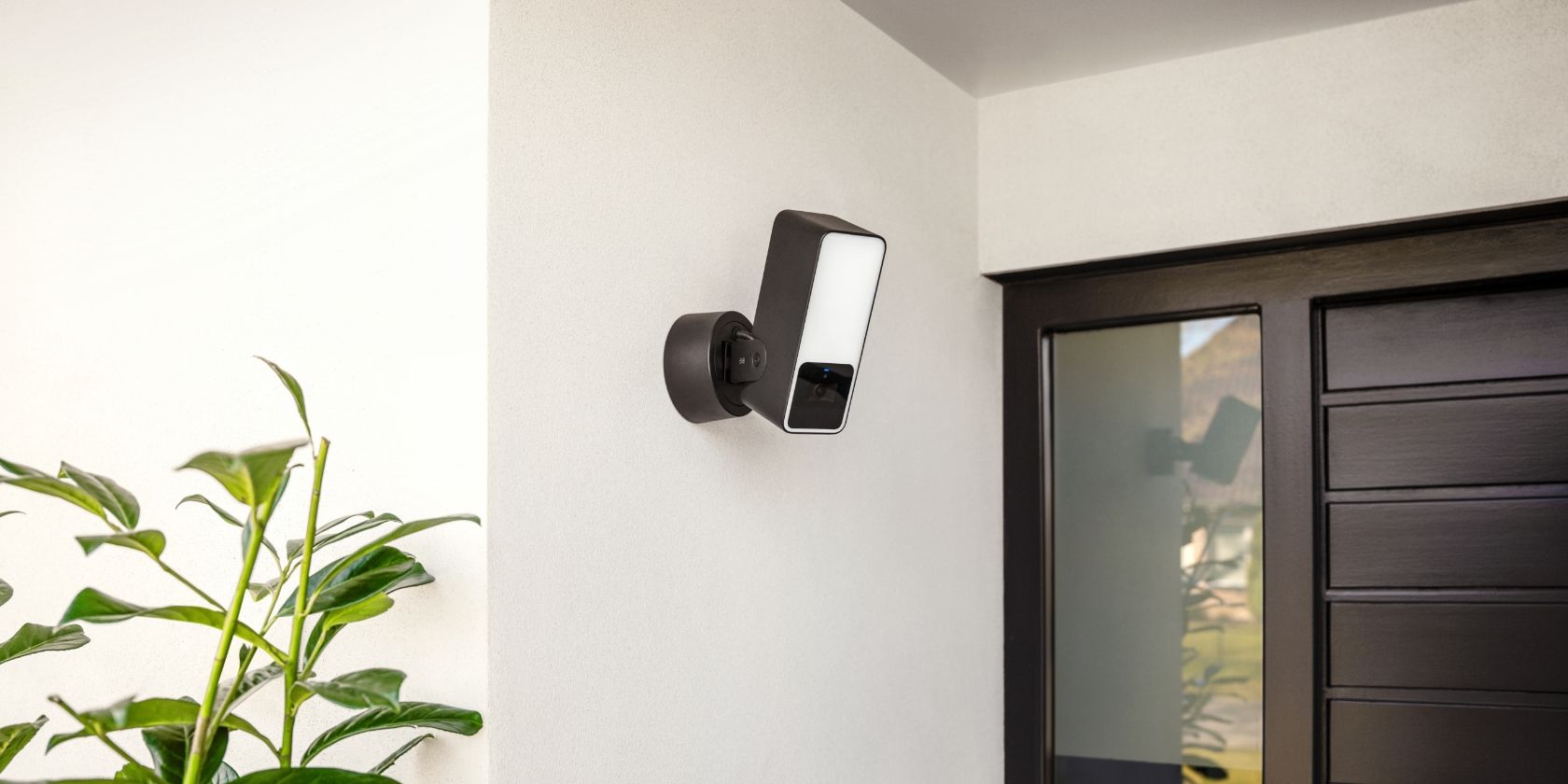
- Камера или дверной звонок, совместимый с HomeKit. Определите у производителя, поддерживает ли устройство HomeKit Secure Video.
- Подписка iCloud+ — она активирует HomeKit Secure Video для вашей учётной записи и даёт доступ к записи.
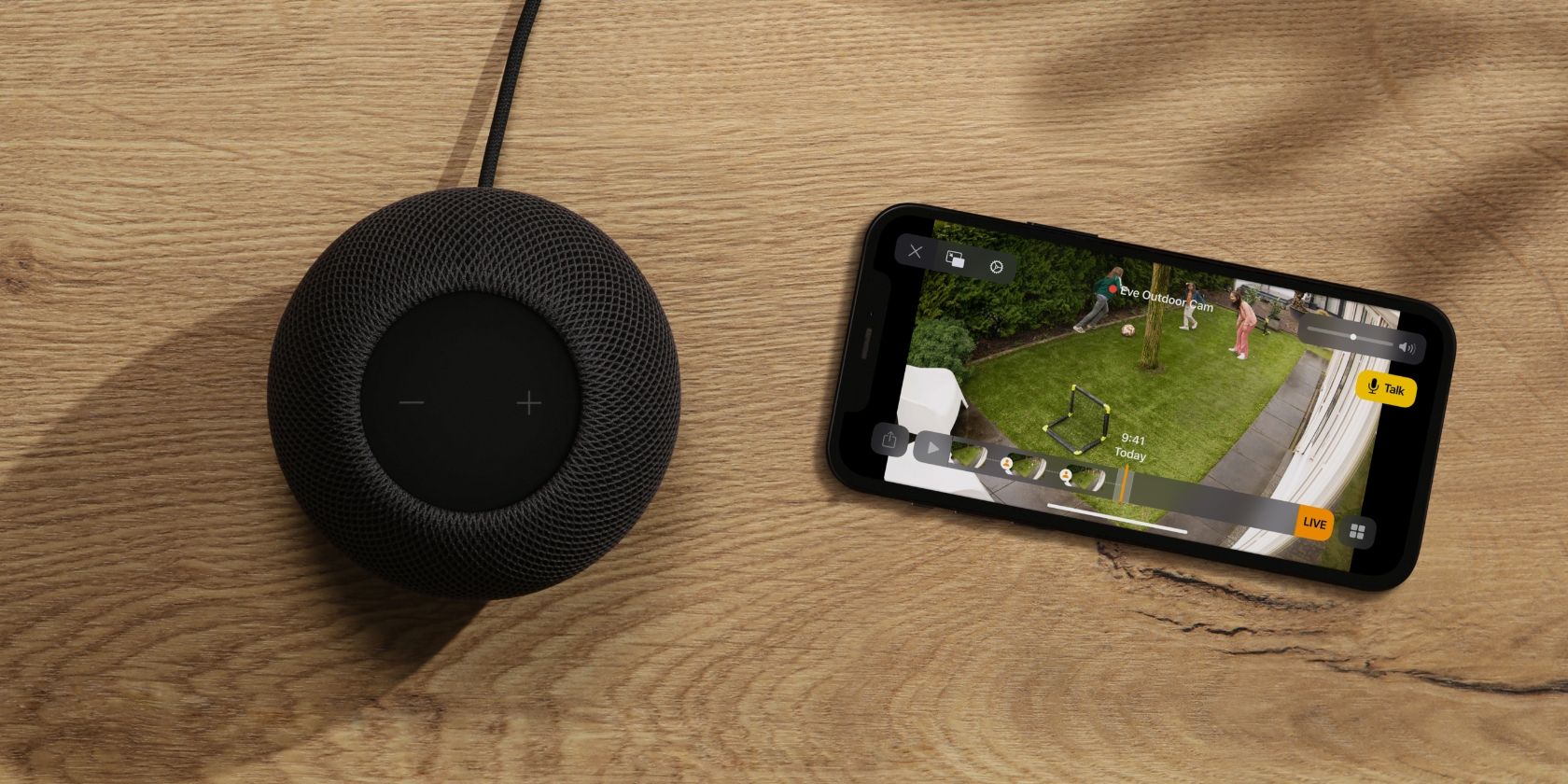
- Домашний концентратор: Apple TV (4K, HD) или HomePod/mini. Хаб выполняет обработку на устройстве и применяет зоны активности.
- Последние версии iOS, iPadOS или macOS на управляющих устройствах.
Определение: HomeKit Secure Video — функция, которая обрабатывает и шифрует видеопотоки в вашей учётной записи iCloud, а также позволяет включать зоны активности и хранить записи.
Важно: функции записи и зон активности работают только при включённом видеозаписи для конкретного устройства в приложении «Дом».
Как создать зону активности в приложении «Дом»
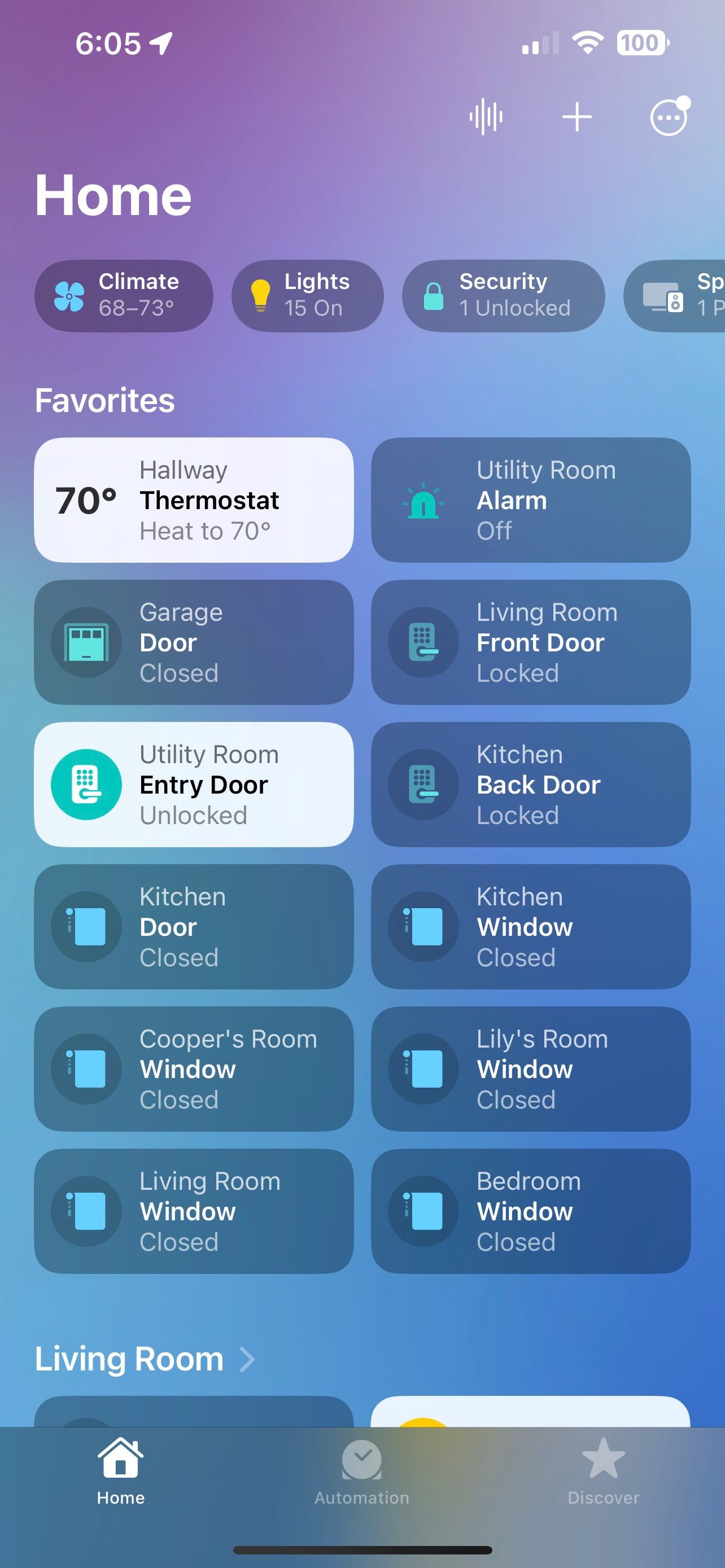
- Откройте приложение «Дом» на iPhone, iPad или Mac.
- Перейдите в комнату, где расположен нужный камера/звонок.
- Нажмите устройство, чтобы открыть прямой эфир.
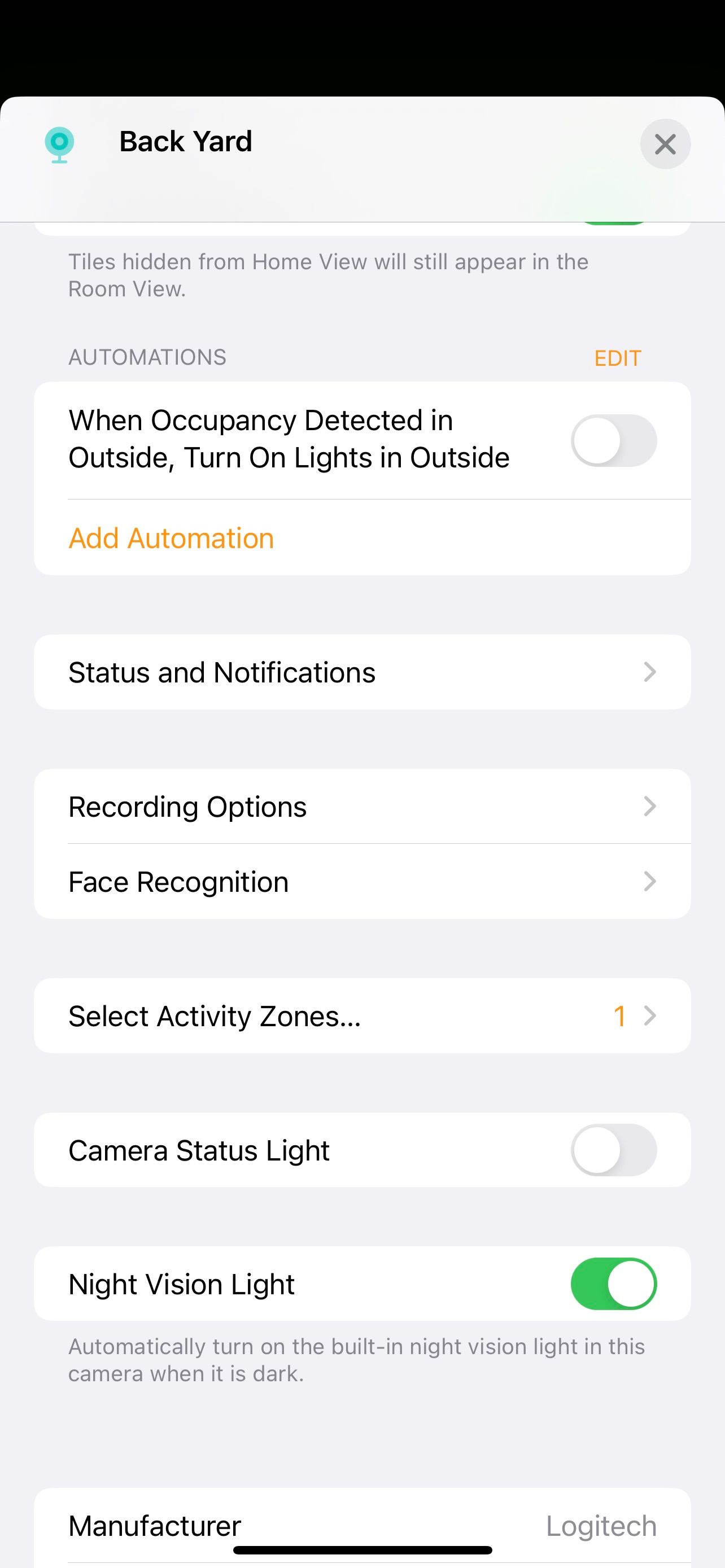
- Нажмите значок Настроек на экране прямого эфира.
- В настройках выберите “Выбрать зоны активности”. Если опция не отображается — проверьте «Параметры записи» и убедитесь, что запись включена.
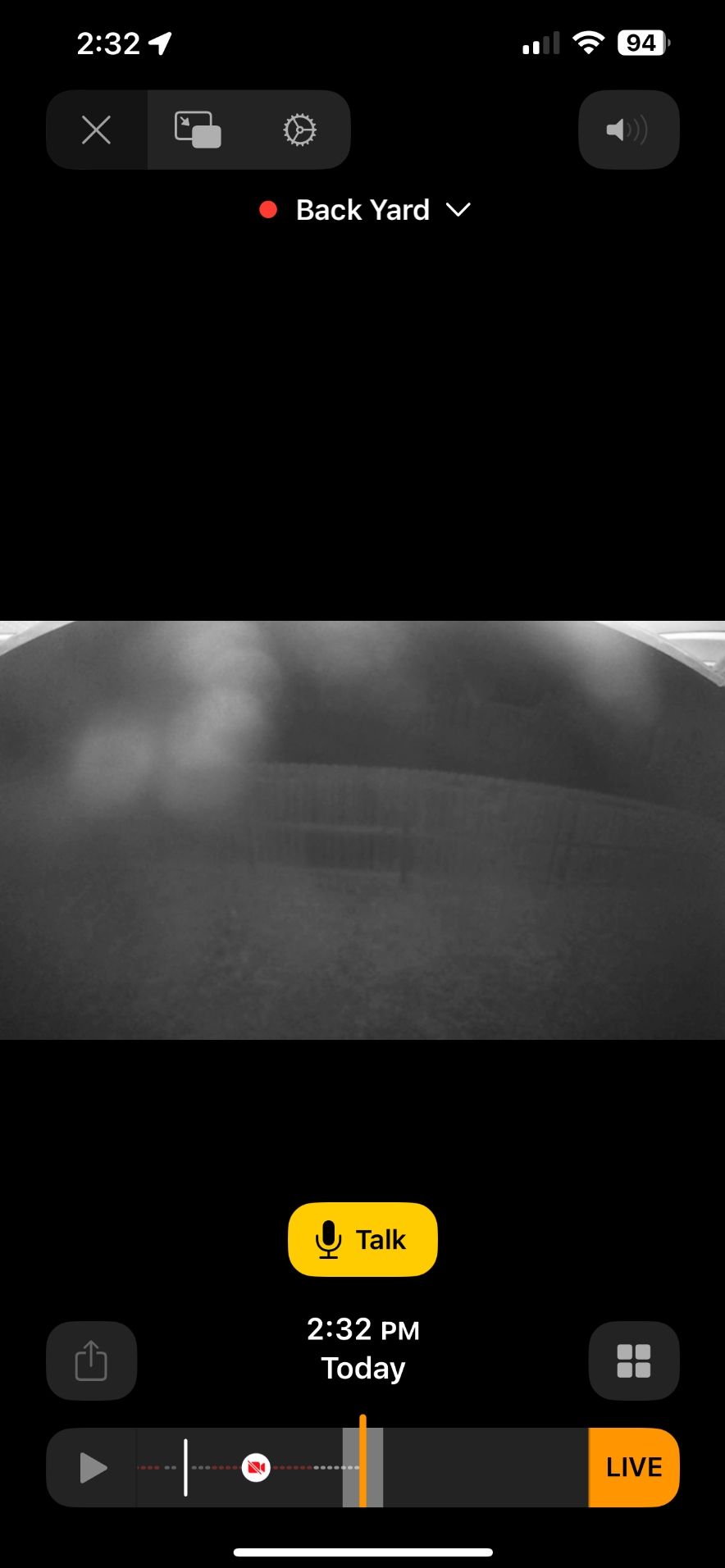
- Нажмите точку в кадре, чтобы добавить начальную контрольную точку зоны. Продолжайте добавлять точки, обводя нужную область.
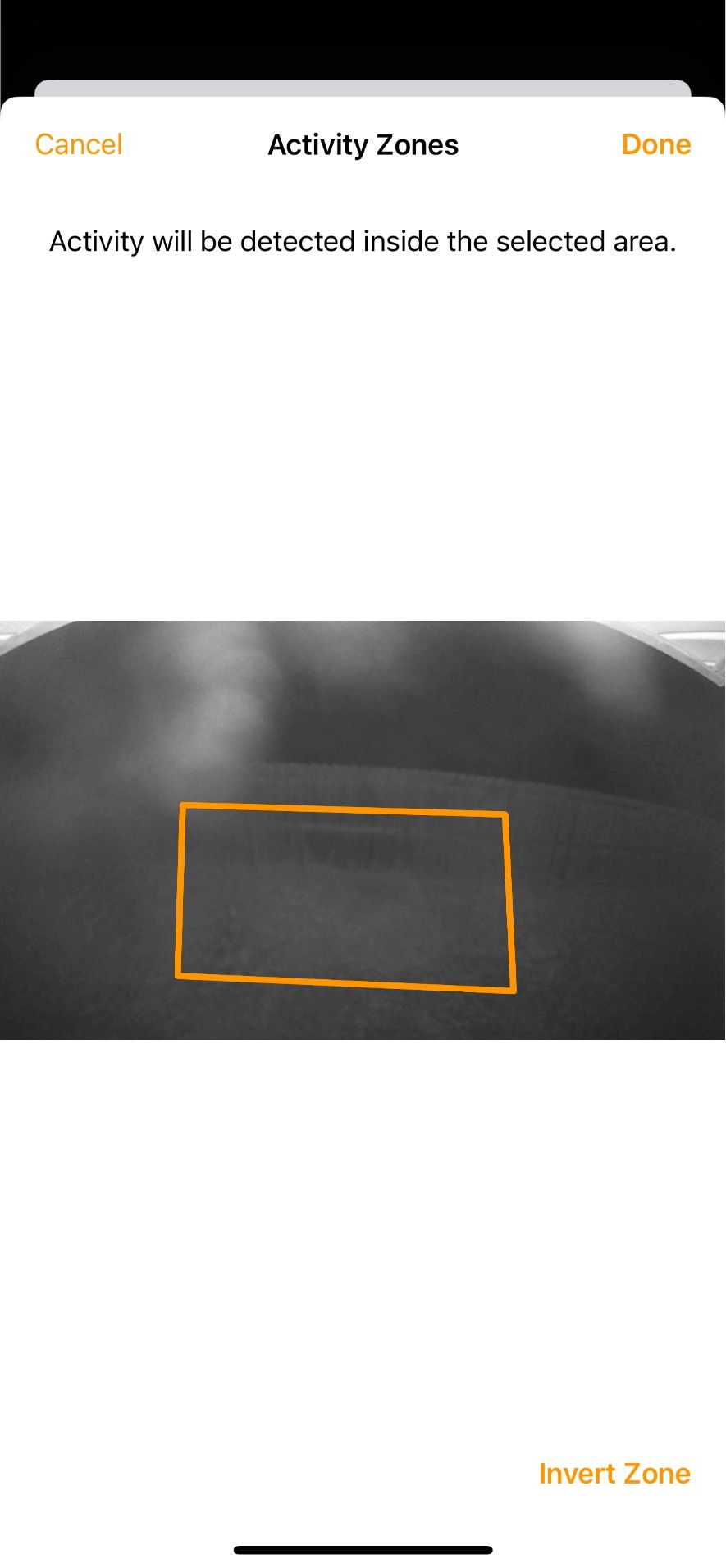
- Чтобы замкнуть зону, коснитесь первой точки. Нажмите “Готово” для сохранения.
- При необходимости нажмите “Инвертировать зону”, чтобы выбрать область за пределами отмеченной зоны.
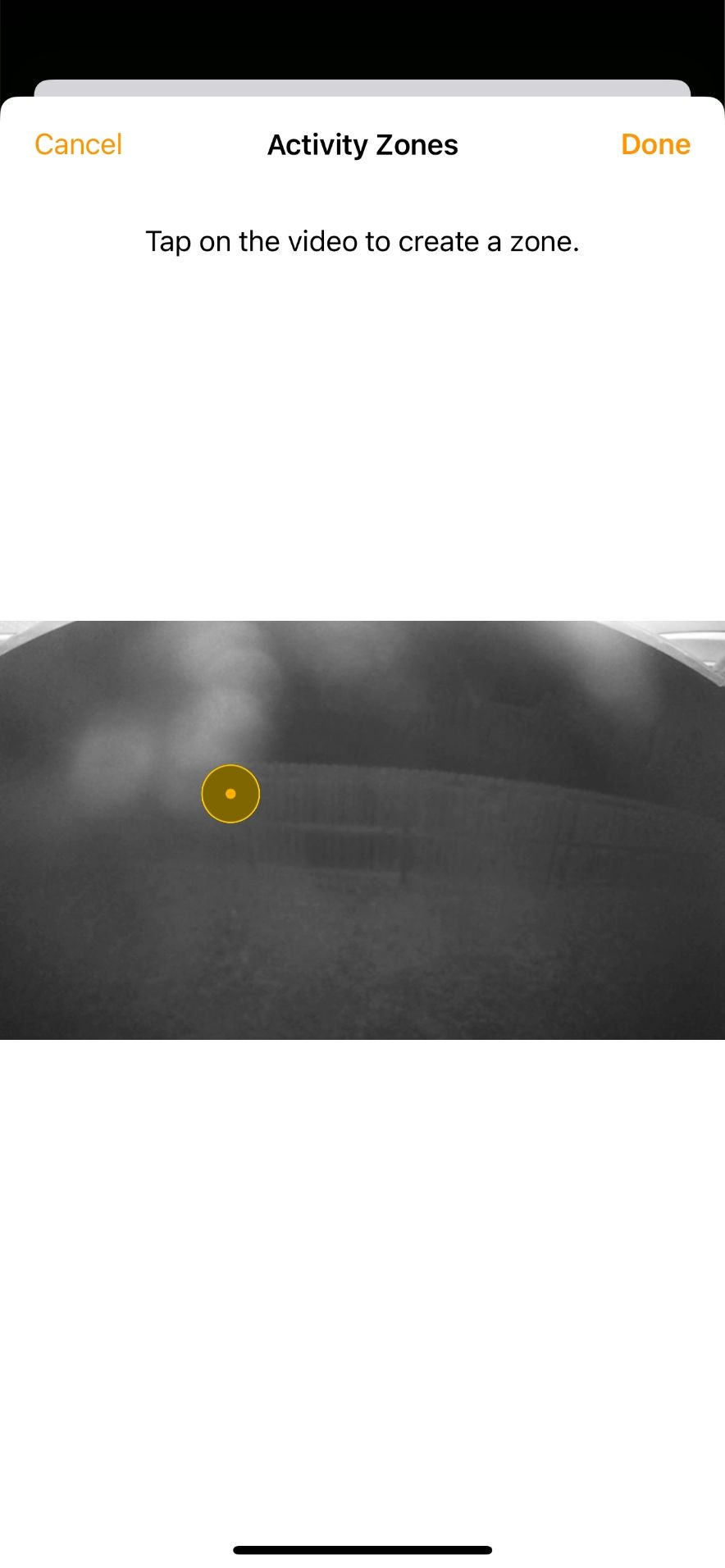
Примечание: можно создать несколько зон, но они не должны пересекаться.
Редактирование зон активности
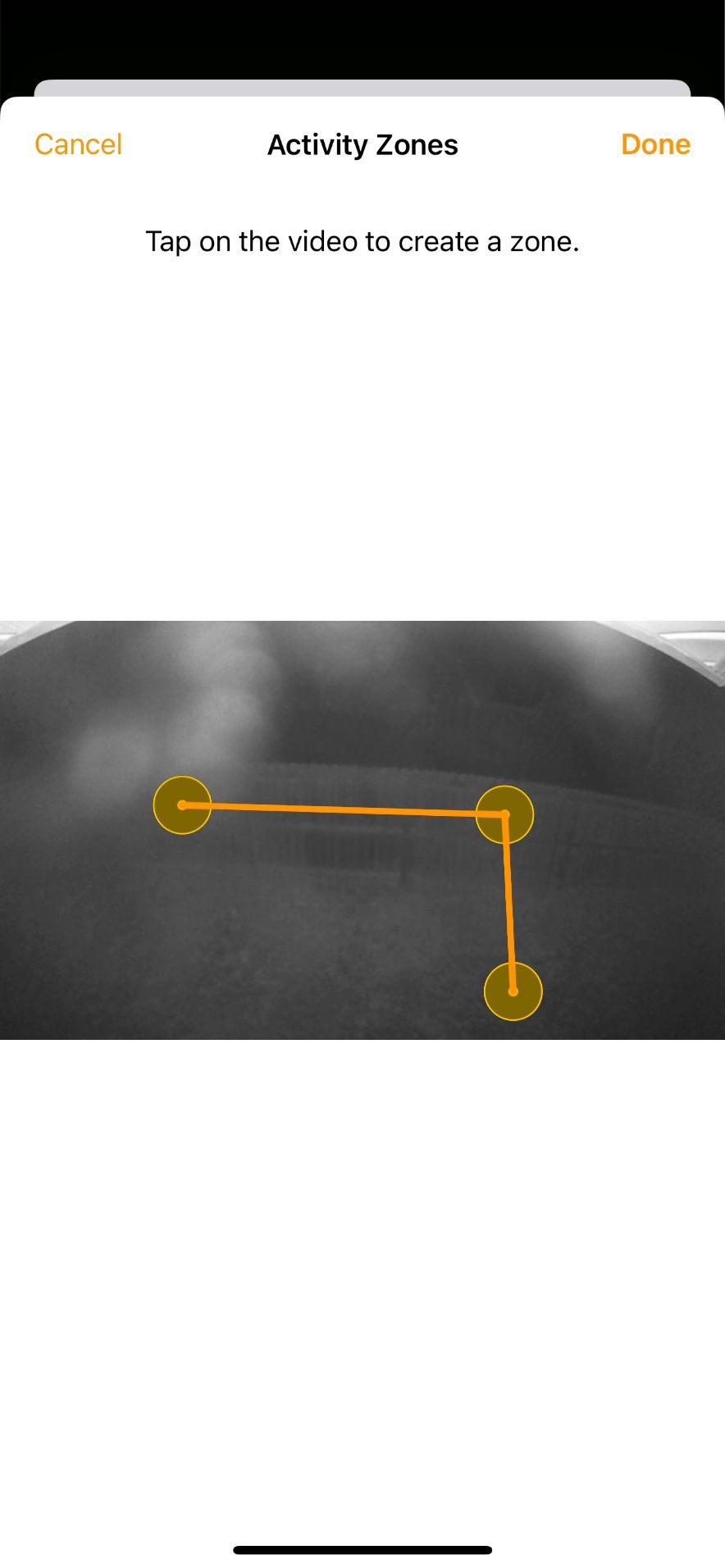
- Откройте устройство в приложении «Дом» и перейдите в настройки — “Выбрать зоны активности…”.
- Выберите существующую зону, чтобы отредактировать её.
- Доступные операции: переместить точки зоны, добавить новую зону, инвертировать зону, очистить зону.
Если оповещений всё ещё много, вернитесь в “Параметры записи” и отключите детекцию людей, животных, транспортных средств или посылок для конкретной камеры. Домашний концентратор будет игнорировать отключённые типы приёмки и перестанет присылать уведомления по ним.
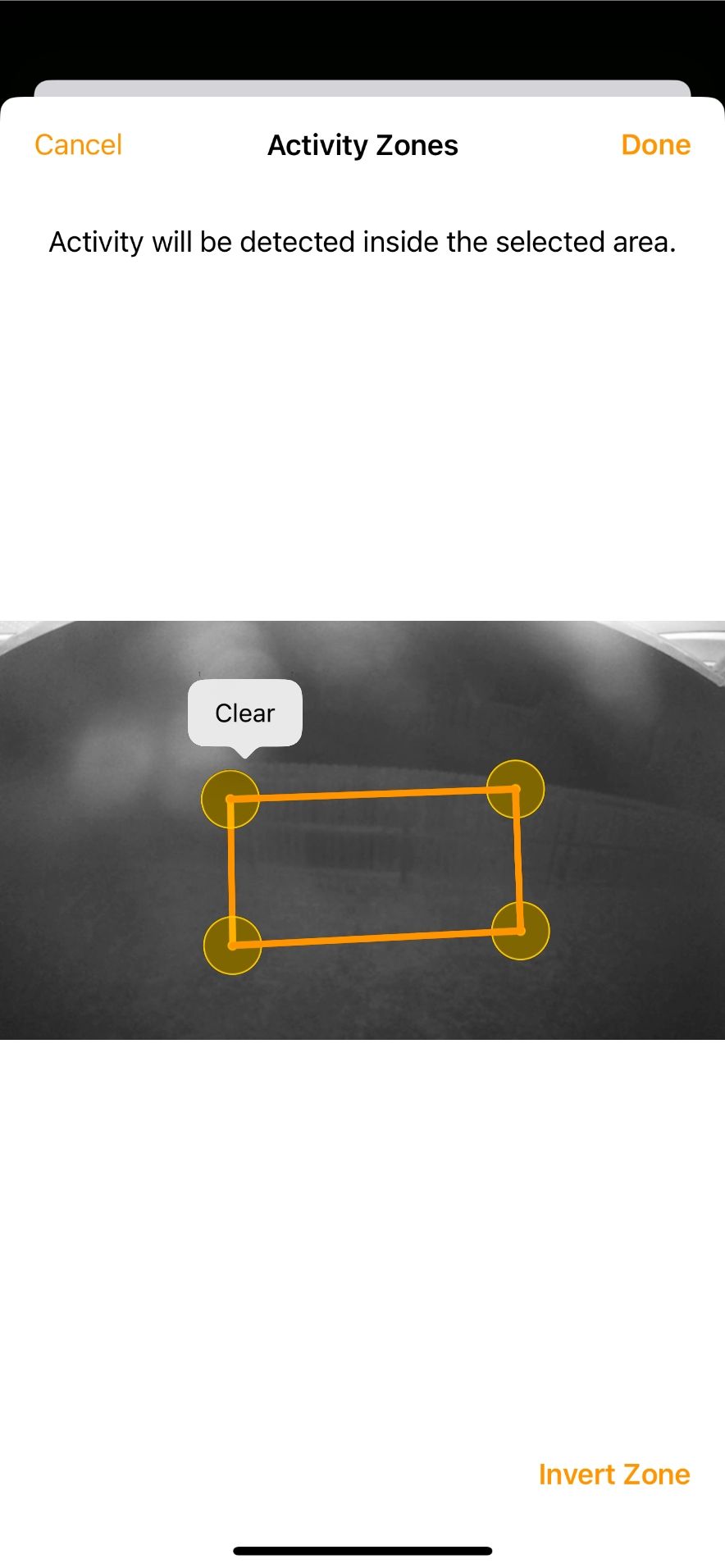
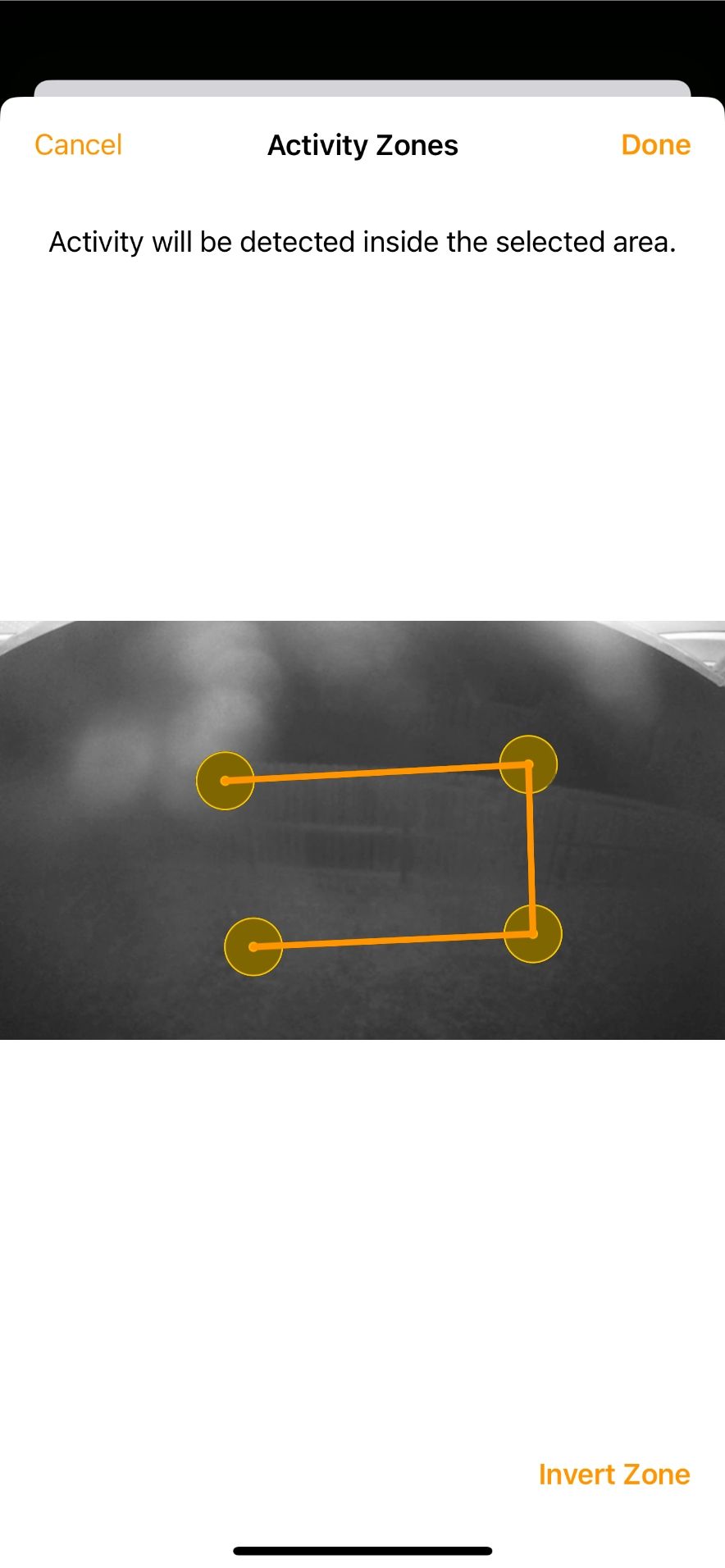
Практические советы по размещению и стратегии зон
- Сначала определите, откуда чаще всего приходят ложные срабатывания (тротуар, уличные светильники, дорога, мусорные контейнеры). Разместите зоны в соответствии с реальными сценариями.
- Разделяйте зоны по приоритету: ближайшая зона у входной двери — высокий приоритет; удалённые проходы — низкий.
- Используйте инвертирование зоны для простых областей, где легче указать, что игнорировать.
- Тестируйте изменение зоны в разное время суток. Ночью тень и блики могут влиять на детекцию.
- Если у камеры широкий угол и на заднем плане много движения, создайте несколько узких зон вместо одной большой.
Ментальная модель: думайте о камере как о «глазе», а зонах — как о маске. Вы определяете, куда глаз смотреть и какие области скрыть.
Когда зоны не помогут и альтернативные подходы
Контрпример: если источник ложных тревог — собственный сад или ветки деревьев, зоны помогут лишь частично. В таких случаях рассмотрите:
- Физическую корректировку камеры: изменить угол, уменьшить высоту или переместить устройство.
- Настройки чувствительности (если поддерживаются производителем) или ночной режим.
- Внешние фильтры: козырьки или дополнительные корпуса, уменьшающие боковые засветки.
Альтернатива: заменить устройство на модель с более точными алгоритмами детекции или с поддержкой расширенных настроек через фирменное приложение производителя.
Конфиденциальность, безопасность и соответствие
- HomeKit Secure Video шифрует ваши записи и обрабатывает часть аналитики локально на домашнем хабе.
- Контролируйте, кто в вашей «семье» имеет доступ к камерам. Ограничьте права тем, кому они не нужны.
- Для бизнеса или многоквартирных домов проверьте местные требования к видеонаблюдению и информированию соседей о записи.
Совет безопасности: регулярно обновляйте прошивки камер и программное обеспечение хаба, чтобы закрывать уязвимости.
Чек‑лист перед запуском зон активности
- Камера/звонок поддерживает HomeKit Secure Video.
- Активна подписка iCloud+ для нужной учётной записи.
- В доме настроен домашний концентратор (Apple TV / HomePod).
- На управляющем устройстве установлены последние обновления iOS/iPadOS/macOS.
- Запись включена в настройках камеры.
- Создана и протестирована одна или несколько зон активности.
- Настроены типы оповещений (человек, животное, транспорт, посылки).
Роли и обязанности:
- Владелец дома: решение о зоне и интеракции с личными уведомлениями.
- Установщик/техник: физическая установка, настройка угла и кабелей.
- Члены семьи: тестирование уведомлений и обратная связь.
Критерии приёмки
- Система не присылает >3 ложных уведомлений в сутки по основной зоне в течение недели тестирования. (Оценочное правило: адаптируйте под свою ситуацию.)
- Камера корректно фиксирует реальных посетителей и доставку посылок внутри зон.
- Записи доступны в ленте HomeKit Secure Video и воспроизводятся без задержек.
Тесты приёма:
- Пройти по направлению, попадающему внутрь зоны — получить уведомление и запись.
- Пройти по тротуару за пределами зоны — не получать уведомление.
- Проверить ночное время и дождь/ветер — убедиться, что ложных срабатываний нет.
Мини‑методология: планируй—настраивай—тестируй—подгоняй
- Проанализируйте потоки движения у дома в разное время суток.
- Спроектируйте зоны приоритетов: вход, подъезд, оконные проходы.
- Настройте зоны в приложении «Дом» и сохраните.
- Тестируйте 3–7 дней, фиксируйте ложные срабатывания.
- Подгоняйте зоны и параметры детекции.
Частые проблемы и решения
- Проблема: опция “Выбрать зоны активности” отсутствует. Решение: включите запись в “Параметрах записи” и проверьте подписку iCloud+.
- Проблема: зоны продолжают регистрировать движение с улицы. Решение: инвертируйте зону или создайте дополнительные зоны, сократите углы обзора.
- Проблема: уведомления приходят поздно. Решение: проверьте качество локальной сети и связь домашнего концентратора с интернетом и iCloud.
Резюме
Зоны активности HomeKit — простой и эффективный инструмент, который сокращает поток ненужных уведомлений и концентрирует внимание на действительно важных событиях у дома. Для их использования нужны совместимые устройства, iCloud+ и домашний концентратор. Правильное планирование, поэтапное тестирование и периодическая корректировка зон обеспечат нужный баланс между безопасностью и удобством.
Краткие рекомендации:
- Начните с одной зоны у входной двери.
- Тестируйте в разное время дня.
- Комбинируйте зоны с типами детекции в настройках записи.

Похожие материалы

Несколько аккаунтов Skype: Multi Skype Launcher

Журнал для работы: повысить продуктивность

Персональные звуки уведомлений на Android

Скачивание шоу Hulu для офлайн‑просмотра

Microsoft Start: персонализированная новостная лента
