
Запрет автоматических перезагрузок Windows 10 в заданные часы
Быстрые ссылки
- Как запретить автоматические перезагрузки в заданные часы
- Как временно переопределить часы активности
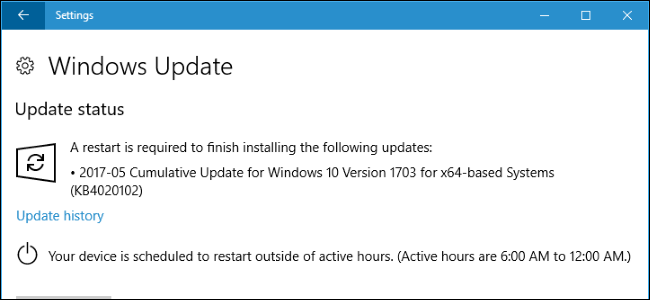
Windows 10 автоматически загружает и устанавливает обновления. Начиная с Anniversary Update и позже, система даёт больше контроля над временем перезагрузок: можно задать часы, в которые вы обычно используете ПК, и Windows не будет перезагружать устройство в этот период.
Начиная с обновления Creators вы можете определить до 18 часов в сутки как «вне доступа» для перезагрузок. Даже за пределами «часов активности» Windows не перезагрузит компьютер, пока вы активно им пользуетесь.
Важно: в обновлении Май 2019 появилась опция автоматической подстройки часов активности по использованию устройства. Её можно включить в «Параметры» → «Обновление и безопасность» → «Изменить часы активности» — включите «Автоматически изменять часы активности на этом устройстве на основании активности».
Как запретить автоматические перезагрузки в заданные часы
Эта настройка доступна в приложении «Параметры» Windows 10. Чтобы открыть её:
- Откройте меню «Пуск» и выберите «Параметры».
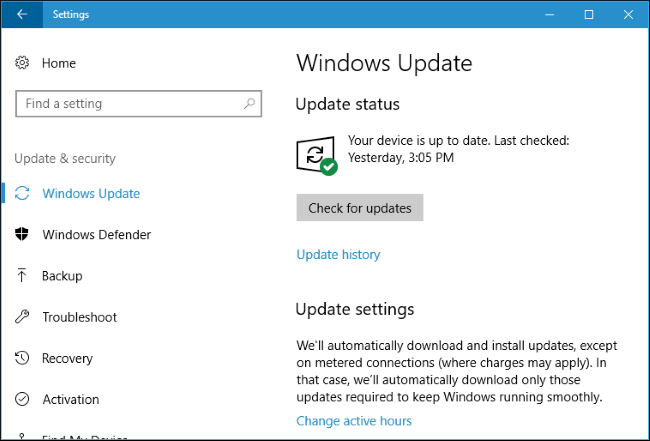
- Перейдите в «Обновление и безопасность» → «Центр обновления Windows».
- Нажмите «Изменить часы активности» в разделе параметров обновления.
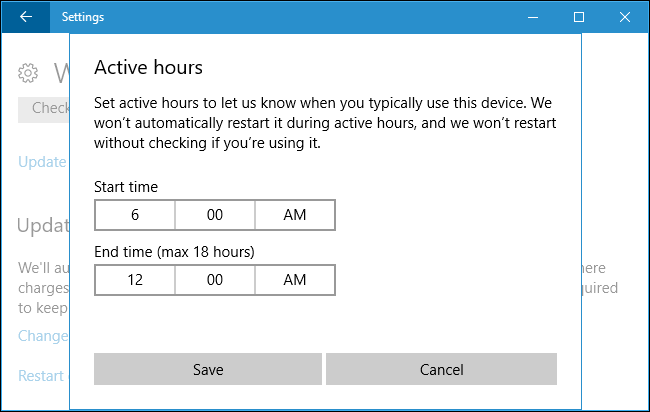
Выберите «Время начала» и «Время окончания». Укажите часы, в которые вы обычно работаете на компьютере. Например, с учётом 18-часового лимита, можно задать часы активности с 6:00 до 24:00 (полночь). В указанный интервал Windows не будет автоматически перезагружаться; автоматические перезагрузки возможны только в внепиковое окно (в примере — с 0:00 до 6:00).
Примечания:
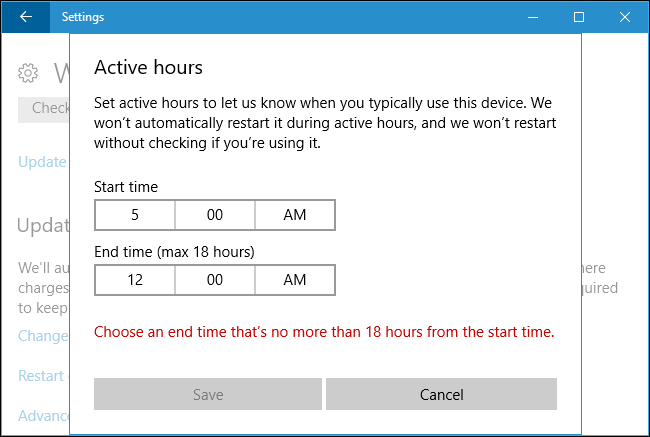
- Диапазон часов активности должен быть не короче 1 часа и не превышать 18 часов.
- Нельзя задать разные часы активности для разных дней — настройки одинаковы для всей недели.
Как временно переопределить часы активности
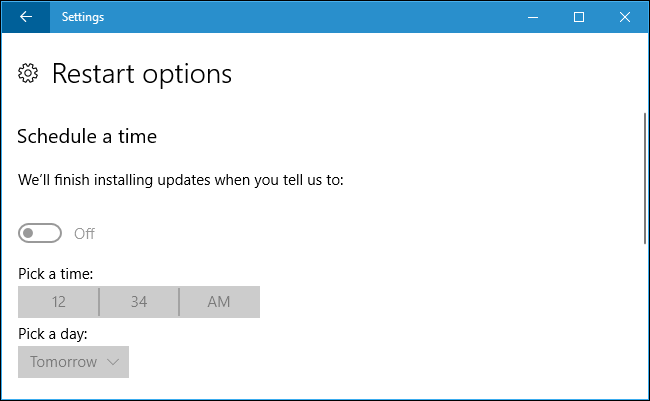
Если требуется разовый перенос перезагрузки, откройте «Параметры» → «Обновление и безопасность» → «Центр обновления Windows» → «Параметры перезапуска». Там можно задать пользовательское время перезагрузки — это одноразовая настройка и доступна только если устройству действительно нужна перезагрузка для завершения установки обновлений.
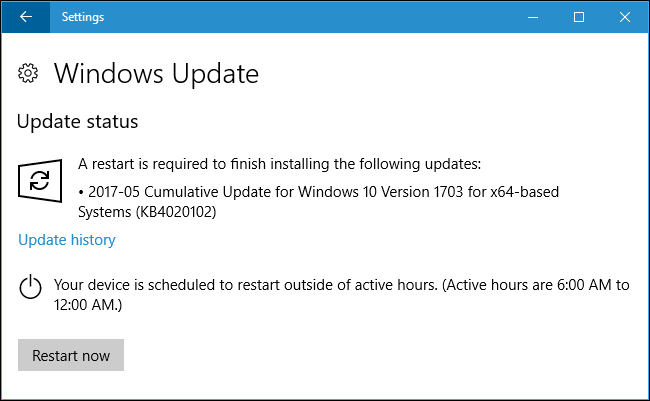
Если системе нужна перезагрузка, на экране «Центр обновления Windows» появится кнопка «Перезагрузить сейчас». Нажмите её, чтобы немедленно выполнить перезагрузку и не получить её неожиданно позже.
Альтернативные способы и сценарии использования
- Для корпоративных компьютеров администраторы могут управлять перезагрузками через GPO (групповая политика) или средства централизованного управления (Intune, SCCM).
- На серверах или критичных рабочих станциях лучше использовать планирование обслуживания и окна обновлений, а не только локальные часы активности.
- Пользователям ноутбуков полезна автоматическая подстройка часов активности — она учитывает фактическую работу на устройстве и уменьшает шанс нежелательной перезагрузки.
Ментальные модели и простые правила
- Правило 1: установите часы активности на период, когда вы обычно работаете (например, 9:00–19:00).
- Правило 2: используйте автоматическую подстройку, если ваш рабочий распорядок нестабилен.
- Правило 3: для длительных задач вручную перенесите время перезагрузки или нажмите «Перезагрузить сейчас», чтобы контролировать момент.
Важно: часы активности защищают только от автоматических перезагрузок в указанный интервал — они не блокируют загрузку обновлений или уведомления о них.
Чеклист для разных ролей
Домашний пользователь:
- Задать часы активности, соответствующие распорядку.
- Включить автоматическую подстройку, если часто меняетесь местами работы/отдыха.
- При необходимости использовать «Перезагрузить сейчас».
ИТ-администратор:
- Рассмотреть групповые политики для единообразия настроек.
- Для критичных машин применять точечное окно обслуживания.
- Мониторить отчёты об успешных установках и перезагрузках.
Набор шагов (короткая инструкция)
- Откройте «Параметры» → «Обновление и безопасность».
- Нажмите «Изменить часы активности».
- Установите «Время начала» и «Время окончания» (1–18 часов).
- При желании включите автоматическую подстройку.
- Для одноразовой отложенной перезагрузки используйте «Параметры перезапуска».
Совместимость и заметки по версиям
- Функция «часы активности» впервые появилась в Anniversary Update (годовой апдейт).
- Ограничение до 18 часов и улучшения пришли с обновлением Creators.
- Опция автоматической подстройки добавлена в Май 2019 Update.
Если у вас более старая сборка Windows 10, часть опций может отсутствовать — обновите систему или спросите администратора.
Критерии приёмки
- После настройки часов активности Windows не перезагружает компьютер в заданный диапазон.
- Автоматическая подстройка корректно меняет часы на основании реальной активности (если включена).
- Временное переопределение действует один раз и доступно только при необходимости перезагрузки.
Краткое резюме
Часы активности в Windows 10 — простой и эффективный инструмент, чтобы предотвратить неожиданные автоматические перезагрузки в рабочее время. Для домашних пользователей достаточно локальной настройки; для корпоративных сред рекомендуются групповые политики и отдельные окна обслуживания.
Важно: проверяйте версию Windows и используйте автоматическую подстройку, если ваш график гибкий.

Похожие материалы

Несколько аккаунтов Skype: Multi Skype Launcher

Журнал для работы: повысить продуктивность

Персональные звуки уведомлений на Android

Скачивание шоу Hulu для офлайн‑просмотра

Microsoft Start: персонализированная новостная лента
