
Как установить принтер по умолчанию в Windows 10

Принтер по умолчанию — это устройство, на которое отправляются задания печати, если вы не выбираете другой принтер вручную. Если у вас несколько устройств (включая виртуальные PDF-принтеры), настройка правильного принтера по умолчанию экономит время и предотвращает случайную печать документов не туда.
Почему Windows может менять принтер по умолчанию
Windows 10 имеет функцию автоматического управления принтером: система может выбрать в качестве «принтера по умолчанию» последнее устройство, к которому вы подключались. Это удобно не для всех: при установке новых устройств или после обновлений Windows настройки могут меняться без вашего участия.
В этой инструкции вы найдёте пошаговые действия, альтернативные методы, рекомендации по устранению неполадок и контрольный список для разных ролей (домашний пользователь, администратор, IT-поддержка).
Отключите автоматическое управление принтером в Windows
- Нажмите «Пуск» и начните вводить «Принтеры и сканеры». Выберите соответствующий пункт в результате поиска.
- В окне «Принтеры и сканеры» найдите переключатель «Пусть Windows управляет моим принтером по умолчанию» или «Let Windows manage my default printer». (UI может быть локализован.)
- Снимите галочку (выключите опцию), если она включена.
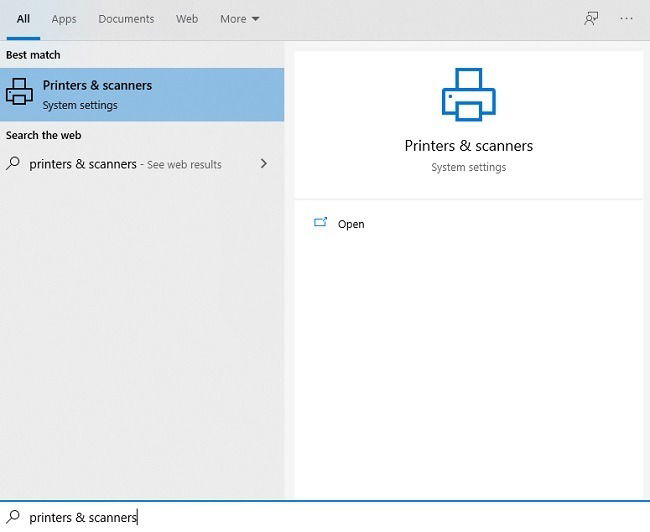
Важно: после отключения автоматического управления Windows перестанет менять ваш выбор самостоятельно — вы сможете управлять принтером по умолчанию вручную.
Как вручную установить принтер по умолчанию
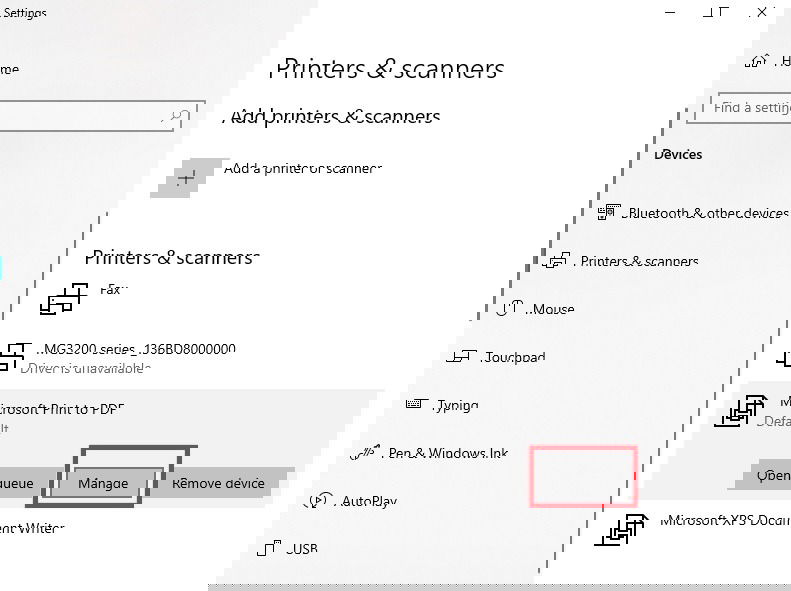
- Откройте «Принтеры и сканеры» через Пуск или «Параметры» → «Устройства» → «Принтеры и сканеры».
- В списке установленных принтеров выберите нужное устройство.
- Нажмите «Управлять» (Manage).
- Нажмите «Использовать по умолчанию» (Set as default).
- Нажмите стрелку назад — под выбранным принтером должно появиться слово «По умолчанию».

Совет: при добавлении нового сетевого принтера иногда требуется временное прямое подключение (USB) или установка драйверов от производителя, чтобы система корректно обнаружила устройство.
Частые причины, почему принтер по умолчанию меняется сам по себе (и как это исправить)
- Автоматическое управление Windows включено. Решение: выключите опцию, как описано выше.
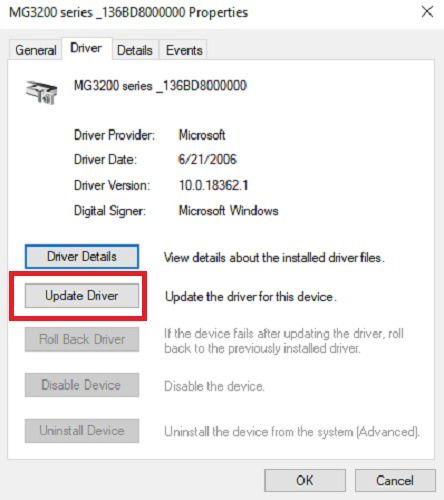
- Обновление Windows изменило настройки или драйверы. Решение: проверьте «Управление устройством» → «Свойства» принтера → вкладка «Драйвер» → «Обновить драйвер», либо откатите драйвер.
- Установочный пакет нового принтера пометил его как «по умолчанию». Решение: при установке снимайте галочку «Назначить принтер по умолчанию» в инсталляторе.
- Политики домена (GPO) в корпоративной сети принудительно задают принтер. Решение: обратитесь к администратору и проверьте групповые политики и сценарии логона.
- Проблемы с сетевым принтером (изменился IP, недоступен). Решение: проверьте подключение, назначенный IP, и используйте статический IP или DNS-имя.
Альтернативные способы установить принтер по умолчанию
- Через Панель управления (Control Panel): Откройте «Устройства и принтеры», щёлкните правой кнопкой по принтеру и выберите «Установить как принтер по умолчанию». Эта панель даёт доступ к классическим свойствам и очереди печати.
- Через Print Management (Только в Pro/Enterprise): Выполните printmanagement.msc → найдите устройство → Правка → Установить по умолчанию.
- Через реестр (для администраторов): HKEY_CURRENT_USER\Software\Microsoft\Windows NT\CurrentVersion\Windows — параметр Device. Изменять реестр следует с осторожностью и после бэкапа.
- Через Group Policy (AD): Для массовых установок в домене администратор может распределять принтеры и настройки по GPO.
Когда использовать альтернативы: если пункт «Принтеры и сканеры» не решает проблему (например, настройки сбрасываются политикой), используйте методы администратора.
Диагностика: чек-лист для устранения неполадок
- Проверить, выключена ли опция «Пусть Windows управляет моим принтером по умолчанию».
- Переустановить или откатить драйвер принтера.
- Проверить, не помечает ли инсталлятор новый принтер как «по умолчанию».
- Убедиться в доступности сетевого принтера (ping/веб-интерфейс устройства).
- Проверить права: выполняется ли операция под учётной записью с правом менять настройки.
- Если в домене — проверить GPO и сценарии логона.
Ролевые краткие контрольные списки
Домашний пользователь:
- Отключите автоматическое управление.
- Установите принтер через «Принтеры и сканеры».
- Проверьте драйвер производителя.
IT-администратор:
- Подавите конфликтные GPO, если требуется фиксированная конфигурация.
- Распространите драйверы и пакет установки через SCCM/Intune.
- Настройте мониторинг очереди печати и статические IP для сетевых принтеров.
Сотрудник службы поддержки:
- Соберите логи печати (Event Viewer → PrintService).
- Проверьте версию драйвера и историю обновлений Windows.
- Предложите временное решение: настройка ярлыка печати или печать в PDF до устранения проблемы.
Ментальные модели и эвристики
- Правило 3 шагов: отключить автоматическое управление → проверить драйвер → установить вручную.
- Эвристика «последний подключённый»: если проблема появляется после установки нового устройства — ищите опции инсталлятора, которые автоматически устанавливают устройство по умолчанию.
- Для сетевых принтеров думайте в терминах «адреса/доступности/прав»: если устройство исчезло — сначала проверьте сеть.
Мини-методология (быстрая процедура для повторения)
- Подготовка: закройте все приложения, очистите очередь печати.
- Настройка: выключите автоматическое управление и установите нужный принтер как по умолчанию.
- Проверка: распечатайте тестовую страницу, убедитесь, что приложение использует настроенный принтер по умолчанию.
Мермайд: дерево принятия решений при смене принтера по умолчанию
flowchart TD
  A[Пользователь заметил смену принтера по умолчанию] --> B{Включено ли автоматическое управление?}
  B -- Да --> C[Отключить «Пусть Windows управляет...», установить принтер вручную]
  B -- Нет --> D{Была ли установка/обновление принтера недавно?}
  D -- Да --> E[Проверить установщик: снятие флажка «по умолчанию»; переустановить драйвер]
  D -- Нет --> F{Проблемы в домене/политиках?}
  F -- Да --> G[Обратиться к администратору, проверить GPO]
  F -- Нет --> H[Проверить сетевое подключение и очередь печати]
  H --> I[Если не помогло — собрать логи PrintService и обратиться в поддержку]
Критерии приёмки
- Принтер помечен как «По умолчанию» в «Принтеры и сканеры».
- Тестовая страница печатается на выбранном принтере без ручного выбора.
- После перезагрузки и входа в систему настройка остаётся неизменной (если не вмешиваются GPO).
Когда предложенный метод не сработает (примеры)
- Если в домене применяются групповые политики, запрещающие пользовательские изменения — решение на уровне пользователя бессильно.
- Если драйвер нестабилен или несовместим с обновлением Windows — может понадобиться драйвер от производителя или откат ОС.
- Если принтер сетевой и его адрес меняется (DHCP) — система может терять устройство, и потребуется статический IP.
Краткая справка: термины в одну строку
- Принтер по умолчанию — устройство, используемое автоматически при отправке на печать.
- Драйвер принтера — программный компонент, обеспечивающий взаимодействие ОС и устройства.
- Очередь печати — список заданий, ожидающих передачи на устройство.
- GPO (Group Policy) — инструмент управления настройками компьютеров в домене Active Directory.
Краткое резюме
Отключите автоматическое управление принтером в Windows и установите нужный принтер вручную в «Принтеры и сканеры». Если настройки продолжают меняться — проверьте драйверы, установщик принтера, сетевую доступность устройства и групповые политики. Для администраторов доступны альтернативные методы через Print Management, реестр и GPO.
Важно: всегда делайте резервную копию важных настроек перед изменением реестра или групповыми политиками.

Похожие материалы

Несколько аккаунтов Skype: Multi Skype Launcher

Журнал для работы: повысить продуктивность

Персональные звуки уведомлений на Android

Скачивание шоу Hulu для офлайн‑просмотра

Microsoft Start: персонализированная новостная лента
