
Как поставить видео на экран блокировки и рабочий стол Samsung
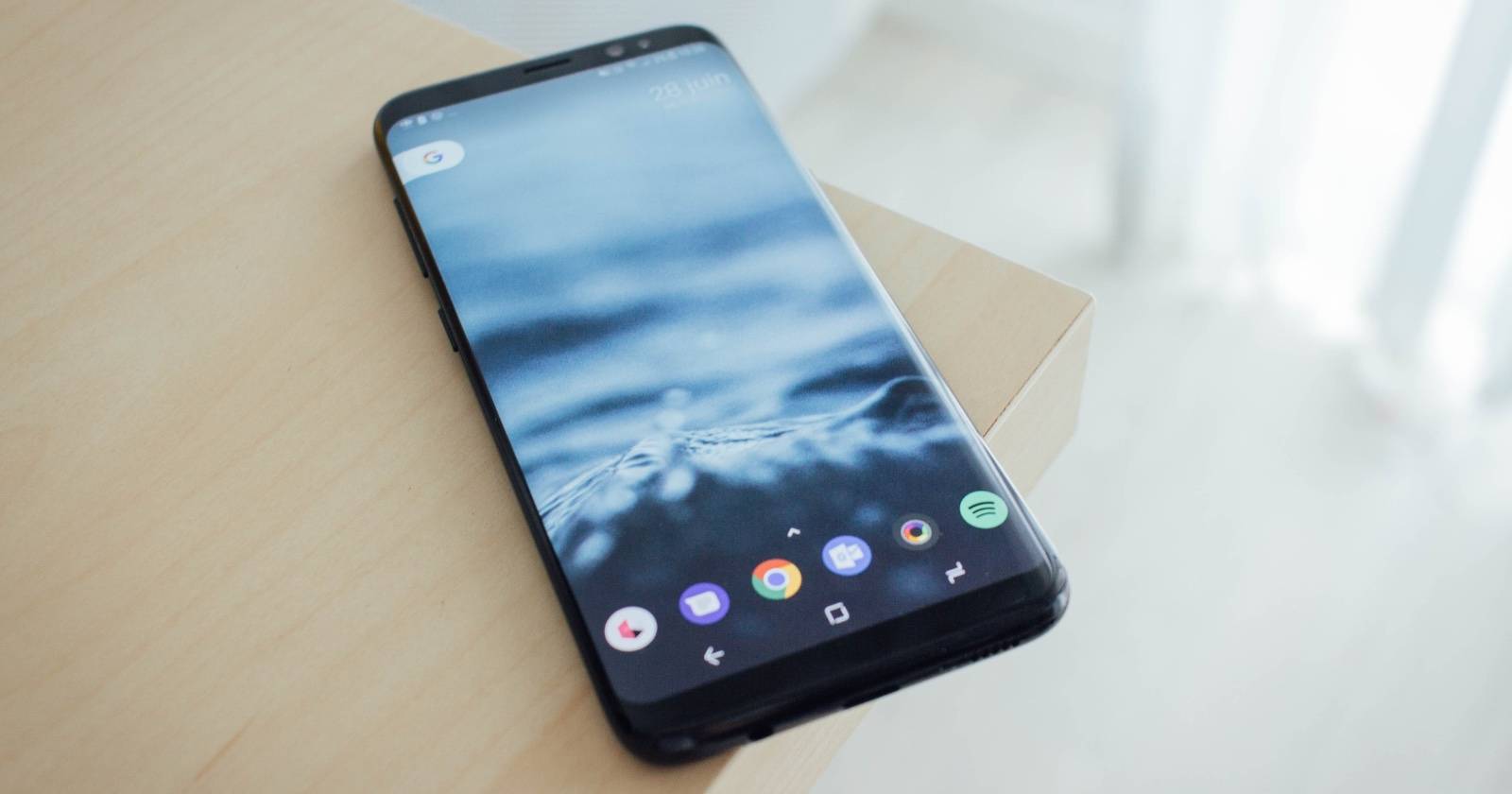

Изменение обоев — простой способ освежить интерфейс телефона. Видеообои привлекают внимание и позволяют сделать экран более живым. В этой инструкции мы переводим каждую операцию в понятные шаги и даём рекомендации по качеству видео и экономии батареи.
Как поставить видео на экран блокировки
Вы не нуждаетесь в сторонних программах: видео можно назначить обоями экрана блокировки прямо из приложения «Галерея» Samsung. Пошагово:
- Откройте приложение «Галерея» на вашем Samsung и найдите нужное видео.
- Откройте видео, коснитесь меню с тремя точками.
- Выберите «Установить как обои» > «Экран блокировки».
- Если видео длиннее 15 секунд, нажмите на значок ножниц и обрежьте до 15 секунд или быстрее.
- Обратите внимание: живые видеообои не должны превышать 100 МБ.
- Нажмите «Готово», затем «Установить на экран блокировки».
Важно: видео будет автоматически воспроизводиться на экране блокировки после его установки. Если воспроизведение не начинается, проверьте, не включён ли энергосбережение или режим ограниченного фонового воспроизведения.
Как поставить видео на рабочий стол (Home screen)
Поставить видео в качестве обоев рабочего стола сложнее: штатные средства Samsung не всегда позволяют сделать это напрямую. Для Galaxy-устройств обычно используют набор модулей Good Lock — официальный инструмент кастомизации от Samsung, доступный в Galaxy Store.
- Откройте Galaxy Store и найдите приложение Good Lock. Установите его, если ещё не установлено.
- Запустите Good Lock, в разделе «Family» найдите модуль Wonderland и нажмите на него — вы будете перенаправлены в Galaxy Store для установки модуля.
- Откройте Wonderland, нажмите «New» > «Gallery» и выберите любое изображение (оно будет служить фоном-основой и в финале не будет видно, если вы перекроете его видео).
- Нажмите кнопку «App to Layer» внизу справа и выберите «Video». Выберите нужное видео из Галереи.
- Подрежьте длину видео, если нужно, и нажмите «Done». Видео появится поверх выбранного изображения.
- Растяните/измените размер видео так, чтобы оно полностью закрывало превью экрана, и нажмите «Save». Дайте пресету имя и снова сохраните.
- В предпросмотре нажмите «Set as wallpaper» и выберите, применять ли только к рабочему столу или и к рабочему столу, и к экрану блокировки.
- Если результат не устраивает, вернитесь в Wonderland и отредактируйте пресет.
Важно: Wonderland — это креативный инструмент, а не прямой видеообоевый движок. Вы фактически накладываете видео как слой поверх изображения-пресета.
Требования к файлам и качество
- Длительность: для экранов блокировки обычно ограничение — 15 секунд или короче. Для настроек через Wonderland длина может варьироваться, но короткие клипы экономичнее.
- Размер файла: живые видеообои не должны превышать 100 МБ (для стандартного метода через Галерею).
- Разрешение: используйте видео с разрешением, близким к разрешению экрана устройства (Full HD против QHD). На QHD‑экране видео в Full HD может выглядеть размыто.
Важно: для оптимального результата используйте видео с соотношением сторон, близким к соотношению экрана телефона, и с минимальной компрессией.
Альтернативные подходы и приложения
Если вы не хотите использовать Good Lock, есть другие варианты:
- Сторонние приложения в Google Play, такие как Video Live Wallpaper или похожие движки. Они часто проще, но могут потребовать дополнительных разрешений.
- KLWP (Kustom Live Wallpaper) — мощный редактор, если вы хотите сложные анимации и синхронизацию виджетов. Требует времени на настройку.
- Конвертирование видео в GIF или APNG и установка через штатные редакторы (менее качественно и обычно без звука).
Плюсы и минусы:
- Good Lock: официальный, безопаснее, интегрируется с интерфейсом. Но требует Galaxy Store и наличия модуля Wonderland.
- Сторонние приложения: гибче по функционалу, но могут снижать автономность и требовать лишних разрешений.
Частые проблемы и их решение
- Видео не воспроизводится на экране блокировки: проверьте режим энергосбережения, фоновые ограничения и разрешения «Галереи». Попробуйте перезагрузить телефон.
- Видео выглядит размытым: используйте видео более высокого разрешения или измените соотношение сторон.
- Обои слишком сильно тратят заряд: уменьшите длительность клипа, снизьте яркость и отключите эффекты в Wonderland.
- Звук не воспроизводится: большинство оболочек отключают звук на обоях; это нормальное поведение.
- Обновление системы удалило пресеты Good Lock: перед обновлением сохраните резервную копию в самом модуле (если доступна) или экспортируйте пресеты.
Когда это не сработает (контрпримеры)
- Старые устройства с устаревшими версиями One UI или без поддержки Galaxy Store не смогут установить Good Lock/Wonderland.
- Ограничения корпоративных профилей MDM могут блокировать установку сторонних модулей или изменение обоев.
- Сильно сжатые видео или неподдерживаемые кодеки могут не воспроизводиться.
Критерии приёмки
- Видео воспроизводится автоматически на экране блокировки при активации экрана.
- Для рабочего стола видео корректно покрывает область превью и не оставляет чёрных полос.
- Размытия и искажения отсутствуют при нормальном просмотре.
- Размер и длительность соответствуют ограничениям (≤100 МБ, ≤15 с для стандартного метода).
- Нет значительного ухудшения автономности после установки (в пределах ожидаемого для анимации).
Чек‑лист перед установкой
Для обычного пользователя:
- Проверить свободное место и размер видео.
- Обрезать видео до 15 с, если будете ставить через Галерею.
- Оценить разрешение и соотношение сторон.
- Сохранить оригинал видео в облаке или на ПК.
Для администратора / ИТ‑специалиста:
- Убедиться, что политики MDM позволяют установку Galaxy Store и Good Lock.
- Проверить, нет ли ограничений на фоновое воспроизведение или энергосбережение у пользователей.
- Подготовить инструкцию для пользователей с безопасными источниками видео.
Мини‑методология (коротко)
- Выберите видео и проверьте размер/разрешение.
- Для экрана блокировки: откройте Галерею → меню → Установить как обои → Экран блокировки → Обрезать → Установить.
- Для рабочего стола: установите Good Lock → Wonderland → создайте новый пресет → добавьте видео как слой → Сохранить → Установить.
- Проверьте результаты и при необходимости откорректируйте пресет.
Матрица совместимости и советы по миграции
- Устройства Samsung с доступом к Galaxy Store: лучший опыт с Good Lock + Wonderland.
- Устройства без Galaxy Store: используйте сторонние приложения из Google Play, проверяйте разрешения и отзывы.
- При смене телефона: экспортируйте оригиналы видео и пресеты (если модуль поддерживает экспорт) и повторно установите на новом устройстве.
Совет по локализации: скачивайте видео с крупных сервисов (Pexels, Pixabay) только при соблюдении лицензий — для личного использования обычно достаточно бесплатных клипов.
Быстрые рекомендации по экономии заряда
- Ограничьте длительность клипа и частоту обновления фреймов.
- Выключайте видеообои в ночь/включайте режим энергосбережения.
- Используйте темные/однотонные видео для OLED‑экранов, чтобы снизить потребление.
FAQ
Можно ли использовать звук в видеообоях?
Обычно звук отключён системой при воспроизведении обоев. Это ожидаемое поведение.
Что делать, если видео слишком размыто?
Используйте видео с большим разрешением или кадрируйте его с соотношением сторон экрана.
Можно ли установить GIF вместо видео?
Да, но GIF обычно хуже по качеству и больше расходует батарею; лучше конвертировать в короткое видео.
Где брать качественные бесплатные видео?
Популярные источники — Pexels и Pixabay (проверьте лицензию перед коммерческим использованием).
Краткое резюме
Видеообои — простой способ освежить интерфейс Samsung. Для экрана блокировки всё делается через «Галерею»: выберите видео, обрежьте до 15 секунд и установите (максимум 100 МБ). Для рабочего стола используйте Good Lock → Wonderland — это несколько больше шагов, но даёт контроль над слоями и эффектами. Проверяйте разрешение видео и следите за энергопотреблением.
Важно: всегда сохраняйте исходные файлы и помните про ограничения по размеру и длительности.

Похожие материалы

Несколько аккаунтов Skype: Multi Skype Launcher

Журнал для работы: повысить продуктивность

Персональные звуки уведомлений на Android

Скачивание шоу Hulu для офлайн‑просмотра

Microsoft Start: персонализированная новостная лента
