
Как установить видео в качестве заставки на Mac с помощью SaveHollywood
Что нужно
- Mac с macOS (поддерживаемая версия зависит от плагина SaveHollywood). Проверяйте требования на официальном сайте.
- Файл SaveHollywood (.dmg), скачанный с официального источника.
- Видео в формате, который macOS или установленный плеер поддерживает (MP4/H.264 обычно работают лучше всего).
- Права администратора, если вы устанавливаете заставку для всех пользователей.
Краткая методология
- Скачайте и откройте .dmg файл SaveHollywood.
- Установите SaveHollywood.saver двойным кликом.
- Перейдите в Системные настройки → Рабочий стол и заставка → Screen Saver.
- Выберите SaveHollywood, нажмите «Screen Saver Options…», добавьте видео и настройте параметры.
Пошаговая инструкция по установке и настройке
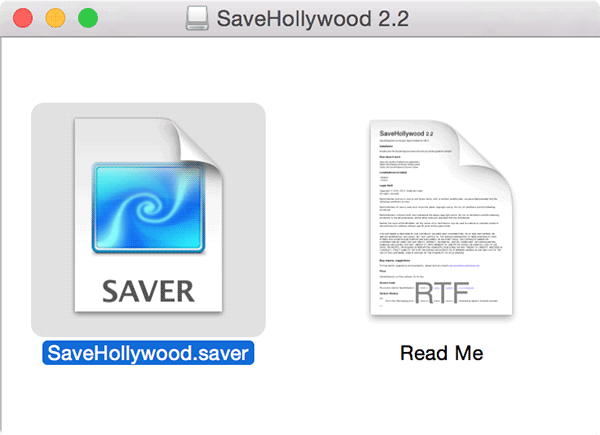
Скачайте SaveHollywood с официального сайта и сохраните файл .dmg на Mac. Дважды щёлкните загруженный файл, чтобы смонтировать образ.
Когда откроется окно .dmg, дважды щёлкните файл с именем
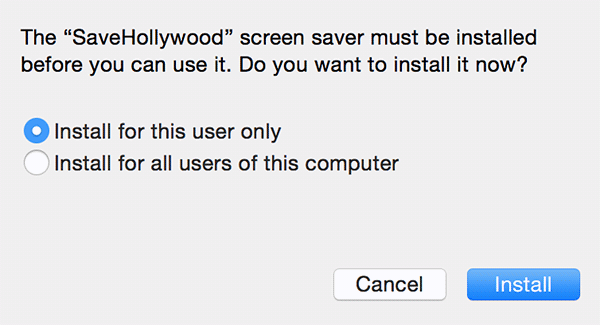
SaveHollywood.saverдля установки заставки. В результате macOS предложит окно установки.
- В появившемся диалоге выберите, для каких пользователей install будет доступен: только для текущего аккаунта или для всех пользователей Mac. Если вы выберете «для всех», система потребует ввести имя и пароль администратора. По окончании нажмите «Install».
Важно: устанавливайте SaveHollywood только из доверенного источника. Не устанавливайте расширения из непроверенных сайтов.
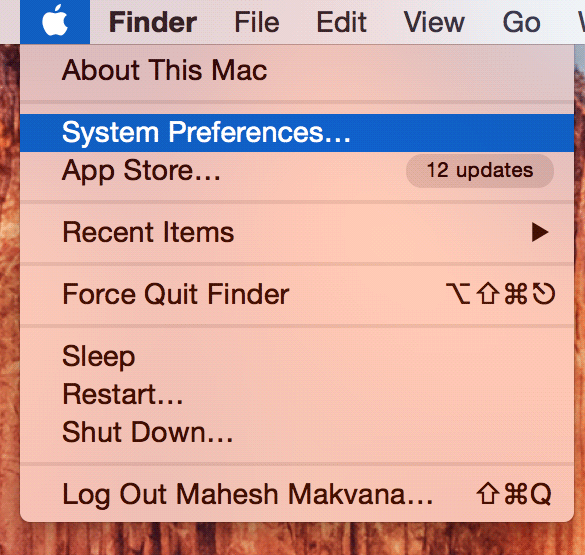
- После установки откройте Системные настройки: кликните логотип Apple в левом верхнем углу экрана и выберите «System Preferences…».
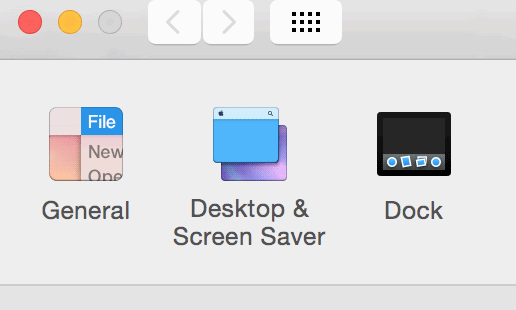
- В окне Системных настроек выберите раздел «Desktop & Screen Saver» (Рабочий стол и заставка).
- На вкладке «Screen Saver» найдите в списке пункт «SaveHollywood» (прокрутите список заставок вниз). Выберите его и нажмите кнопку «Screen Saver Options…».
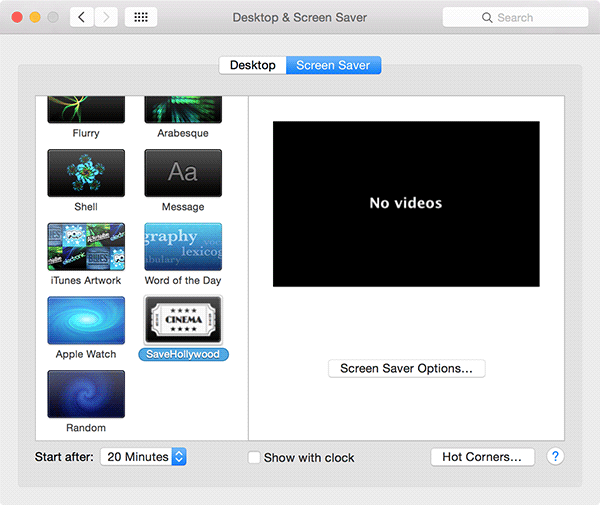
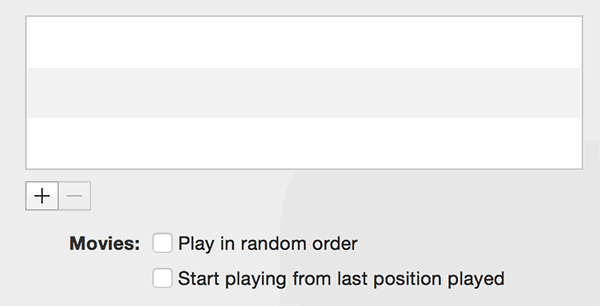
- В окне опций нажмите кнопку «+» (плюс), чтобы добавить видеофайл, который будет проигрываться в качестве заставки.
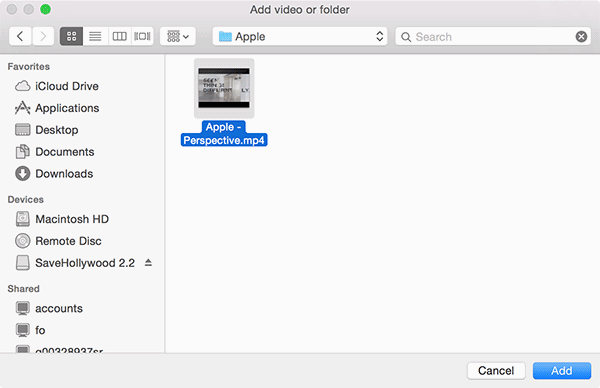
- Найдите нужный видеофайл на диске, выберите его и нажмите «Add».
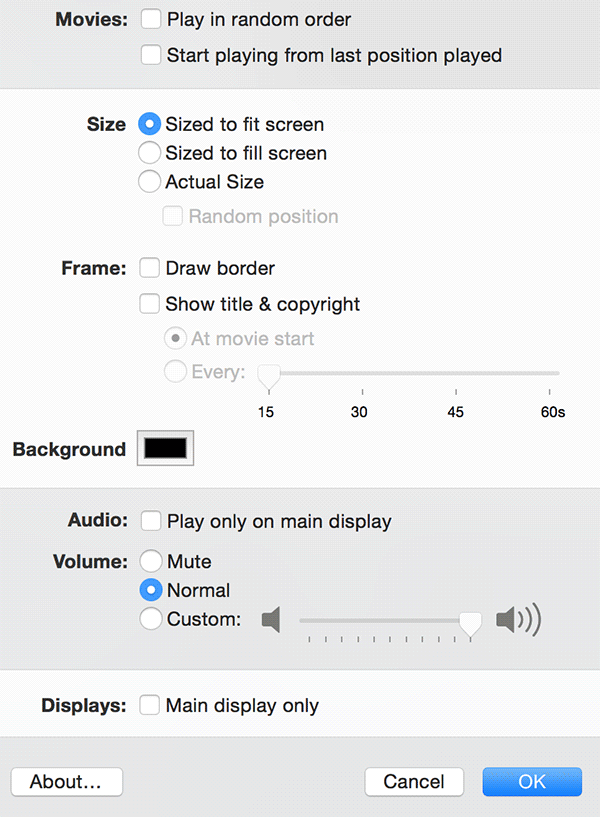
- После добавления видео настройте параметры отображения: масштаб, рамки, фон, громкость звука, цикличность и прочее. Когда закончите, нажмите «OK».
- Вы можете предварительно просмотреть заставку, наведя курсор на миниатюру и выбрав «Preview».
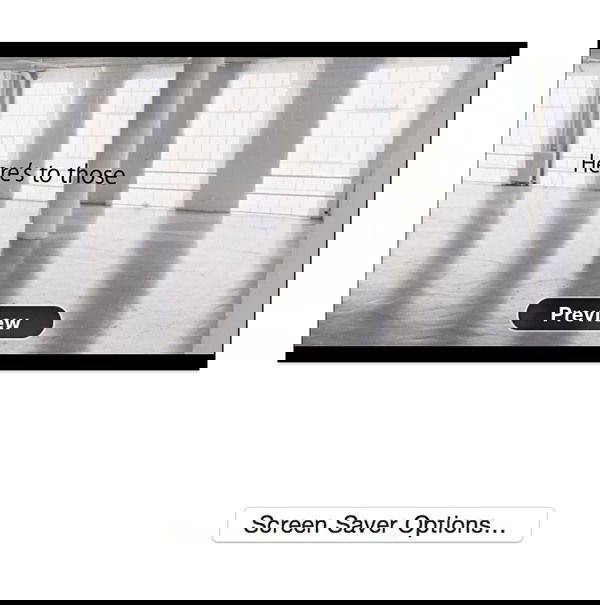
После этих шагов выбранное видео будет воспроизводиться как заставка до тех пор, пока вы не смените её на другую.
Что делать, если что-то не работает — устранение неполадок
Видео не воспроизводится или показывает пустой экран
- Проверьте формат и кодек файла. MP4 с H.264 обычно совместимы. Некоторые контейнеры/кодеки могут не поддерживаться.
- Попробуйте конвертировать видео в MP4 (H.264 + AAC) с помощью QuickTime или другого конвертера.
SaveHollywood не отображается в списке заставок
- Перезапустите Системные настройки.
- Проверьте, был ли установлен файл
SaveHollywood.saverв папке~/Library/Screen Saversили/Library/Screen Savers. - Если у вас нет прав администратора, убедитесь, что вы устанавливали для текущего пользователя.
Происходит зависание или высокая загрузка CPU
- Некоторые тяжёлые видео и высокий битрейт могут требовать много ресурсов. Попробуйте уменьшить разрешение или битрейт.
- Закройте лишние фоновые приложения.
Заставка проигрывает без звука
- Проверьте уровень громкости в параметрах SaveHollywood и системную громкость.
- macOS может приостанавливать воспроизведение звука в определённых условиях; попробуйте включить опцию воспроизведения звука в настройках заставки.
Альтернативные подходы и когда это не подходит
- Если вам нужна динамическая заставка с веб-контентом, рассмотрите использование виджетов или полноэкранного браузера в режиме демонстрации — это другой подход, не связанный с SaveHollywood.
- Для корпоративных компьютеров с жёсткими политиками безопасности установка сторонних заставок может быть запрещена администратором.
- Если вы хотите показывать онлайн-стримы как заставку, потребуется приложение с поддержкой потокового воспроизведения; SaveHollywood ориентирован на локальные файлы.
Быстрый чеклист (Playbook)
- Скачал .dmg с официального сайта
- Установил SaveHollywood.saver (для текущего пользователя или всех)
- Открыл Системные настройки → Desktop & Screen Saver
- Выбрал SaveHollywood → Screen Saver Options
- Добавил видео и проверил воспроизведение
- Настроил масштаб, фон и звук
- Протестировал предварительный просмотр
Критерии приёмки
- Видео воспроизводится в полноэкранном режиме при простое системы.
- Звук (если включён) воспроизводится и регулируется системной громкостью.
- Переход к заставке происходит надёжно при заданном времени ожидания.
Глоссарий в одну строку
- Заставка (screen saver) — автоматическое воспроизведение визуального содержимого при простое.
- .dmg — образ диска macOS для распространения приложений.
- .saver — плагин заставки для macOS.
- Кодек — алгоритм сжатия/декомпрессии аудио или видео.
Примечания по безопасности и конфиденциальности
- Загружайте SaveHollywood только с официального или надёжного источника.
- Видео-файлы остаются локально на вашем диске — плагин не обязан отправлять содержимое в сеть. Если это важно, ограничьте сетевой доступ и проверяйте политику приложения.
Кого это касается
- Домашние пользователи, которые хотят персонализировать Mac.
- Креативщики, желающие показывать портфолио или визуальные презентации при простое.
- Системные администраторы должны проверить совместимость с политиками безопасности.
Заключение
SaveHollywood — простой способ превратить любое локальное видео в заставку на Mac. Процесс установки и настройки занимает несколько минут. Если возникнут проблемы, сначала проверьте формат видео и права доступа к папкам заставок.
Примечание: если вы ищете корпоративное решение или потоковый контент как заставку, рассмотрите специализированные приложения или политики развёртывания через MDM.

Похожие материалы

Несколько аккаунтов Skype: Multi Skype Launcher

Журнал для работы: повысить продуктивность

Персональные звуки уведомлений на Android

Скачивание шоу Hulu для офлайн‑просмотра

Microsoft Start: персонализированная новостная лента
