
Как установить будильник iPhone, работающий только на вибрации
-(7).jpg)
Краткое описание задачи
Часто будильник iPhone звучит достаточно громко, чтобы разбудить вас. Но иногда нужно, чтобы сигнал действовал только как вибрация: когда вы делите комнату, не хотите беспокоить других или просто предпочитаете ненавязчивое пробуждение. Ниже — понятная пошаговая инструкция, варианты создания собственной вибрации и подробное руководство по устранению проблем.
Как настроить будильник iPhone только на вибрацию
Следуйте этим шагам в стандартном приложении «Часы» (Clock):
- Откройте приложение «Часы». Нажмите «Добавить» (+) или выберите существующий будильник для редактирования.
- Нажмите «Звук» (Sound). Прокрутите вниз и выберите опцию «Нет» (None) в списке рингтонов.
- Вернитесь к опции «Вибрация» (Vibration) и откройте её.
- Выберите любую стандартную схему вибрации из списка «Стандартные» (Standard).
- Сохраните изменения — вернитесь и нажмите «Сохранить».
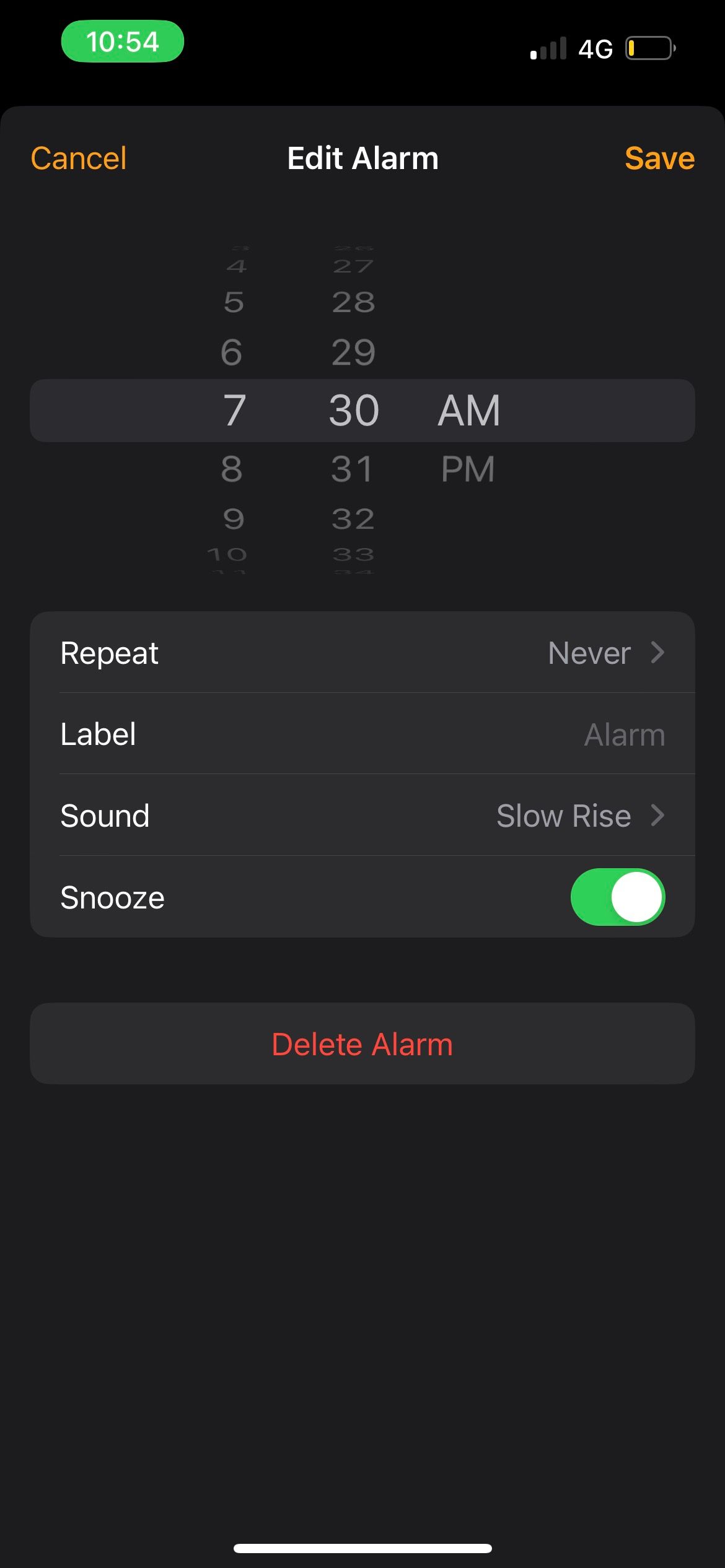

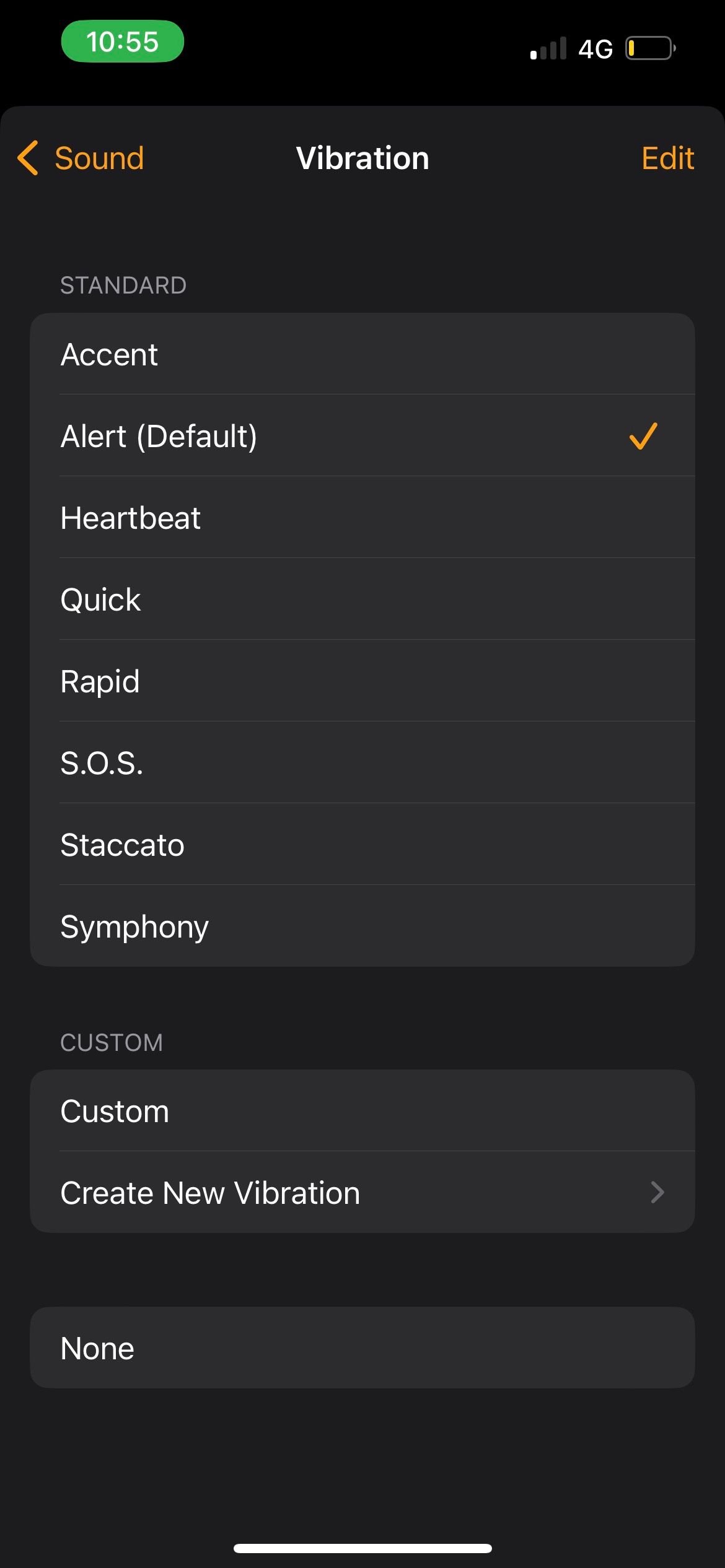
Как создать собственную схему вибрации
Если стандартные схемы кажутся вам слабоватыми или однообразными, можно записать свою:
- В списке «Вибрация» нажмите «Создать новую вибрацию».
- Нажимайте и отпускайте экран, создавая последовательность точечных и длинных сегментов.
- Нажмите «Стоп», затем «Сохранить» и дайте названию.
- Убедитесь, что при записи устройство действительно воспроизводит тактильный сигнал — если нет, см. раздел «Диагностика».
- Вернитесь в «Звук» и затем сохраните будильник.
Важно: iOS не позволяет усилить интенсивность вибрации программно. Если созданная схема слишком слабая, рассмотрите альтернативы (ниже).
Диагностика: почему будильник может не вибрировать
Проверьте по порядку:
- Включены ли тактильные сигналы в «Настройках». Убедитесь, что активированы «Системные тактильные сигналы» (System Haptics), «Вибрация» и «Воспроизведение тактильных сигналов» (Play Haptics) — названия пунктов в интерфейсе могут отличаться по версии iOS.
- Не включён ли режим «Не беспокоить» или «Сон» с отключением уведомлений для приложений, управляемых фокусами.
- Не разряжен ли iPhone и не включён ли Режим энергосбережения в строгом варианте, который может ограничивать фоновые функции.
- Не положен ли iPhone в плотный чехол или на мягкую поверхность, глушащую вибрацию.
- Работает ли вибрация в других местах системы (например, при входящем звонке или при переключении в «Настройки»). Это поможет понять, аппаратная ли это проблема.
Если будильник не срабатывает вообще, проверьте: правильно ли установлен часовой пояс, активен ли будильник, не мешают ли сторонние настройки питания.
Альтернативы и обходные пути
- Используйте Apple Watch: на запястье вы почувствуете сильнее и точнее, чем на матрасе. Будильник с Apple Watch может быть лучшей опцией для глубокого сна.
- Сторонние приложения: некоторые приложения предлагают более сильные или настраиваемые вибрации и дополнительные способы пробуждения (повтор, растущая интенсивность, комбинация сигнал/вибрация).
- Умная колонка или будильник: если мобильная вибрация не подходит, подключите умное устройство к экосистеме (HomeKit, Alexa) и синхронизируйте пробуждение.
Когда вибрация не подходит — короткие контрпримеры
- Вы спите очень глубоко — вибрация может не разбудить.
- Телефон находится далеко от вас (на столе в другой комнате) — смысла в вибрации меньше.
- Чехлы или поверхности заметно гасят вибрацию.
Практическая методика: чеклист перед сном
- Будильник включён и время правильно.
- В звуке выбран «Нет» и назначена вибрация.
- Проверена пользовательская вибрация (если создана).
- Включены системные тактильные сигналы в Настройках.
- iPhone заряжен и не в энергосберегающем режиме.
- Телефон расположен так, чтобы вибрация была ощутима (на твердой поверхности или рядом на подушке).
Критерии приёмки
Будильник можно считать корректно настроенным, если:
- В назначенный момент устройство вибрирует.
- При использовании пользовательской вибрации схема воспроизводится правильно.
- На устройстве не воспроизводится звуковой сигнал будильника.
Факт-бокс — что важно помнить
- Нельзя программно увеличить мощность вибрации iPhone — аппаратная характеристика.
- Вибрация зависит от модели iPhone и от чехла.
- Apple Watch часто более надёжны для пробуждения вибрацией.
Быстрая шпаргалка для разных ролей
- Для пользователей: проверьте Настройки и место размещения телефона перед сном.
- Для родителей: используйте вибрацию для тихих пробуждений ребёнка, но убедитесь, что он действительно просыпается.
- Для администраторов (организации): если требуется тихое оповещение для группы, проверьте совместимость сторонних приложений или носимых устройств.
Советы по безопасности и конфиденциальности
Включение/изменение вибрации не влияет на конфиденциальность данных. Однако сторонние приложения могут запрашивать доступ к уведомлениям — проверяйте разрешения.
Краткое резюме
Настроить будильник iPhone так, чтобы он звонил только вибрацией, просто: выберите в звуке «Нет», укажите вибрацию и сохраните. Если вибрация не работает — проверьте тактильные сигналы в Настройках, положение телефона и режимы питания. При необходимости рассмотрите Apple Watch или сторонние приложения как альтернативу.
Важно: если вы сомневаетесь, разбудите себя сначала тестовым сигналом, чтобы убедиться, что выбранная схема подходит именно вам.

Похожие материалы

Несколько аккаунтов Skype: Multi Skype Launcher

Журнал для работы: повысить продуктивность

Персональные звуки уведомлений на Android

Скачивание шоу Hulu для офлайн‑просмотра

Microsoft Start: персонализированная новостная лента
