
Как установить таймер на камере iPhone
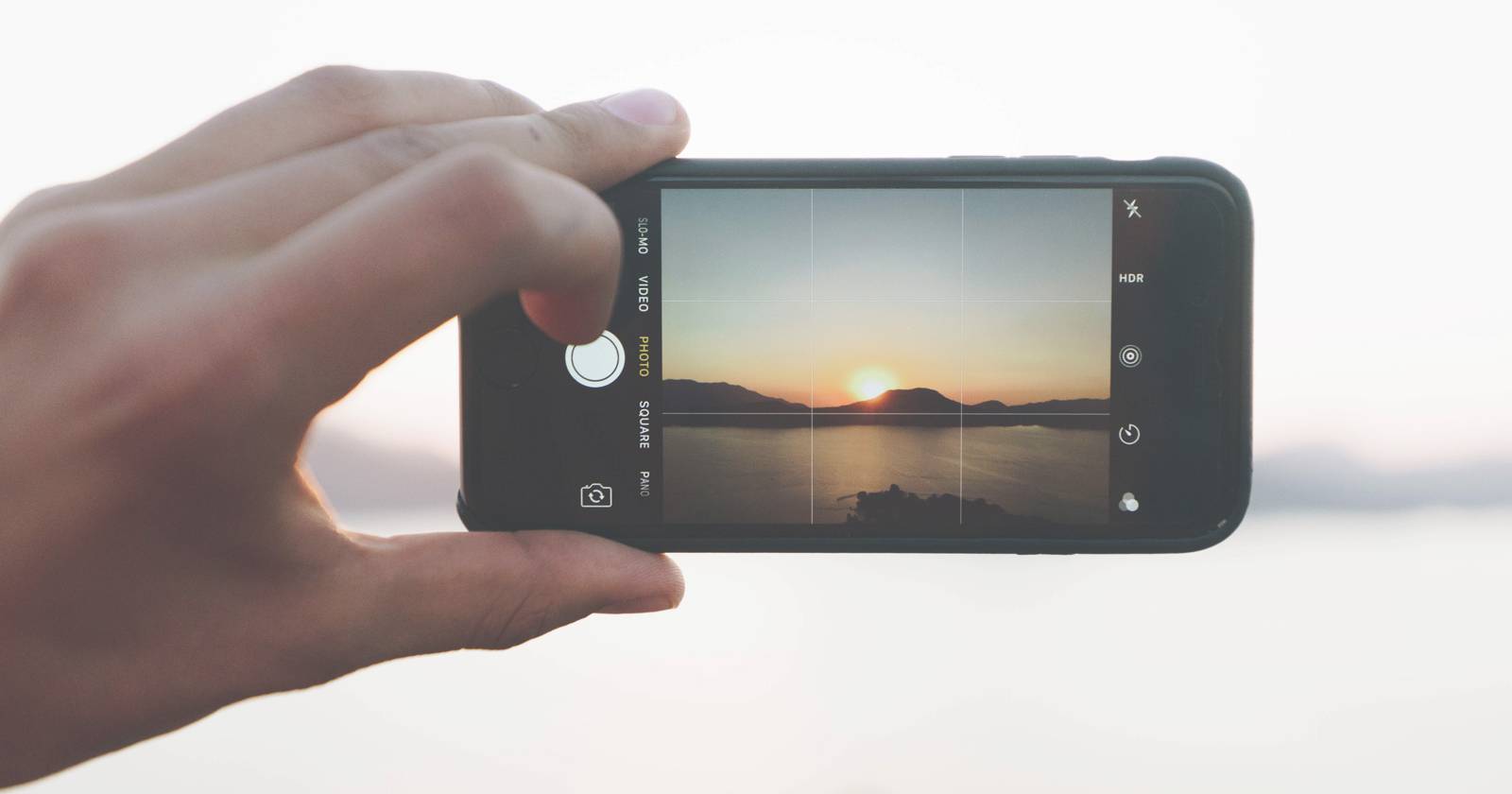
Кратко: В приложении Камера iPhone есть встроенный таймер на 3 и 10 секунд. Он помогает успеть встать в кадр и уменьшить смазывание от прикосновения к телефону. Ниже — пошаговая инструкция, режимы, альтернативы и практический чек-лист для лучшего результата.

Быстрое пошаговое включение таймера
- Откройте приложение Камера на iPhone и выберите режим съёмки «Фото» или другой поддерживаемый режим.
- Нажмите стрелку вверх в верхней части экрана, чтобы открыть дополнительные параметры в нижней части экрана.
- Коснитесь иконки с изображением часов — это настройки таймера.
- Выберите одну из трёх опций: Таймер выключен, 3 с, 10 с.
- Нажмите белую кнопку затвора. В углу экрана начнётся обратный отсчёт и вспышки-индикаторы, после чего iPhone автоматически сделает фото.
Примечание: иконка «3 с» или «10 с» будет отображаться в углу экрана, когда таймер включён. Если иконка отсутствует, таймер выключен.
С какими режимами работает таймер
- Таймер работает для статичных фоторежимов: Фото, Портрет и Live Photo.
- Таймер не работает для Панорамы (при панораме устройство должно быть в руках), Видео, Slo‑Mo и Таймлапс.
Важно: Live Photo при включённом таймере всё ещё снимет короткий клип вокруг момента съёмки, но итоговое действие — одиночное фото после отсчёта.
Почему использовать таймер — ментальные модели
- 3 секунды — подойдёт для быстрых поз и когда вы уже стоите на месте.
- 10 секунд — полезно для групповых снимков и когда нужно пройти к кадру с небольшого расстояния.
- Таймер = удалённый спуск затвора без риска смаза от прикосновения.
Альтернативные способы дистанционной съёмки
- Apple Watch: приложение «Камера» на часах управляет спуском и показывает превью; можно запустить 3‑секундный обратный отсчёт прямо с запястья.
- Кнопка громкости: на наушниках EarPods или физических кнопках (на другом устройстве) функция громкости может срабатывать как спуск затвора при подключении аксессуара, но поведение зависит от модели и версии iOS.
- Пульт/блютуз‑пульт дистанционного спуска: совместимые Bluetooth‑пульты работают как внешний затвор.
- Siri: команда может открыть приложение «Камера», однако для съёмки через Siri обычно требуется дополнительное действие; на практике Apple Watch или пульт удобнее.
Когда альтернативы полезны: для серийных снимков, удалённого управления с большего расстояния или когда нужны более гибкие таймеры/повороты камеры.
Практический чек‑лист перед съёмкой с таймером
- Стабилизация: поставьте iPhone на штатив или упор.
- Композиция: наводите кадр и задайте экспозицию/фокус одним касанием (зажмите для блокировки AE/AF при необходимости).
- Выбор таймера: 3 с для быстрой позы, 10 с для групп или перемещения в кадр.
- Live Photo: включайте, если хотите короткий ролик вокруг момента съёмки.
- Проверьте индикатор таймера в углу экрана.
- Используйте самосъёмку в режиме «Портрет» для размывания фона при людях.
Критерии приёмки снимка, сделанного с таймером
- Фото сделано после выбранного обратного отсчёта (3 с или 10 с).
- Все требуемые люди/объекты присутствуют в кадре.
- Отсутствует заметное смазывание; резкость на основном объекте.
- Экспозиция и кадрировка соответствуют задаче.
Частые ошибки и как их избежать
- Ошибка: забыли включить таймер — проверьте иконку в углу экрана.
- Ошибка: телефон не зафиксирован — используйте штатив или твёрдую поверхность.
- Ошибка: неправильный режим камеры (например, включён видео‑режим) — переключитесь в Фото или Портрет.
- Ошибка: недостаточно света — включите вспышку или используйте фонарик/внешнее освещение.
Когда таймер не подойдёт или не сработает
- Нужен непрерывный поток кадров (например, спортивные сцены) — используйте серийную съёмку или видео.
- Панорама и режимы, требующие удержания телефона в руках — таймер в этих режимах отключён.
- Требуется дистанционное управление издалека без сторонних пультов — используйте Apple Watch или Bluetooth‑пульт.
Быстрые советы для лучшего результата
- Включите сетку в настройках камеры для ровной композиции.
- Блокируйте фокус и экспозицию перед установкой таймера для предсказуемого результата.
- Если хотите сделать несколько дублей, используйте Live Photo или сделайте серию снимков, меняя позу между запусками таймера.
Часто задаваемые вопросы
Можно ли сделать таймер длиннее 10 секунд в стандартном приложении Камера?
Нет — встроенный таймер предлагает только 3 и 10 секунд. Для более длинных задержек используйте сторонние приложения камеры или дистанционные пульты.
Сработает ли таймер, если приложение закрыть и открыть снова?
Таймер сохраняет своё состояние между открытиями: если вы включили 3 с или 10 с, иконка отобразится при повторном входе.
Можно ли использовать таймер с фронтальной камерой?
Да — таймер работает и с фронтальной, и с основной камерой.
Как избежать смазывания при съёмке с таймером?
Используйте штатив или опору, включите 3 или 10 секунд для отсрочки, чтобы не трогать телефон в момент съёмки.
Короткое резюме
Таймер в Камере iPhone — простой инструмент, который помогает сделать ровные и чистые снимки без прикосновения к телефону. Он ограничен опциями 3 и 10 секунд и работает с Фото, Портретом и Live Photo. Для дистанционной съёмки на большом расстоянии используйте Apple Watch или Bluetooth‑пульт. Следуйте чек‑листу и рекомендациям, чтобы получать стабильные и аккуратные кадры.

Похожие материалы

Несколько аккаунтов Skype: Multi Skype Launcher

Журнал для работы: повысить продуктивность

Персональные звуки уведомлений на Android

Скачивание шоу Hulu для офлайн‑просмотра

Microsoft Start: персонализированная новостная лента
