
Как установить таймер в камере iPhone
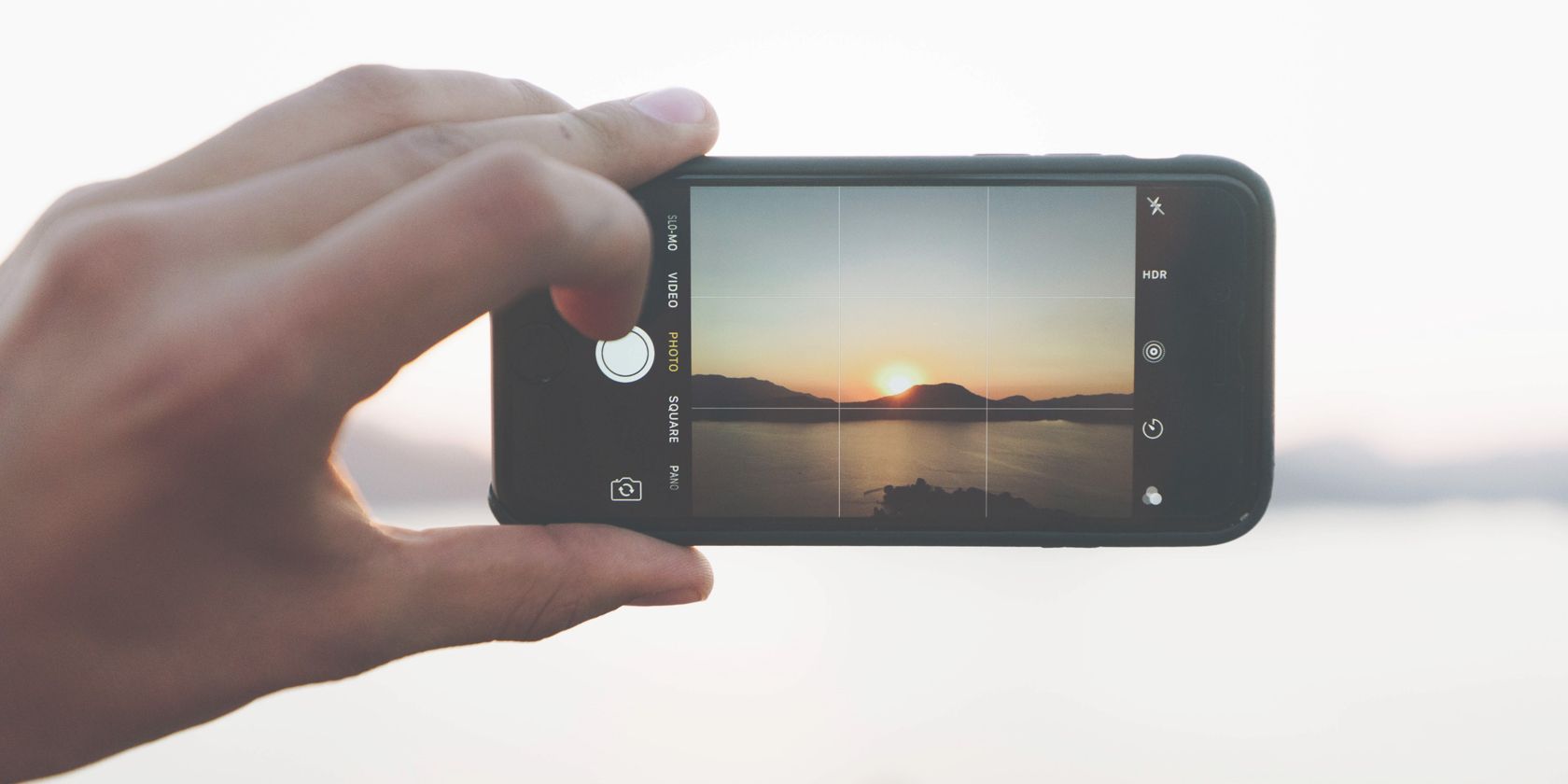
Как включить таймер в камере iPhone
Функция встроена в приложение «Камера» и требует только нескольких касаний. Выполните эти шаги, чтобы включить таймер:
- Откройте приложение Камера и проведите для выбора нужного режима съёмки.
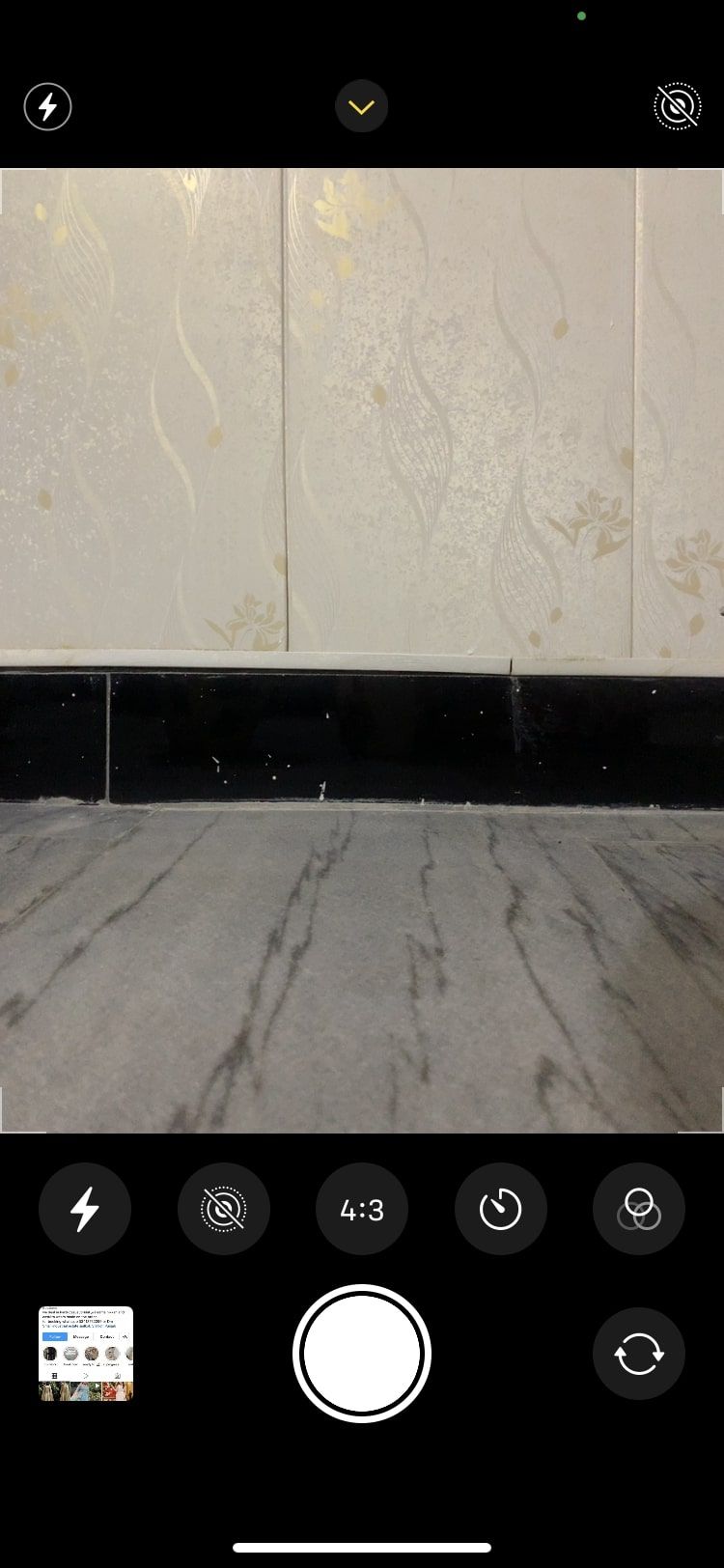
- Нажмите на стрелку вверху экрана. Внизу появится панель с дополнительными опциями.
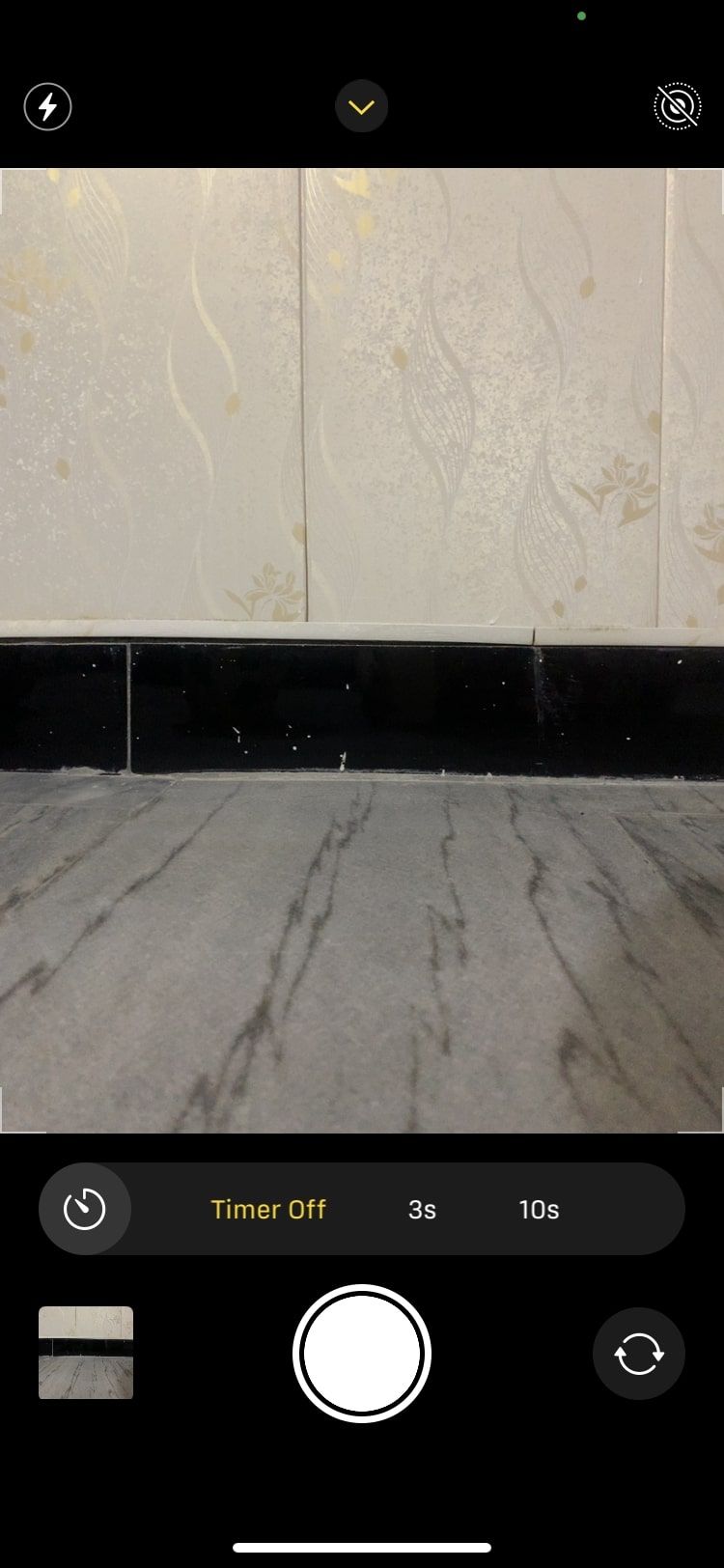
- Нажмите на иконку с часами.
- Появятся три варианта: Таймер выкл., 3 с, 10 с. Выберите 3 или 10 секунд в зависимости от того, сколько вам нужно времени.
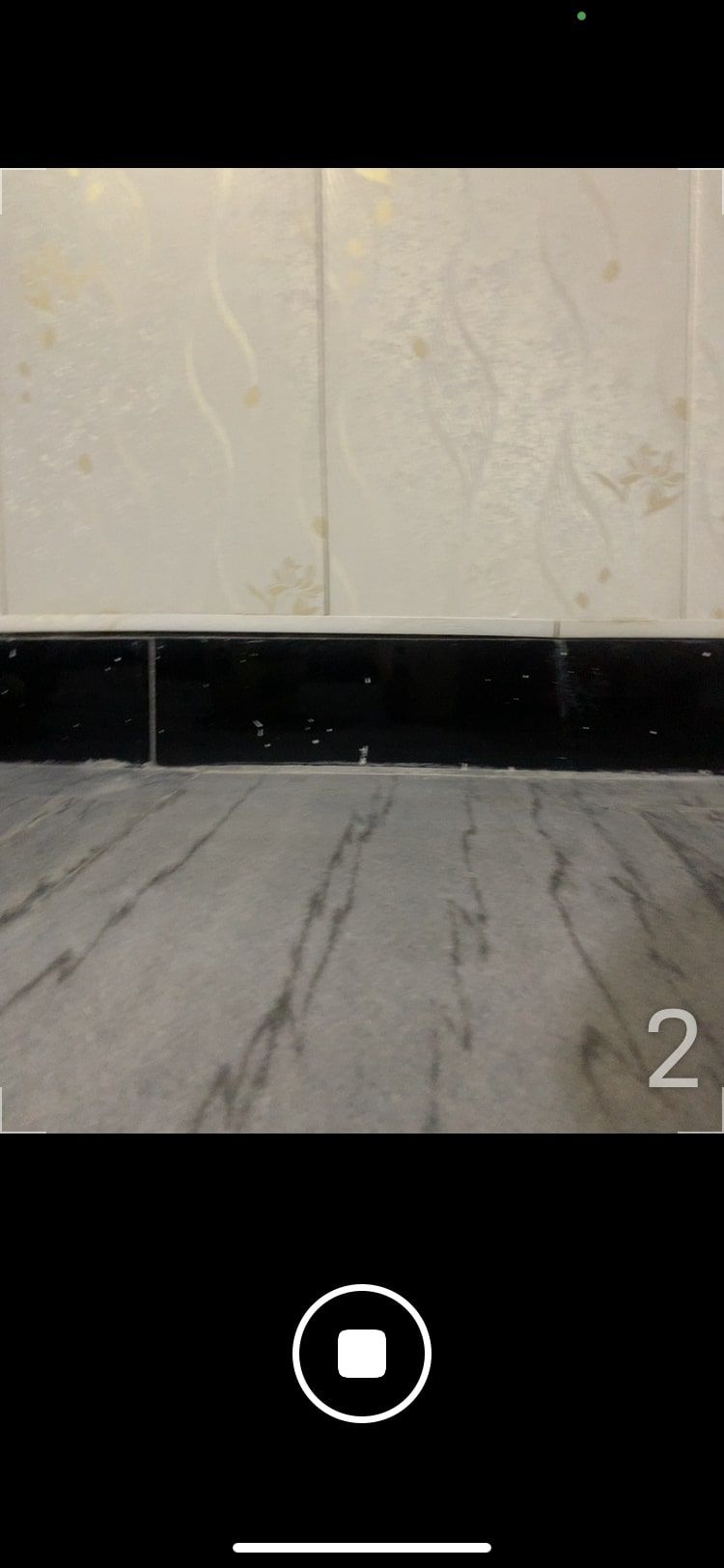
- Нажмите на белую кнопку спуска затвора, чтобы запустить таймер. В углу экрана появится обратный отсчёт и краткие вспышки. По окончании таймера iPhone сделает снимок.
Закрыть
Важно: таймер остаётся включённым до тех пор, пока вы снова не выберете Таймер выкл. — это остаётся в силе даже после закрытия и повторного открытия приложения. Небольшой значок «3 с» или «10 с» в углу экрана указывает, что таймер активен. Если значка нет — таймер выключен.
С какими режимами камеры работает таймер
Таймер предназначен только для фотографий. Он работает в следующих режимах:
- Режим «Фото»
- Режим «Портрет»
- Съёмка с включёнными Live Photos
Таймер не работает для панорамной съёмки, так как панорама требует удержания устройства в руках всё время кадра. Также таймер не доступен в режимах «Видео», «Замедленное» и «Таймлапс».
Когда таймер не подойдёт
- Если нужно снимать плавную панораму — таймер не поможет.
- Для съёмки движущихся объектов лучше использовать короткие выдержки и серийную съёмку, а не таймер.
- При плохой освещённости без штатива таймер не решит проблему смазывания из‑за дрожания камеры.
Альтернативные способы запустить затвор
Если таймер не подходит, рассмотрите альтернативы:
- Пульт дистанционного управления по Bluetooth — полноценный беспроводной спуск.
- Apple Watch — приложение Камера на часах может запускать затвор удалённо и показывать превью.
- Проводная гарнитура или наушники с кнопкой громкости — на многих моделях кнопка громкости может выполнять спуск затвора.
- Голосовые команды и Siri (работают не на всех конфигурациях одинаково) — удобно, когда руки заняты.
Советы для идеального кадра с таймером
- Используйте штатив или устойчивую опору: это даёт резкий кадр при 3 и 10 секундах.
- Для групповых снимков выбирайте 10 с — хватит времени встать в кадр и принять позу.
- Сделайте тестовый кадр без людей, чтобы проверить экспозицию и фокус.
- Отключите вспышку, если хотите естественное освещение; используйте мягкое дополнительное освещение при необходимости.
- При портретной съёмке включите сетку в настройках камеры для выравнивания композиции.
Быстрый чек‑лист перед съёмкой
- Выбрали режим «Фото» или «Портрет».
- Установили штатив или положили телефон на опору.
- [ ] Выбрали 3 с или 10 с.
- Отключили/включили вспышку по необходимости.
- Сделали пробный кадр и проверили резкость.
Критерии приёмки
- Фото не размазано и не перекошено.
- Все ожидаемые люди/объекты попали в кадр.
- Освещённость и экспозиция соответствуют задумке.
- Значок таймера отображался на экране перед съёмкой (если требовалось).
Краткая методика для повторяемого результата
- Настройте композицию и фокус вручную (касайтесь объекта на экране для автофокуса).
- Включите таймер и убедитесь в устойчивости смартфона.
- Запустите таймер, займите позицию и держитесь спокойно до щелчка.
- Оцените снимок, при необходимости скорректируйте свет или положение и повторите.
Факт‑бокс:
- Длина задержки: 3 секунды или 10 секунд.
- Поддерживаемые режимы: Фото, Портрет, Live Photos.
- Несовместимые режимы: Панорама, Видео, Замедленное, Таймлапс.
1‑строчный глоссарий:
- Live Photos — короткая «оживающая» фотография, сохраняющая кадр до и после нажатия затвора.
- Портрет — режим с размытием фона и фокусом на человеке.
- Панорама — широкоугольный снимок, требующий движения телефона при съёмке.
Краткое резюме
Таймер камеры iPhone — простой и надёжный инструмент для автосъёмки и групповых фото. Выберите 3 или 10 секунд, используйте штатив и сделайте пробный кадр, чтобы получить стабильный и продуманный результат.
Социальный тизер: «Узнайте, как включить таймер в камере iPhone за пару шагов и начать снимать идеальные автопортреты и групповые фото.»

Похожие материалы

Несколько аккаунтов Skype: Multi Skype Launcher

Журнал для работы: повысить продуктивность

Персональные звуки уведомлений на Android

Скачивание шоу Hulu для офлайн‑просмотра

Microsoft Start: персонализированная новостная лента
