
Как настроить статический IP-адрес в Windows 11
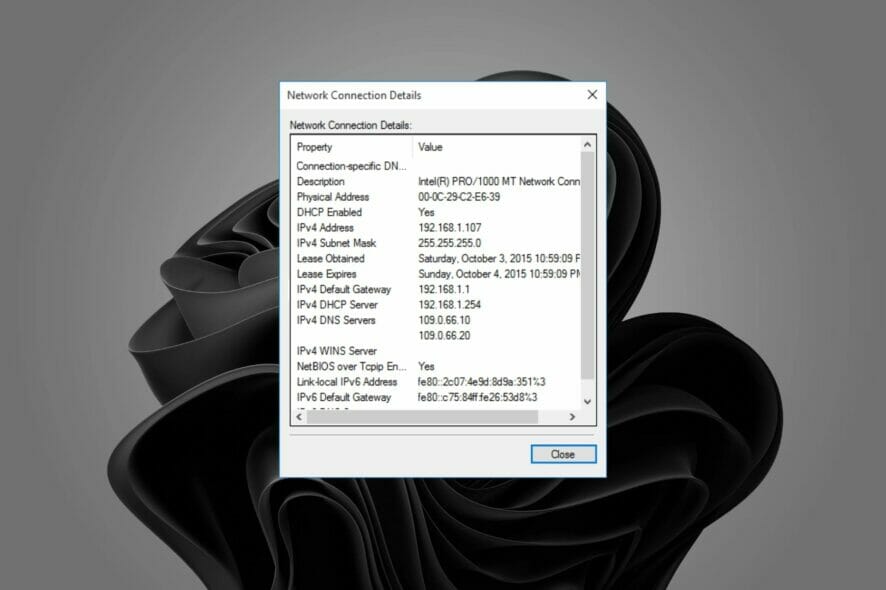
В этом руководстве вы узнаете, как назначить компьютеру статический IP-адрес в Windows 11. Статический IP — это фиксированный постоянный адрес в сети, который не меняется при перезагрузке или переподключении. Он полезен для хостинга сервисов, удалённого доступа, игровых серверов и VoIP-связи.
Важно: статический IP не увеличивает полосу пропускания вашего провайдера — он даёт предсказуемость и удобство, но скорость определяется тарифом и оборудованием.
Лучшие предложения — март 2025
Private Internet Access — поддержка 24/7, скидка 83% на 3 года и 3 месяца бесплатно.
Express VPN — высокая скорость соединения, 61% скидки и 4 месяца бесплатно при 2‑летнем плане.
CyberGhost VPN — надёжные протоколы безопасности, 83% скидки и 2 месяца бесплатно при 2‑летнем плане.
Содержание
- Как настроить статический IP — четыре способа
- Что такое статический vs динамический IP
- Варианты и когда не стоит использовать статический IP
- Чек‑лист, команды и сценарии тестирования
- Безопасность и конфиденциальность
- Критерии приёмки и контрольные списки
- Краткое резюме
1. Как настроить статический IP в Windows 11 — метод 1: Параметры
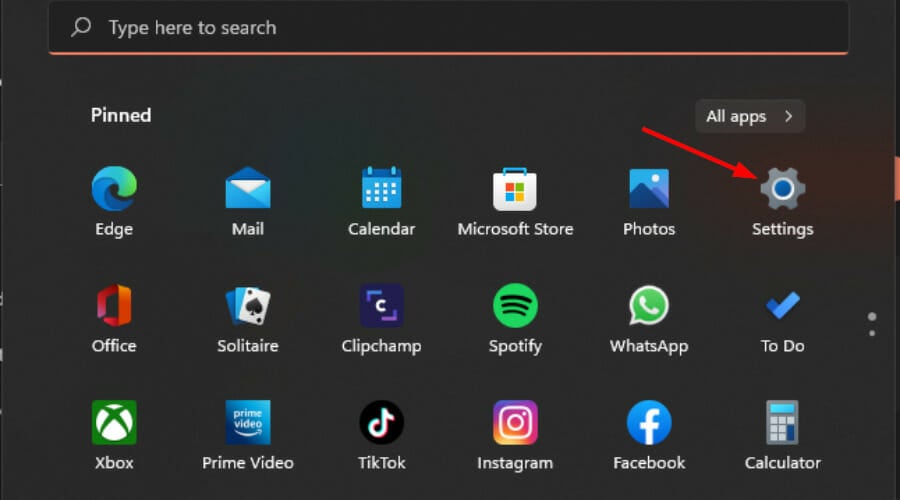
- Нажмите Windows + I, чтобы открыть Параметры.
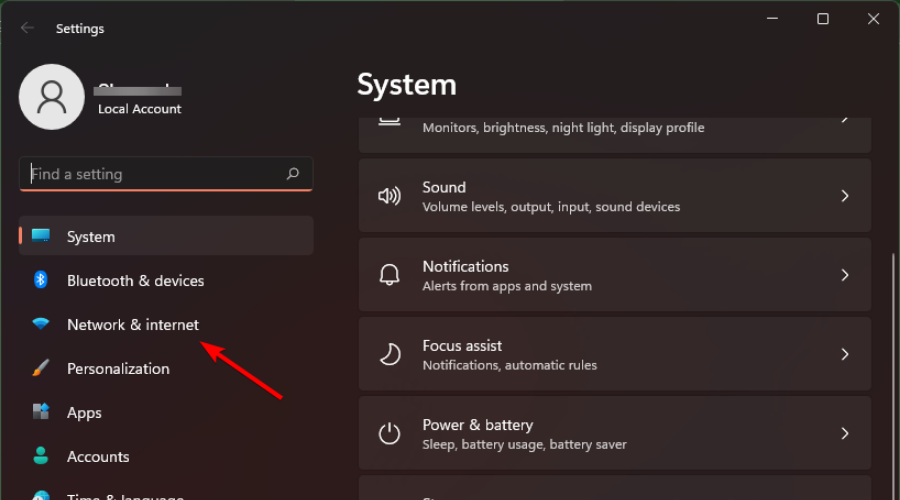
- Перейдите в Сеть и Интернет и откройте раздел.
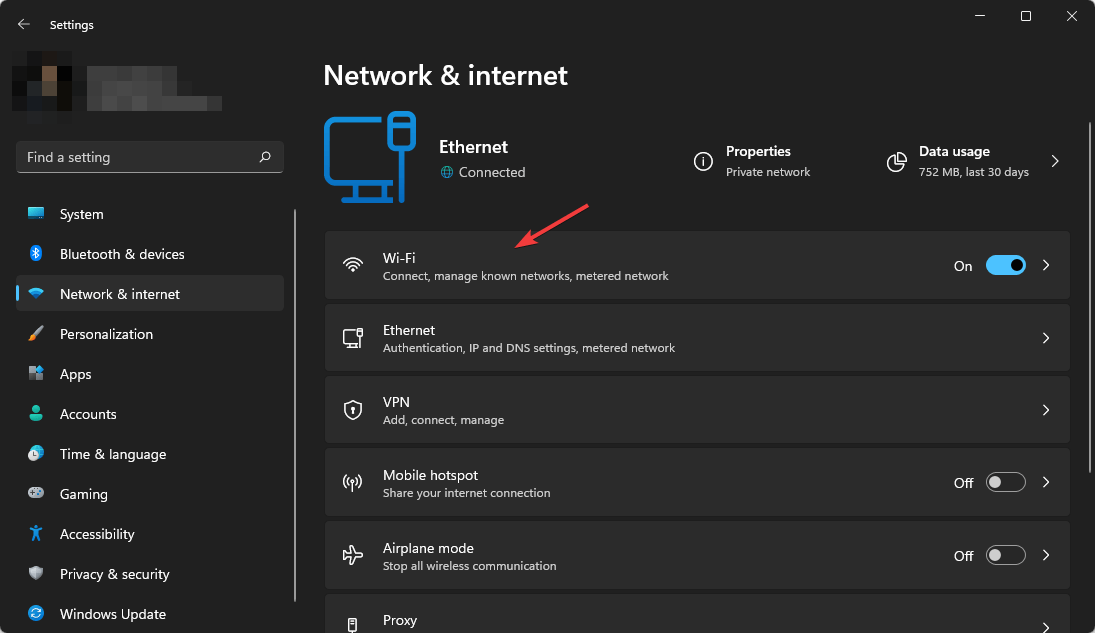
- Нажмите Wi‑Fi (или Ethernet) и выберите текущее подключение.
- Нажмите Изменить параметры IP и выберите Ручные.
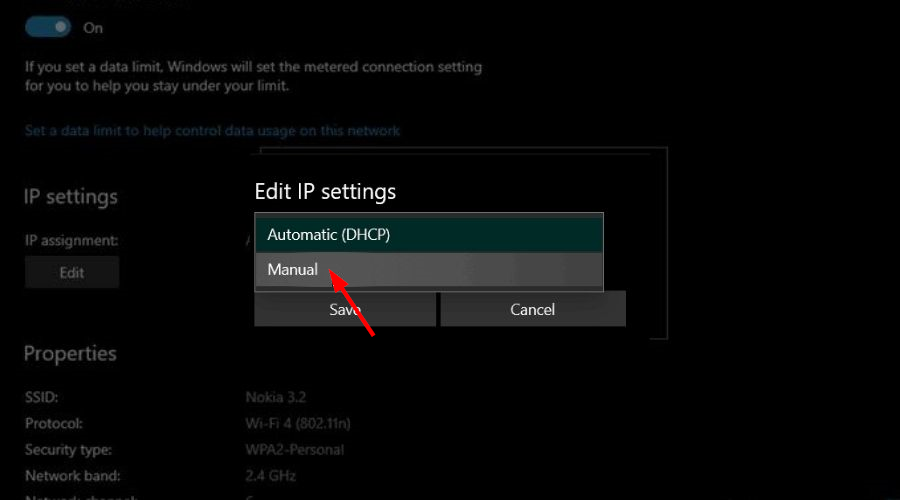
- Включите переключатель IPv4.
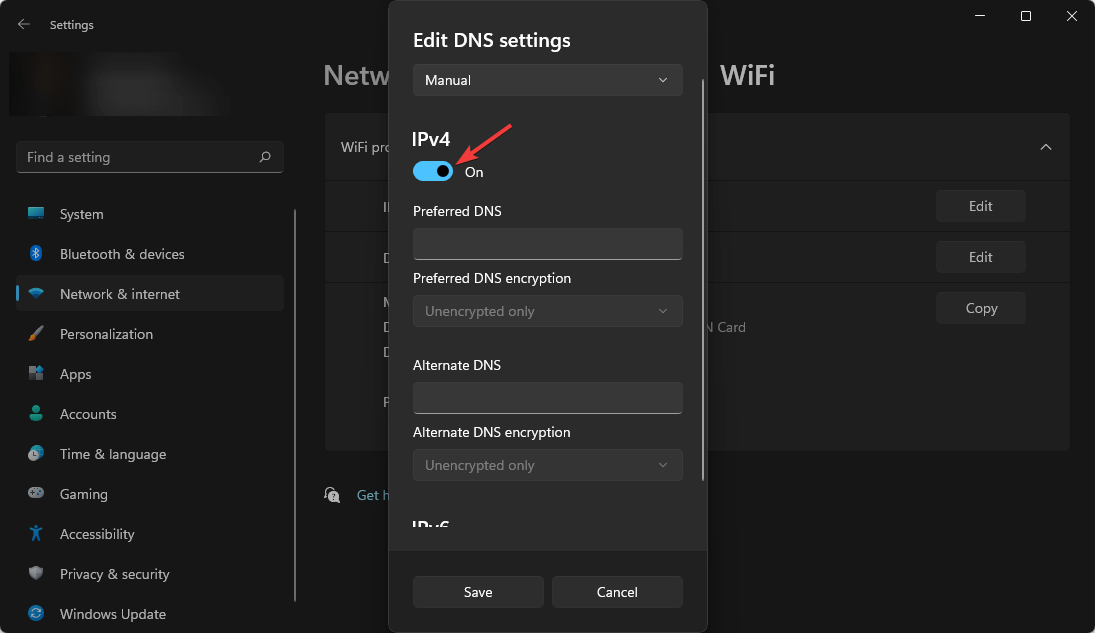
- Введите адрес, маску префикса (или маску подсети), основной шлюз и DNS‑серверы, затем нажмите Сохранить.
Пример значений (пример для локальной сети — замените на свои):
- IP‑адрес: 10.1.2.220
- Префикс: 24 (соответствует 255.255.255.0)
- Основной шлюз: 10.1.2.1
- DNS: 8.8.8.8 (или DNS вашего провайдера)
Читать далее по теме:
- Компьютер не получает IP‑адрес: как исправить
- Исправление: Wi‑Fi не имеет корректной конфигурации IP в Windows 11
- Исправление конфликта адресов IP — несколько шагов
2. Метод 2: Панель управления
- Нажмите Windows, введите Панель управления и откройте её.
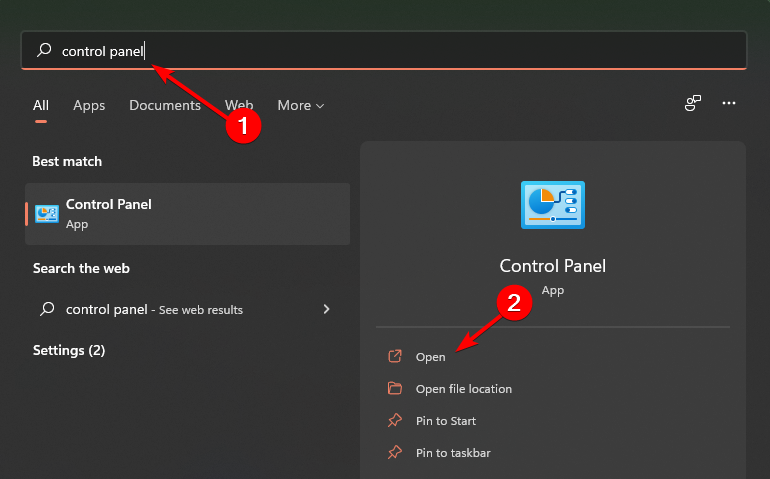
- Перейдите в Сеть и Интернет.
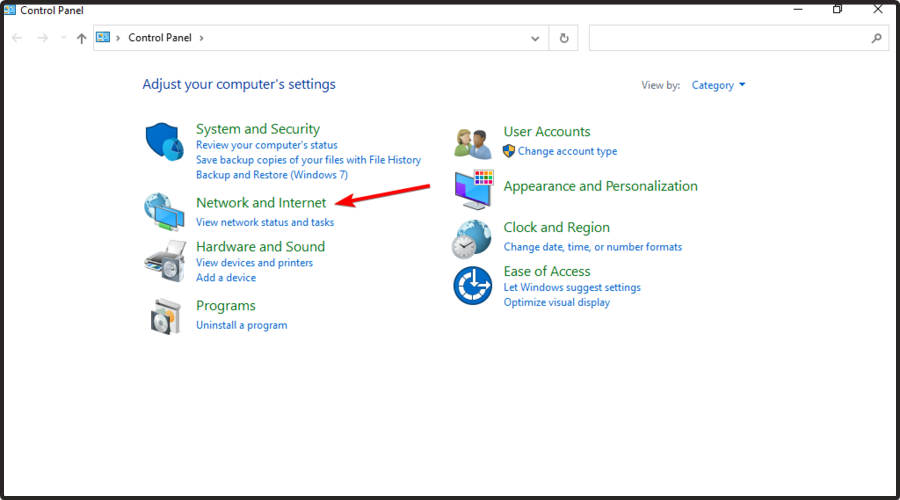
- Откройте Центр управления сетями и общим доступом.
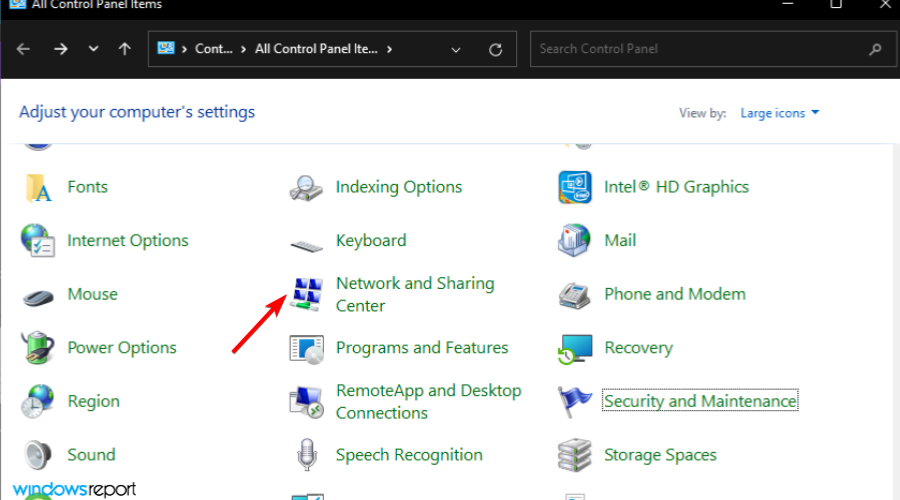
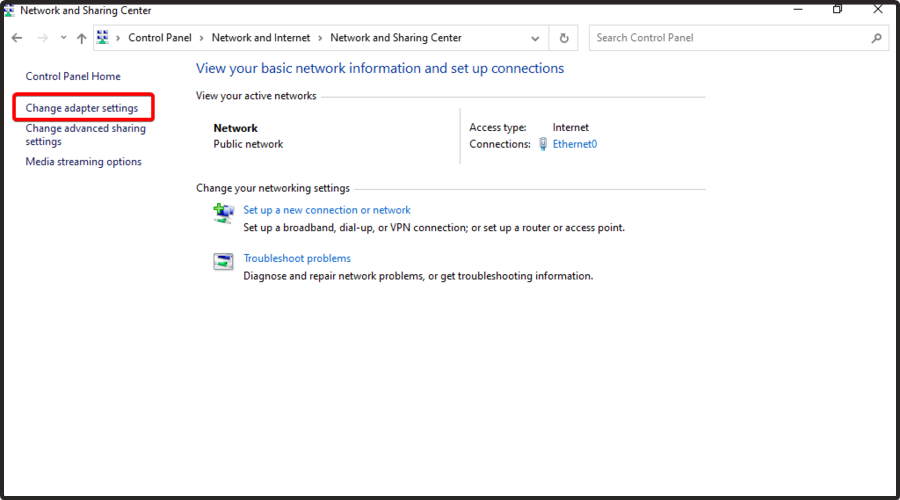
- Слева выберите Изменение параметров адаптера.
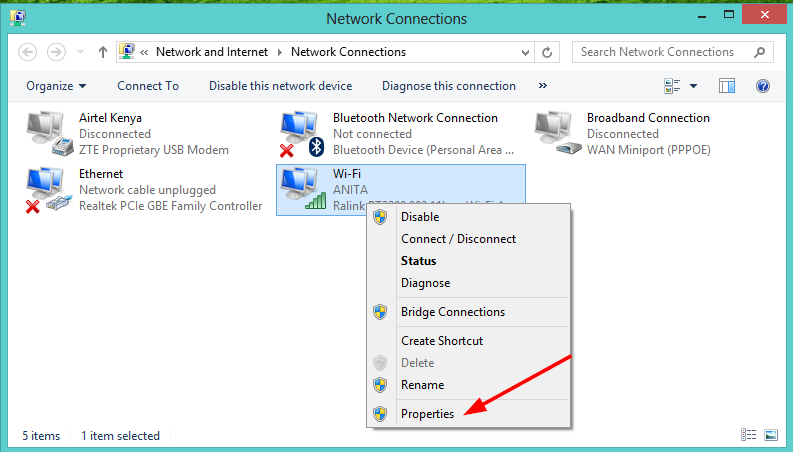
- Правой кнопкой мыши кликните подключение → Свойства.
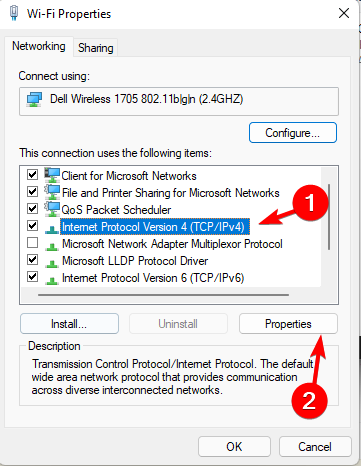
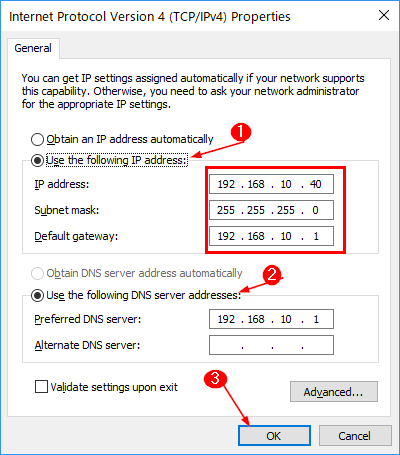
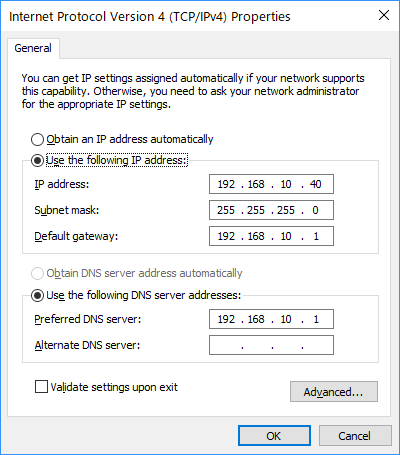
- Выберите Интернет‑протокол версии 4 (TCP/IPv4) и нажмите Свойства.
- Отметьте Использовать следующий IP‑адрес, введите значения и задайте Предпочитаемый DNS, затем ОК.
3. Метод 3: PowerShell (для продвинутых)
- Нажмите Windows, введите PowerShell и запустите от имени администратора.

- Посмотрите текущую конфигурацию командой:
Get-NetIPConfiguration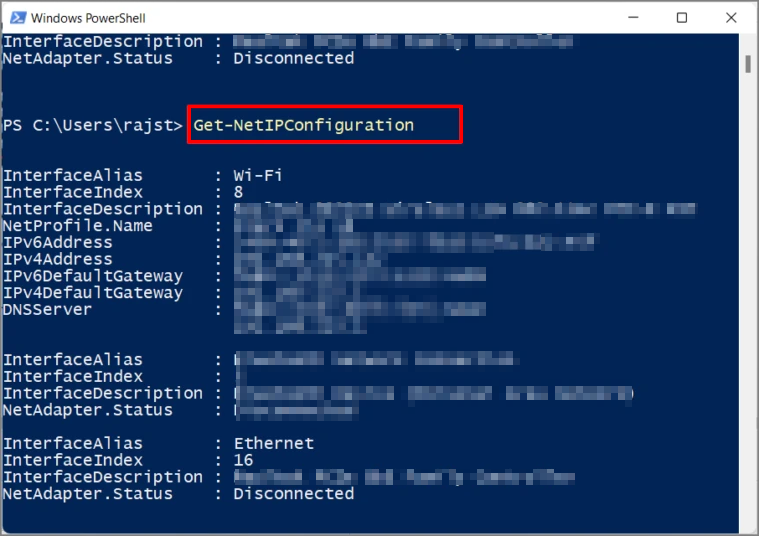
- Пример команд для задания адреса и DNS (замените InterfaceIndex и адреса на свои):
New-NetIPAddress -InterfaceIndex 4 -IPAddress 10.1.2.220 -PrefixLength 24 -DefaultGateway 10.1.2.1
Set-DnsClientServerAddress -InterfaceIndex 4 -ServerAddresses 10.1.2.1
Совет: сначала используйте Get‑NetIPConfiguration, чтобы точно узнать номер интерфейса (InterfaceIndex).
4. Метод 4: Командная строка (cmd)
- Нажмите Windows, введите cmd и выберите Запуск от имени администратора.

- Посмотрите все сетевые адаптеры и текущие параметры:
ipconfig /all
- Установите статический адрес (замените имя интерфейса, IP, маску и шлюз на свои):
netsh interface ip set address name="Ethernet0" static 10.1.2.220 255.255.255.0 10.1.2.1
- Добавьте альтернативный DNS:
netsh interface ip add dns name="Ethernet0" 8.8.8.8 index=2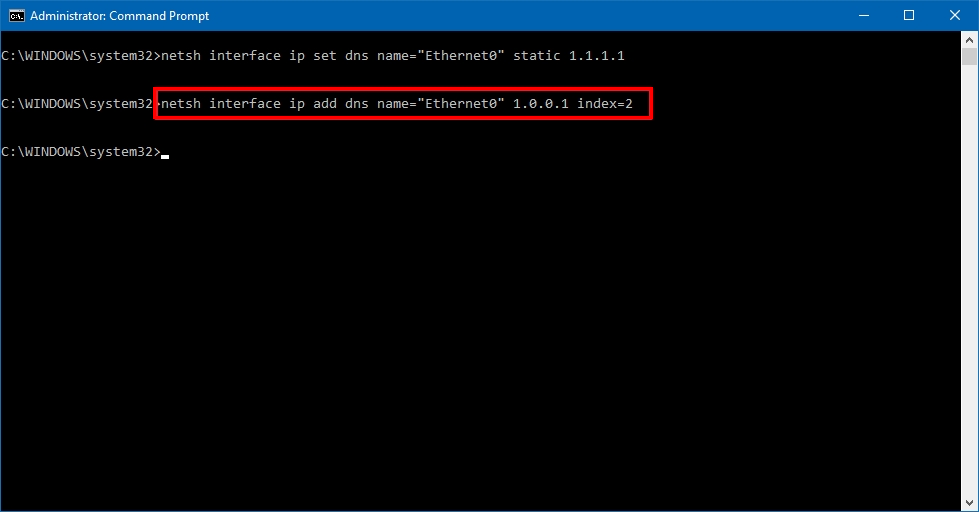
Статический IP и скорость интернета
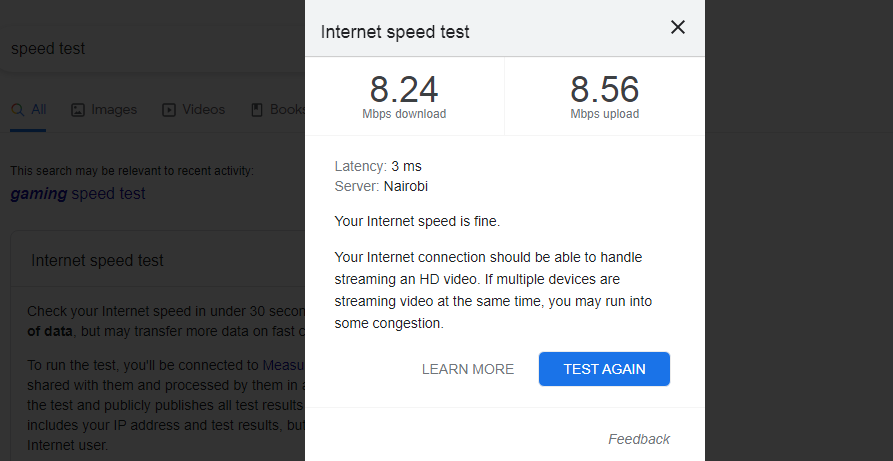
Статический IP улучшает предсказуемость и доступность сервиса, но не повышает скорость загрузки/выгрузки — это определяется пропускной способностью вашего провайдера и качеством канала. Статический адрес облегчает доступ к хостам и сервисам в сети и полезен для DNS‑записей и проброса портов.
Статический vs динамический IP — простое объяснение
- Статический IP — назначается вручную и не меняется, пока вы его не измените.
- Динамический IP — выдаётся автоматически (обычно DHCP) и может меняться.
Статический IP удобен для удалённого доступа, серверов и тех случаев, когда нужно всегда находить устройство по одному адресу. Динамический IP проще в управлении и чаще безопаснее с точки зрения скрытности.
Плюсы и минусы статического IP
Плюсы:
- Удобство доступа к серверу, NAS или удалённому рабочему столу.
- Удобство для проброса портов и настройки переадресации на роутере.
- Предсказуемость при настройке DNS и сертификатов.
Минусы:
- Часто требует дополнительной платы у провайдера.
- Может быть более заметен для злоумышленников, если не обеспечена безопасность.
- Ручное управление масштабируется хуже, чем DHCP‑решения в больших сетях.
Когда статический IP не поможет (примеры и контрпримеры)
- Не поможет увеличить пропускную способность в тестах скорости — это задача провайдера.
- Не решит проблемы нестабильного оборудования или слабого сигнала Wi‑Fi.
- Может оказаться избыточным для пользователей, которым не требуется постоянный адрес (обычно — домашние пользователи без серверов).
Альтернативные подходы и когда их использовать
- DHCP‑резервация на роутере: закрепляет IP за MAC‑адресом на уровне DHCP, но оставляет управление централизованным.
- Dynamic DNS (DDNS): если у вас динамический внешний IP, DDNS даст постоянное доменное имя для доступа.
- Использование VPN с фиксированным IP от провайдера VPN, если нужен постоянный внешний адрес, не зависящий от ISP.
Командная шпаргалка (cheat sheet)
PowerShell:
Get-NetIPConfiguration
New-NetIPAddress -InterfaceIndex <#> -IPAddress  -PrefixLength <#> -DefaultGateway
Set-DnsClientServerAddress -InterfaceIndex <#> -ServerAddresses ,
CMD / netsh:
ipconfig /all
netsh interface ip set address name="" static
netsh interface ip add dns name=""  index=2
GUI (Параметры / Панель управления): следуйте шагам в разделах выше.
Контрольный список перед назначением статического IP
- Уточните диапазон IP и шлюз у администратора сети или провайдера.
- Проверьте, что выбранный IP свободен (ping, arp‑scan или проверка в роутере).
- Сохраните текущие настройки перед изменением (снимите скриншоты или запишите параметры).
- Настройте DNS‑серверы (основной и альтернативный).
- Проверьте доступность интернета и внутренних ресурсов после применения.
Критерии приёмки
- Устройство отвечает на пинги по новому статическому IP в локальной сети.
- Настроенный шлюз позволяет выход в интернет (пинг внешнего IP, например 8.8.8.8).
- DNS‑имена разрешаются корректно при заданных DNS‑серверах.
- Службы, требующие статического адреса (RDP, FTP, хостинг), доступны извне/изнутри в соответствии с настройкой NAT/портов.
Ролевые контрольные списки
Домашний пользователь:
- Проверить, нужен ли статический IP вообще.
- Использовать DHCP‑резервацию на роутере, если возможно.
- Настроить резервный DNS (например, 8.8.8.8).
Игрок / Хостинг небольшой игры:
- Зафиксировать IP для проброса портов.
- Настроить firewall для ограничений по портам.
- Рассмотреть VPN при угрозе DDoS или атак.
Сисадмин / малый офис:
- Документировать изменения в CMDB/инвентаризации.
- Использовать статические адреса только для критичных сервисов.
- Мониторить доступность и логи.
Безопасность и рекомендации
- Защитите устройство межсетевым экраном (Windows Defender Firewall или сторонний) и откройте только необходимые порты.
- При доступе извне используйте VPN или ограничьте доступ по IP‑фильтрам.
- По возможности используйте сложные правила аутентификации (MFA) для удалённых подключений.
- Не публикуйте публично список ваших внутренних статических адресов.
Конфликты адресов и отладка
Если появляется ошибка конфликта IP (ERROR_IP_ADDRESS_CONFLICT):
- Проверьте, не назначен ли этот IP другому устройству (ipconfig/arp/ping).
- Отключите и включите сетевой адаптер или выполните освобождение/обновление через DHCP, если нужно вернуться к динамическому режиму.
- Убедитесь, что в роутере нет статической записи с тем же IP.
Полезные команды для диагностики:
ping
arp -a
ipconfig /release
ipconfig /renew
ipconfig /flushdns
Пример простого плейбука (SOP) для назначения статического IP
- Получить у администратора сети/маршрутизатора допустимый IP и маску.
- Сделать скриншоты текущих сетевых настроек (ipconfig /all).
- Выбрать метод (Параметры / Панель управления / PowerShell / cmd).
- Ввести значения и сохранить.
- Проверить доступность шлюза и DNS.
- Документировать изменения.
Примечания по конфиденциальности и законодательству
Если вы назначаете статический внешний (публичный) IP для сервера, учитывайте требования к хранению данных и доступу, особенно если обрабатываются персональные данные. Для публичных сервисов настройте логирование и политики доступа в соответствии с требованиями безопасности и локальными законами.
Часто задаваемые вопросы
Вопрос: Нужно ли платить провайдеру за статический IP?
Ответ: Часто провайдеры взимают дополнительную плату за публичный статический IP. Для локальных статических адресов внутри сети оплата не требуется.
Вопрос: Подходит ли статический IP для игр?
Ответ: Да, он удобен для хостинга игр и проброса портов, но не является гарантией более высокой скорости. Для защиты используйте VPN и firewall.
Завершение
Если у вас возникли проблемы при настройке — проверьте правильность введённых значений, убедитесь, что IP не занят, и что шлюз и DNS указаны корректно. Статический IP даёт удобство и предсказуемость, но требует базовой дисциплины в управлении адресами и безопасности.
Мы будем рады вашим комментариям: напишите, какой метод вы использовали и какие трудности встретили.
Краткое резюме:
- Статический IP фиксирует адрес устройства и удобен для серверов и удалённого доступа.
- Настройка возможна через Параметры, Панель управления, PowerShell или cmd.
- Он не увеличивает скорость интернета, но повышает предсказуемость соединений.
- Обязательно проверьте безопасность и документируйте изменения.

Похожие материалы

Несколько аккаунтов Skype: Multi Skype Launcher

Журнал для работы: повысить продуктивность

Персональные звуки уведомлений на Android

Скачивание шоу Hulu для офлайн‑просмотра

Microsoft Start: персонализированная новостная лента
