
Как назначить статический IP в Windows
Что такое статический IP и зачем он нужен
Статический IP — это адрес устройства в сети, который не меняется со временем. Коротко: динамический IP присваивает адрес DHCP-сервер автоматически, статический — вы задаёте его вручную.
Ключевые случаи использования:
- Подключение внешних устройств и сервисов, которые ожидают постоянный адрес.
- Хостинг локальных серверов (веб, FTP, базы данных) в локальной сети.
- Настройка VPN и маршрутизация с фиксированными правилами.
Важно: для большинства домашних устройств динамический IP через DHCP удобнее и безопаснее. Статический адрес полезен, когда нужен стабильный маршрут или доступ к устройству по IP.
Быстрая проверка перед настройкой
- Узнайте диапазон адресов вашей сети и шлюз (обычно роутер). Обычно это что-то вроде 192.168.0.1/24 или 10.0.0.1/24.
- Убедитесь, что выбранный IP не конфликтует с другими устройствами и не входит в пул DHCP роутера.
- Иметь права администратора на ПК и доступ к настройкам роутера при необходимости.
Важно: если вы не знаете пул DHCP, сначала зайдите в веб-интерфейс роутера или проверьте раздел DHCP в настройках маршрутизатора.
Как назначить статический IP через Параметры в Windows 11
Шаги работают для Windows 11 и похожи для других сборок.
Порядок действий
- Откройте меню «Пуск» → Параметры (или нажмите Windows + I).
- Перейдите в Сеть и Интернет.
- Выберите активное подключение (Ethernet или Wi‑Fi) и нажмите «Свойства» рядом с именем сети.
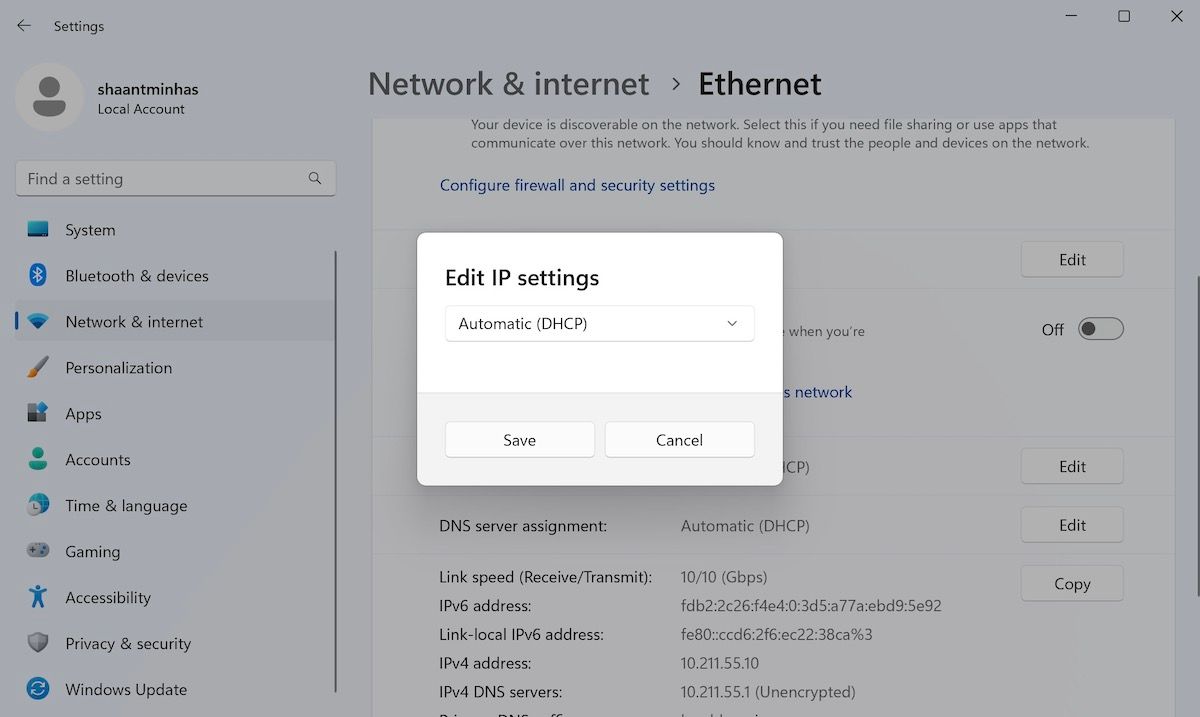
- В разделе Присвоение IP нажмите «Изменить».
- В диалоге Изменить параметры IP выберите Выполняется вручную (Manual).
- Включите переключатель IPv4 и введите:
- IP-адрес (например, 192.168.1.50)
- Маску подсети (обычно 255.255.255.0)
- Шлюз по умолчанию (обычно 192.168.1.1)
- Предпочитаемый DNS и запасной DNS (по желанию)
- Нажмите Сохранить.
Совет: если сеть корпоративная, согласуйте адрес с сетевым администратором.
Как назначить статический IP в Windows 10
Шаги для Windows 10 почти идентичны, интерфейс немного другой.
Порядок действий
- Откройте Параметры → Сеть и Интернет.
- Выберите Wi‑Fi или Ethernet в зависимости от подключения.
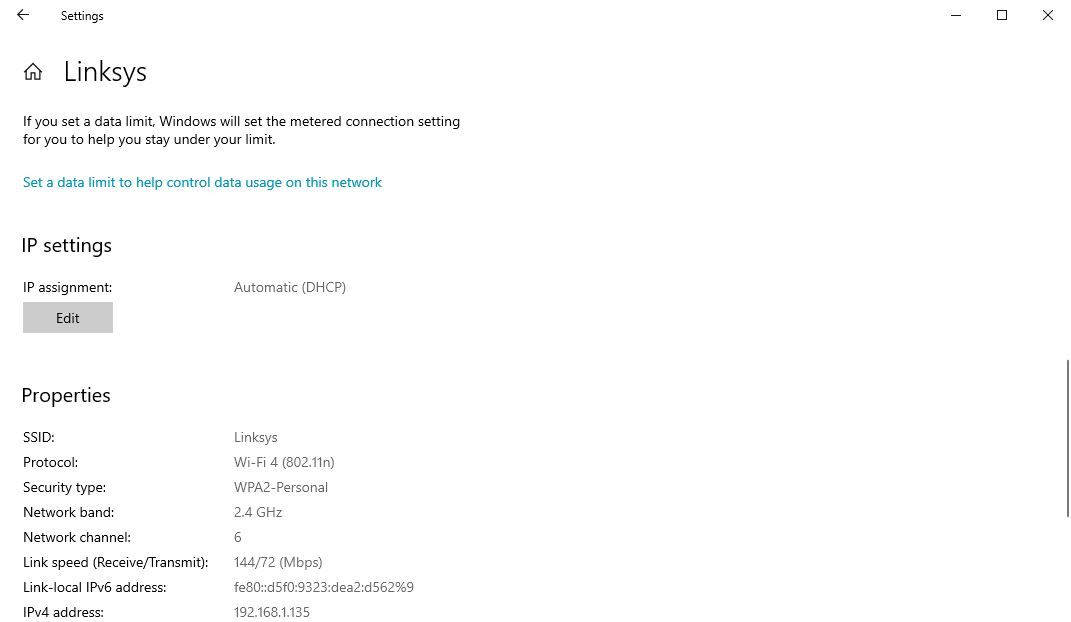
- Нажмите на текущую сеть.
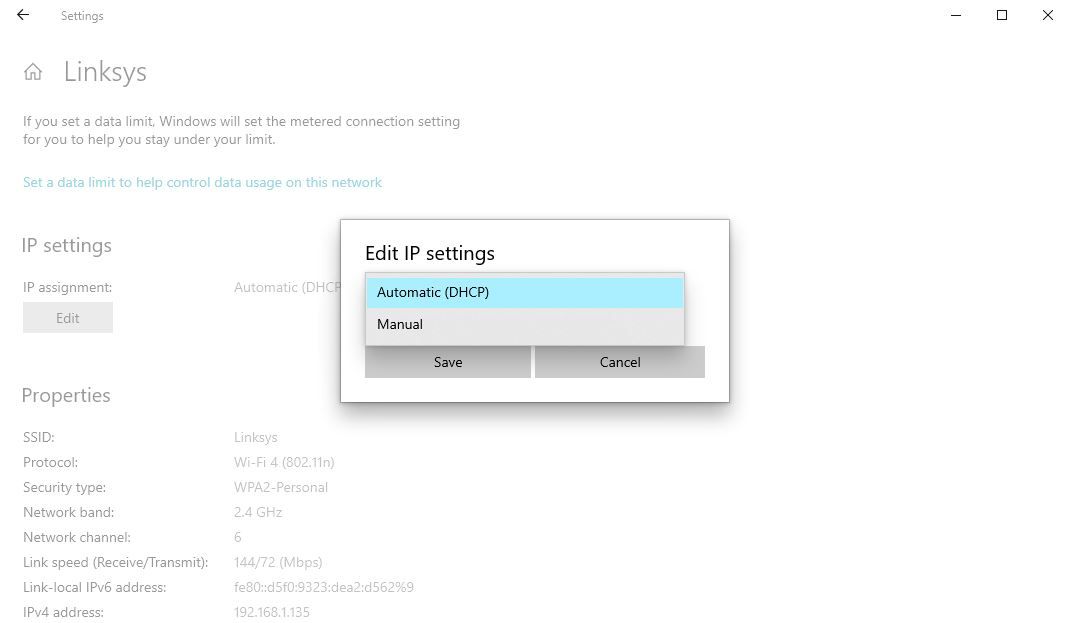
- В разделе «Параметры IP» нажмите Изменить.
- В выпадающем меню выберите Вручную (Manual).
- Включите IPv4 и заполните поля: IP-адрес, маска подсети, шлюз, DNS.
- Нажмите Сохранить.
Назначение статического IP через Командную строку (netsh)
Командный способ удобен для быстрого применения конфигурации или скриптов.
Просмотр текущих настроек
Откройте cmd от имени администратора и выполните:
ipconfig /allЗапишите значения: имя адаптера, IPv4, маску подсети, шлюз, DNS.
Назначение адреса
Формат команды:
netsh interface ip set address name="Ethernet1" static 10.1.4.220 255.255.255.0 10.1.4.1Где:
- name — имя сетевого адаптера (как в ipconfig).
- следом идут: IP-адрес, маска подсети, основной шлюз.
Установка DNS
netsh interface ip set dns name="Ethernet1" static 10.1.4.1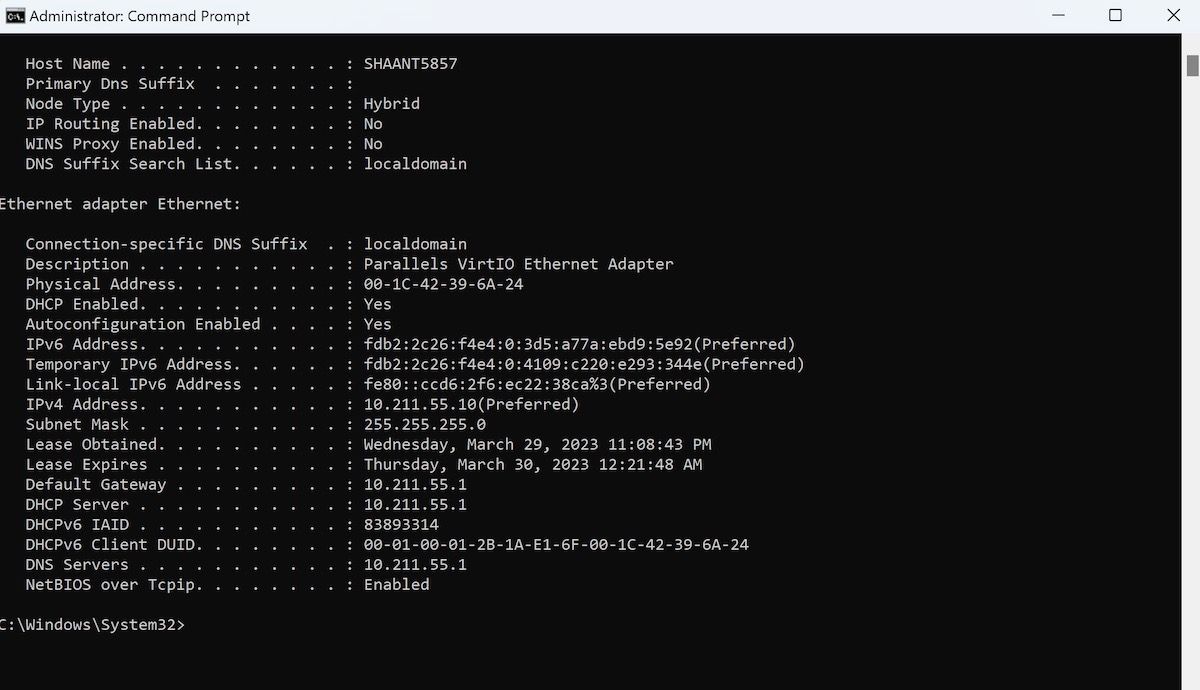
Совет: для возврата к автоматическому получению адреса используйте:
netsh interface ip set address name="Ethernet1" source=dhcp
netsh interface ip set dns name="Ethernet1" source=dhcp
Назначение статического IP через PowerShell
PowerShell даёт более гибкий и современный набор команд.
Просмотр конфигурации
Откройте PowerShell от имени администратора и выполните:
Get-NetIPConfigurationЗапомните InterfaceIndex для нужного адаптера.
Добавление IP-адреса
New-NetIPAddress -InterfaceIndex 10 -IPAddress 10.1.4.119 -PrefixLength 24 -DefaultGateway 10.1.4.1Где PrefixLength 24 соответствует маске 255.255.255.0.
Установка DNS
Set-DnsClientServerAddress -InterfaceIndex 10 -ServerAddresses 10.1.4.1Откат к DHCP:
Remove-NetIPAddress -InterfaceIndex 10 -IPAddress 10.1.4.119
Set-DnsClientServerAddress -InterfaceIndex 10 -ResetServerAddresses
Проверка результата и отладка
После применения настроек выполните:
ipconfig
ping 8.8.8.8
ping google.com
tracert 8.8.8.8
nslookup google.com
Если пинги по IP проходят, но по имени — проверьте DNS. Если не проходит даже IP — проверьте маску и шлюз.
Частые ошибки и как их исправить
- Конфликт IP: два устройства с одинаковым адресом. Решение — выбрать адрес вне пула DHCP или зарезервировать IP в настройках роутера.
- Неправильная маска подсети: приводит к недоступности устройств в сети. Проверьте PrefixLength/маску.
- Неправильный шлюз: устройство не сможет выходить в интернет.
- Отсутствие DNS: имена доменов не резолвятся — укажите публичные (например, 8.8.8.8) или внутренние DNS.
Когда статический IP не лучший выбор
- Мобильные устройства, которые часто переходят между сетями.
- Обычные клиенты в большом корпоративном окружении — администраторы предпочитают DHCP с резервированием.
- Если вы не можете контролировать конфликты адресов на роутере.
Альтернативные подходы
- DHCP-резервация: на роутере можно привязать MAC‑адрес к конкретному IP — эффект как у статического IP, но управление централизовано.
- Использование DDNS (динамический DNS), если нужно постоянное доменное имя для устройства с меняющимся IP.
Мини‑метод: как быстро принять решение
- Нужен ли постоянный адрес? Да → Статический или DHCP‑резервация.
- Есть доступ к роутеру и права администратора? Нет → спросите администратора.
- Будет ли адрес конфликтовать с DHCP? Проверьте пул → Если да, выберите свободный адрес или зарезервируйте.
Рекомендации по безопасности и надёжности
- Не используйте публичные IP в интернете без межсетевого экрана.
- Включайте брандмауэр Windows и при необходимости ограничивайте входящие правила.
- Для серверов используйте статический IP + мониторинг доступности (ping, SLO/SLI в зависимости от требований).
Ролевые чек‑листы
Администратор:
- Проверить пул DHCP и зарезервировать адрес при необходимости.
- Обновить документацию сети (расписать назначенные IP).
- Обеспечить контроль доступа и бэкапы конфигурации.
Домашний пользователь:
- Выбрать адрес в диапазоне локальной сети и вне пула DHCP.
- Записать параметры роутера и DNS.
- Проверить доступ в интернет и доступ к другим устройствам в сети.
Критерии приёмки
- Устройство отвечает на ping по назначенному IP с других устройств в локальной сети.
- Устройство может выйти в интернет (если требуется) через назначенный шлюз.
- DNS-имена резолвятся, если DNS настроен.
Процедура отката (rollback)
- Если использовался GUI: верните параметры IP в состояние «Автоматически (DHCP)» и сохраните.
- В netsh:
netsh interface ip set address name="Ethernet1" source=dhcp
netsh interface ip set dns name="Ethernet1" source=dhcp- В PowerShell удалите добавленные записи и сбросьте DNS:
Remove-NetIPAddress -InterfaceIndex 10 -Confirm:$false
Set-DnsClientServerAddress -InterfaceIndex 10 -ResetServerAddresses
Тесты и приёмка
- Тест 1: ping шлюза — пройдено.
- Тест 2: ping внешнего IP (например, 8.8.8.8) — пройдено.
- Тест 3: nslookup на доменное имя — пройдено.
Все три теста подтверждают корректную настройку.
Нюансы и совместимость
- На рабочих станциях в домене лучше согласовывать статические IP с администрацией сети.
- У некоторых сетевых адаптеров в BIOS/UEFI есть опции, влияющие на работу Ethernet — редкие, но стоит проверять при проблемах.
Ментальные модели и эвристики
- Подсеть /24 (маска 255.255.255.0) — стандарт для небольших сетей, упрощает вычисления.
- Выбирать адреса ближе к началу диапазона для инфраструктурных устройств, ближе к концу — для пользователей.
Шаблон проверки перед сменой IP (короткий чеклист)
- Записан текущий IP и параметры (маска, шлюз, DNS)
- Проверен пул DHCP роутера
- Есть доступ администратора
- План отката готов
Краткое резюме
Статический IP даёт стабильность доступа и удобен для серверов и сетевого оборудования. В Windows есть три основных способа: через Параметры, netsh и PowerShell. Всегда проверяйте конфликты адресов и имейте план отката.
Важно: если вы не уверены — используйте DHCP с резервацией на роутере: это сочетает удобство и управляемость.
Аuthor note: проверяйте сетевые настройки в среде, где вы работаете — домашняя и корпоративная сети имеют разные практики.

Похожие материалы

Несколько аккаунтов Skype: Multi Skype Launcher

Журнал для работы: повысить продуктивность

Персональные звуки уведомлений на Android

Скачивание шоу Hulu для офлайн‑просмотра

Microsoft Start: персонализированная новостная лента
