
Как назначить статический IP в Ubuntu — полное руководство
Быстрая навигация
- Что такое статический IP
- Настройка статического IP через nmcli
- Проверки и диагностика после назначения IP
- Настройка статического IP через графический интерфейс (GUI)
- Альтернативы: netplan, systemd-networkd, резервирование DHCP на роутере
- Откат, проверка и сценарии отказа
- Рекомендации по безопасности и эксплуатационные чек‑листы
- Шаблоны, сценарии тестирования и FAQ
Краткое описание задачи
При стандартной настройке маршрутизатор выдаёт IP‑адреса автоматически через DHCP. Однако для серверов, принтеров, домашних NAS и некоторых рабочих станций удобнее иметь постоянный IP — он не меняется после перезагрузки устройства. В Ubuntu это можно сделать локально (на самом компьютере) либо централизованно — зарезервировав адрес в DHCP таблице вашего роутера.
Важно: «статический» означает, что адрес закреплён за конкретным устройством и не изменяется при перезагрузке. Это не обязательно публичный (внешний) адрес — чаще речь идёт о внутреннем (LAN) адресе вида 192.168.x.x.
Что такое статический IP
IP (Internet Protocol) — числовой идентификатор устройства в сети. В локальной сети IPv4 адрес записывается как четыре числа, разделённые точками (например, 192.168.86.128). Маска сети /24 соответствует маске 255.255.255.0. DHCP — механизм автоматического назначения IP, а статический IP — адрес, назначенный вручную и не зависящий от DHCP.
Ключевые термины (одной строкой):
- DHCP: автоматическое назначение IP и других сетевых параметров.
- Gateway (шлюз): IP устройства, через которое идёт выход в другие сети (обычно роутер).
- DNS: служба разрешения доменных имён в IP-адреса.
Подготовка: что нужно знать перед настройкой
Прежде чем менять настройки, зафиксируйте:
- имя соединения NetworkManager (connection name);
- интерфейс сети (например, enp0s3 или eth0);
- текущий IP и маску (например, 192.168.86.117/24);
- IP шлюза (gateway), обычно 192.168.86.1;
- желаемый статический IP, проверив, что он свободен;
- DNS серверы (например, 8.8.8.8, 8.8.4.4).
Важно: не назначайте адреса внутри диапазона, который использует DHCP вашего роутера, если вы не уверены, что они свободны. Лучше либо зарезервировать адрес на роутере (по MAC), либо выбрать адрес вне DHCP пула.
Настройка статического IP через nmcli (пошагово)
NetworkManager предоставляет утилиту nmcli, которая присутствует в большинстве дистрибутивов Linux. Приведённые шаги показывают создание нового профиля соединения, указание IP, шлюза и DNS, запуск соединения и проверку.
- Посмотреть существующие соединения:
nmcli connection showВы получите таблицу с именами соединений, UUID, типом и устройствами.
| Name | UUID | TYPE | DEVICE |
| netplan-enp0s3 | 1eef7e45-3b9d-3043-bee3-fc5925c90273 | ethernet | enp0s3 |
- Name: имя профиля соединения (например, “netplan-enp0s3”).
- UUID: универсальный идентификатор профиля.
- TYPE: тип соединения (ethernet, wifi и т.д.).
- DEVICE: сетевой интерфейс, к которому привязан профиль (enp0s3).
- Посмотреть текущий IP интерфейсов:
ip addr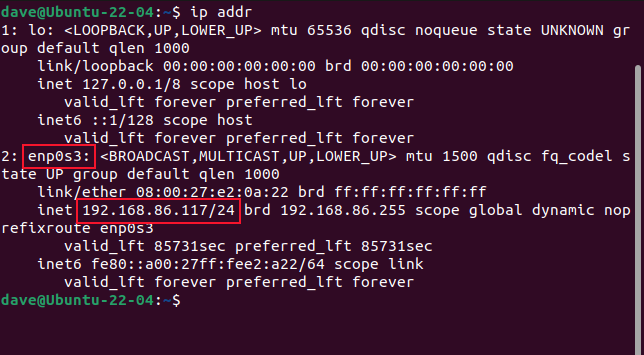
В выводе вы увидите интерфейс enp0s3 и его текущий адрес (например, 192.168.86.117/24). Маска /24 означает 255.255.255.0.
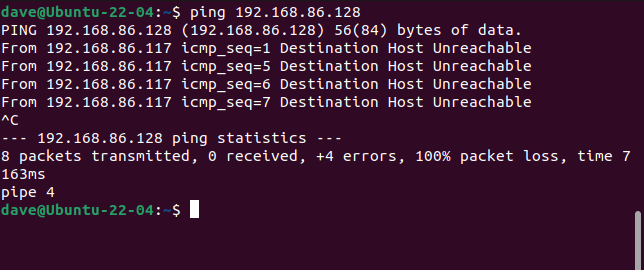
- Убедиться, что выбранный IP свободен — опционально: пропинговать адрес
ping 192.168.86.128 -c 4Если ответов нет, адрес, скорее всего, свободен. Но отсутствие ответа не даёт 100% гарантии (устройство может блокировать ping). Если сомневаетесь, используйте резервирование по MAC в маршрутизаторе.
- Узнать адрес шлюза по умолчанию:
ip rЗапись, начинающаяся с default, указывает шлюз. Пример: 192.168.86.1.
- Создать новый профиль соединения с заданным IP:
sudo nmcli con add con-name "static-ip" ifname enp0s3 type ethernet ip4 192.168.86.128/24 gw4 192.168.86.1Разбор команды по аргументам:
- sudo — запуск с правами администратора;
- nmcli con add — добавить профиль соединения;
- con-name “static-ip” — имя нового профиля;
- ifname enp0s3 — интерфейс, который будет использовать профиль;
- type ethernet — тип соединения;
- ip4 192.168.86.128/24 — IP и маска;
- gw4 192.168.86.1 — IPv4 шлюз.
- Указать DNS‑серверы (пример — публичные Google DNS):
nmcli con mod "static-ip" ipv4.dns "8.8.8.8,8.8.4.4"Обратите внимание: при модификации параметра используется ipv4.dns с буквой v.
- Переключить метод получения адреса на manual (ручной):
nmcli con mod "static-ip" ipv4.method manual- Активировать профиль:
nmcli con up "static-ip" ifname enp0s3- Проверить список соединений и состояние:
nmcli con showПример вывода:
| NAME | UUID | TYPE | DEVICE |
| static-ip | da681e18-ce9c-4456-967b-63a59c493374 | ethernet | enp0s3 |
| netplan-enp0s3 | 1eef7e45-3b9d-3043-bee3-fc5925c90273 | ethernet | – |
Пояснение: профиль static-ip привязан к enp0s3; предыдущий профиль остался, но без устройства.
Проверки после настройки и отладка
Набор простых проверок, которые следует выполнить сразу после назначения статического IP:
- Просмотреть IP интерфейса:
ip addr show enp0s3- Проверить маршрут по умолчанию:
ip r show- Пропинговать шлюз и внешний адрес (Google DNS):
ping -c 3 192.168.86.1
ping -c 3 8.8.8.8- Проверить разрешение имён (DNS):
nslookup example.com 8.8.8.8- Если возникли проблемы, посмотреть логи NetworkManager:
journalctl -u NetworkManager --since "10 minutes ago"Типичные ошибки и способы исправления:
- Неправильная маска сети — проверьте /24 vs /16; неправильная маска приведёт к недоступности части сети.
- Конфликт IP — если другой хост использует тот же адрес, появятся пакеты с одинаковым адресом; проверьте ping и таблицу ARP.
- Неверный шлюз — если шлюз указан неверно, не будет доступа в другие сети.
Совет: перед изменением на рабочей машине создайте новый профиль, а не модифицируйте существующий. Так легче откатиться.
Настройка статического IP через графический интерфейс GNOME
Если вы используете рабочий стол GNOME, статический IP можно задать через приложение “Настройки”.
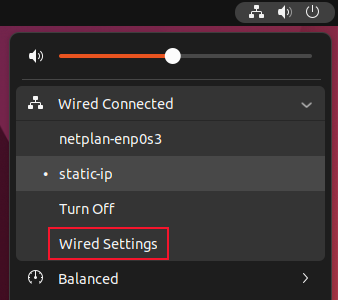
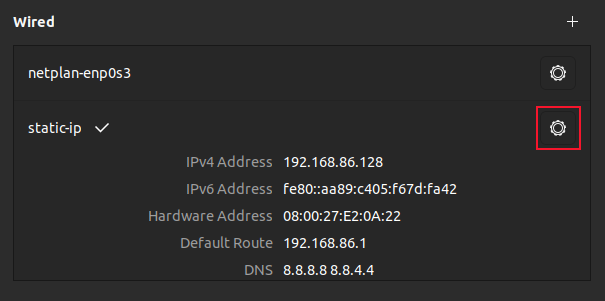
- Нажмите значки справа в системной панели и выберите “Wired Connected” или имя своей Wi‑Fi сети.
- Нажмите “Wired Settings” или “Wi‑Fi Settings” для активного соединения.
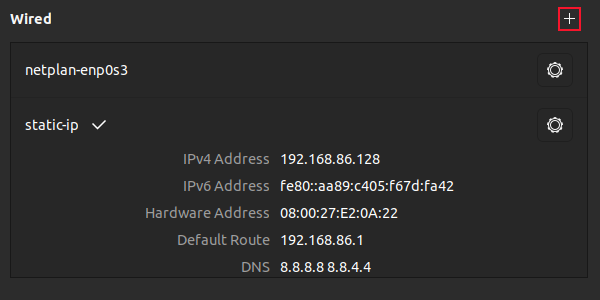
- Чтобы создать новый профиль, нажмите кнопку “+” на странице “Networks”.
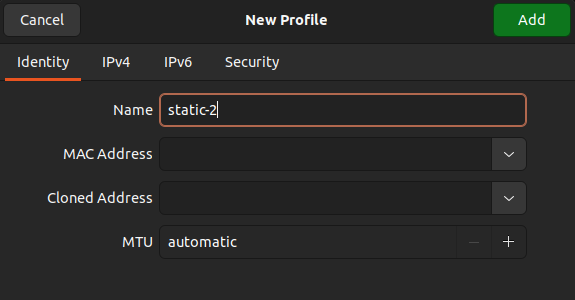
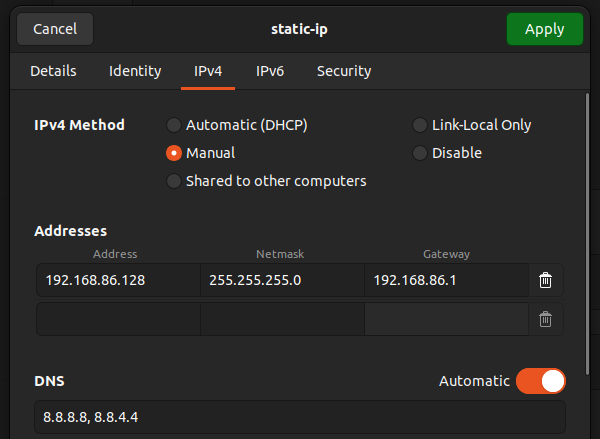
- В диалоге “New Profile” укажите имя профиля (например, static-2), затем перейдите на вкладку IPv4.
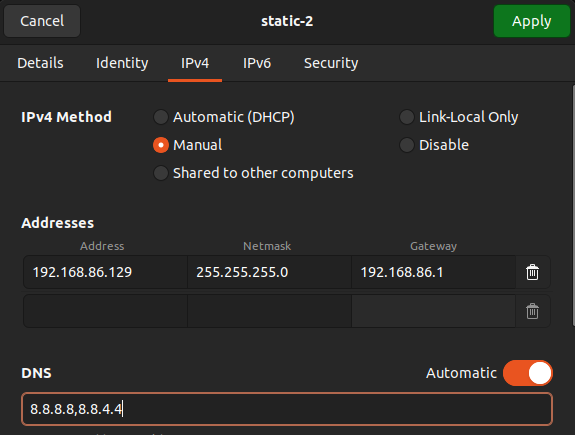
- Выберите “Manual”, введите Address, Netmask и Gateway. В поле DNS перечислите через запятую (8.8.8.8,8.8.4.4). Нажмите “Apply”.
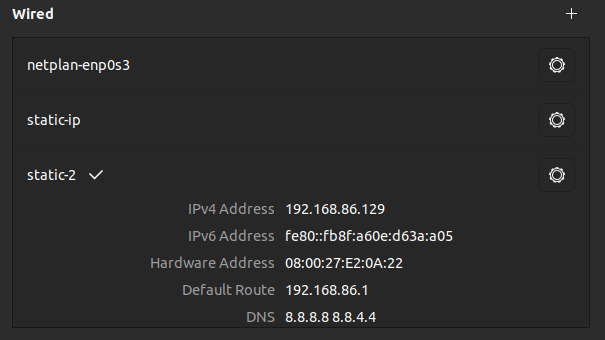
- Новый профиль появится в списке соединений; переключаться между профилями можно кликом по их именам.
- Для редактирования уже созданного профиля нажмите значок шестерёнки (cog) рядом с нужным профилем и измените настройки на вкладке IPv4.
Альтернативные подходы и когда их использовать
- Резервирование IP по MAC в роутере (DHCP reservation)
- Когда использовать: в домашних и корпоративных сетях, где управлять адресами централизованно удобнее.
- Плюсы: устройство получает статический адрес, но управление централизовано через DHCP; легко менять без доступа к клиенту.
- Минусы: требует интерфейса управления маршрутизатора и доступа к нему.
- netplan (конфигурация в файлах YAML в /etc/netplan)
- Когда использовать: серверы и системы без NetworkManager (например, серверные инсталляции Ubuntu Server).
- Плюсы: декларативная конфигурация, интеграция с systemd-networkd.
- Минусы: нужно редактировать YAML и применять netplan apply.
Пример конфигурации netplan:
network:
  version: 2
  renderer: networkd
  ethernets:
    enp0s3:
      dhcp4: no
      addresses: [192.168.86.128/24]
      gateway4: 192.168.86.1
      nameservers:
        addresses: [8.8.8.8,8.8.4.4]
После изменения сохраните файл, затем выполните:
sudo netplan apply- systemd-networkd
- Когда использовать: минимальные образы, контейнеры и случаи, когда systemd управляет сетью.
- Плюсы: быстро, подходит для серверов.
- Минусы: требует понимания systemd‑файлов и синтаксиса .network/.netdev.
Сравнение подходов (быстрая матрица)
| Метод | Подходит для | Плюсы | Минусы |
| nmcli / NetworkManager | Рабочие столы, десктопы | Удобно меняться профилями, GUI + CLI | NetworkManager должен быть активен |
| GUI GNOME | Пользователи рабочего стола | Интуитивно, визуально | Недоступно на сервере |
| netplan | Сервера Ubuntu | Декларативно, интеграция с systemd | Требуется перезапуск/применение конфигурации |
| DHCP reservation на роутере | Центральное управление | Нет изменений на клиенте, безопасно | Нужно давать доступ к роутеру |
Откат изменений и аварийное восстановление
Если при тестировании новое соединение недоступно, выполните один из вариантов отката:
- Активировать предыдущий профиль (если он есть):
nmcli con up "netplan-enp0s3" ifname enp0s3- Удалить проблемный профиль и вернуть старый:
nmcli con delete "static-ip"- Если вы меняли netplan, откатите файл YAML к предыдущей версии и выполните:
sudo netplan apply- Если потерян удалённый доступ (например, SSH) после смены IP, подключитесь локально (через консоль или KVM) и исправьте настройки.
Инцидентный план (шаблон):
- Симптом: потеря сетевого доступа после изменения IP.
- Быстрая проверка: ip addr, ip r, nmcli con show.
- Временное восстановление: включить старый профиль или удалить новый.
- Постоянное исправление: проверить маску, шлюз, DNS и конфликт адресов; применить исправление и проверить доступность.
Приёмочные тесты и критерии успешности
Критерии приёмки, которые нужно выполнить после настройки статического IP:
- Устройство показывает назначенный IP в ip addr.
- Маршрут по умолчанию указывает на заданный шлюз.
- Устройство пингует шлюз и внешние адреса (например, 8.8.8.8).
- Разрешение DNS работает: nslookup example.com возвращает корректный IP.
- Подключения к сервисам (SSH, HTTP) работают с нового IP при необходимости.
Тестовые сценарии:
- Перезагрузите систему и убедитесь, что IP не изменился.
- Подключитесь с другой машины по SSH/HTTP к новому IP.
- Проверьте, что устройство не конфликтует с другими: arp -a и проверки логов роутера.
Шаблон плана адресации (пример)
| Устройство | MAC | Рекомендуемый IP | Причина |
| Сервер-db | 00:11:22:33:44:55 | 192.168.86.10 | Постоянный доступ для приложений |
| NAS | 66:77:88:99:AA:BB | 192.168.86.20 | Резервное копирование |
| Рабочая станция | CC:DD:EE:FF:00:11 | 192.168.86.128 | Удалённый доступ по SSH |
Совет: ведите реестр назначенных адресов (спредшит или документ) и отмечайте все исключения.
Рекомендации по безопасности
- Отключите неиспользуемые сетевые сервисы на устройстве, если адрес стал публично доступен внутри сети.
- Если нужно ограничить доступ к сервисам, используйте UFW/iptables для фильтрации по IP или интерфейсу.
Пример базовой политики UFW для разрешения SSH только с конкретной подсети:
sudo ufw allow from 192.168.86.0/24 to any port 22 proto tcp
sudo ufw enable- Храните конфигурационные файлы в системе контроля версий (для серверов) или делайте резервные копии перед изменениями.
- В корпоративной сети используйте аудит и журналирование сетевых изменений.
Когда не стоит назначать статический IP на клиенте
- Если сеть часто меняется (например, мобильные точки доступа), статический IP может привести к конфликтам.
- Если у вас централизованная политика DHCP и вы хотите единообразно управлять адресами — лучше резервировать IP на DHCP сервере.
- При использовании VPN/их динамических сетей локальные статические настройки могут не дать ожидаемого эффекта.
Частые ошибки и их решения
Проблема: нет доступа в интернет, но локальная сеть доступна — скорее всего неверный шлюз. Решение: проверить ip r, изменить gw4 и применить профиль.
Проблема: DNS не работает — проверьте ipv4.dns, попробуйте 1.1.1.1 или 8.8.8.8 напрямую.
Проблема: адрес конфликтует — найдите конфликт по arp и перезагрузите устройства или смените адрес.
Роль‑ориентированные чек‑листы
Администратор сети:
- Проверить план адресации.
- Зарезервировать адрес на DHCP сервере (при необходимости).
- Настроить мониторинг и оповещения для критичных устройств.
Домашний пользователь:
- Сделать резервную копию текущих сетевых профилей.
- Выбрать IP вне DHCP пула или зарезервировать в роутере.
- Проверить доступ после перезагрузки.
Разработчик / DevOps:
- Автоматизировать конфигурацию через netplan или Ansible.
- Добавить проверки доступности в CI (smoke tests).
Ментальные модели и эвристики
- Принцип малых изменений: создавайте новый профиль вместо изменения существующего.
- Разделение ролей: для клиентских рабочих станций обычно достаточно DHCP с резервациями; для серверов — явная конфигурация в netplan/systemd.
- Отказоустойчивость: имейте запасной профиль или временный DHCP профиль для быстрого возврата.
Шаблоны команд — шпаргалка nmcli
- Список соединений: nmcli connection show
- Показ информации о соединении: nmcli connection show “static-ip”
- Создать профиль: nmcli con add con-name “NAME” ifname IFACE type ethernet ip4 ADDR/GW gw4 GATEWAY
- Модифицировать DNS: nmcli con mod “NAME” ipv4.dns “8.8.8.8,8.8.4.4”
- Изменить метод: nmcli con mod “NAME” ipv4.method manual
- Поднять соединение: nmcli con up “NAME” ifname IFACE
- Удалить профиль: nmcli con delete “NAME”
Локальные особенности и советы для разных версий Ubuntu
- На десктопах Ubuntu используется NetworkManager; nmcli и графический интерфейс применимы.
- На Ubuntu Server по умолчанию используется netplan с networkd; в этом случае редактируйте /etc/netplan/*.yaml и выполняйте sudo netplan apply.
- Любая из команд должна работать в Ubuntu 22.04 и 23.04, но точные пакеты и рендереры (NetworkManager vs networkd) могут отличаться.
FAQ
Q: Что лучше — статический IP на машине или резервирование на роутере? A: Резервирование на роутере предпочтительнее для централизованного управления; статический IP на машине удобен, если вы контролируете только клиент.
Q: Нужно ли перезагружать систему после nmcli настроек? A: Перезагрузка не обязательна — достаточно поднять соединение nmcli con up, но перезагрузка подтверждает, что настройки сохраняются.
Q: Как определить свободный IP в подсети? A: Проверьте пул DHCP на роутере и пингуйте адрес; лучший способ — зарезервировать IP по MAC.
Краткое резюме
- nmcli и GUI GNOME позволяют гибко назначать статический IP в Ubuntu.
- Для серверов чаще используют netplan/systemd-networkd.
- Для централизованного управления адресами лучше резервирование DHCP на роутере.
- Всегда проверяйте IP, шлюз и DNS, и имейте план отката.
Важно: сохраняйте документацию по назначенным адресам и контролируйте изменения конфигураций.
Дополнения для публикации
- Social preview (OG): заголовок и короткое описание приведены в мета‑блоке.

Похожие материалы

Несколько аккаунтов Skype: Multi Skype Launcher

Журнал для работы: повысить продуктивность

Персональные звуки уведомлений на Android

Скачивание шоу Hulu для офлайн‑просмотра

Microsoft Start: персонализированная новостная лента
