
Как использовать Spotify в качестве будильника на Android
Важно: перед первым использованием нужно соединить аккаунт Spotify с приложением Clock и разрешить доступ.
Краткие определения
- Google Clock: стандартное приложение «Часы» от Google для Android, которое управляет будильниками и таймерами.
- Плейлист: набор треков в Spotify, который можно назначить будильником.
Что потребуется
- Android‑устройство с доступом в Google Play.
- Приложение Google Clock (Часы). Установите из Play Маркета, если у вас его нет.
- Установленный и авторизованный Spotify (не обязательно Premium).
- По желанию: YouTube Music или Pandora, если вы предпочитаете их.
Ссылки для установки (через Play Маркет):
- Google Clock (бесплатно)
- Spotify (бесплатно, есть подписка)
- YouTube Music (бесплатно, есть подписка)
- Pandora (бесплатно, есть подписка)
Как установить Spotify как сигнал будильника на Android
- Откройте приложение «Часы» (Clock) и перейдите на вкладку «Будильник».
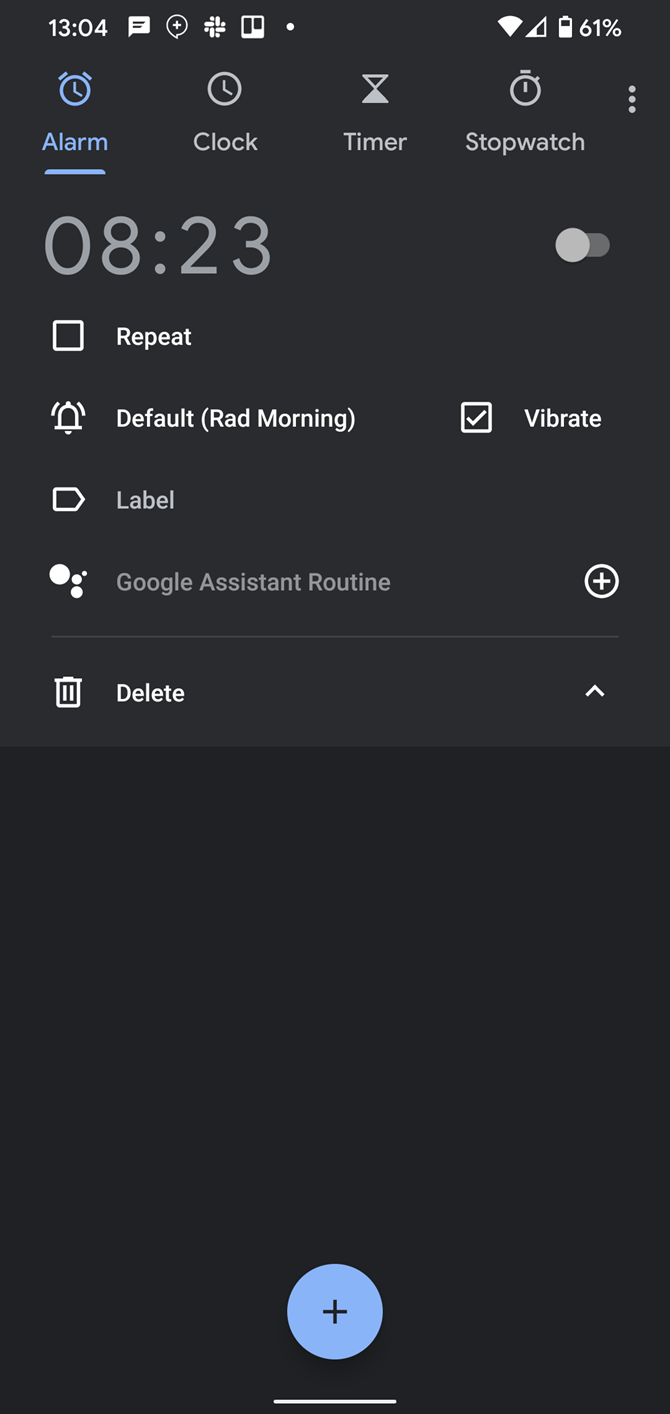
- Раскройте нужный будильник, нажав стрелку под ним. Если нужно — заранее создайте новый будильник через кнопку «Плюс».
- Нажмите на значок колокольчика на будильнике, чтобы открыть настройки звука.
- Выберите вкладку «Spotify». Если вкладки нет — убедитесь, что Spotify установлен и вы вошли в аккаунт. В меню в правом верхнем углу нажмите «Показать Spotify», если он скрыт.
- При первом подключении приложение предложит связать аккаунт Spotify с Clock — подтвердите разрешения.
- После подключения можно выбрать плейлист, предложенный Spotify, или нажать «Поиск», чтобы выбрать свой плейлист, альбом или конкретную песню.
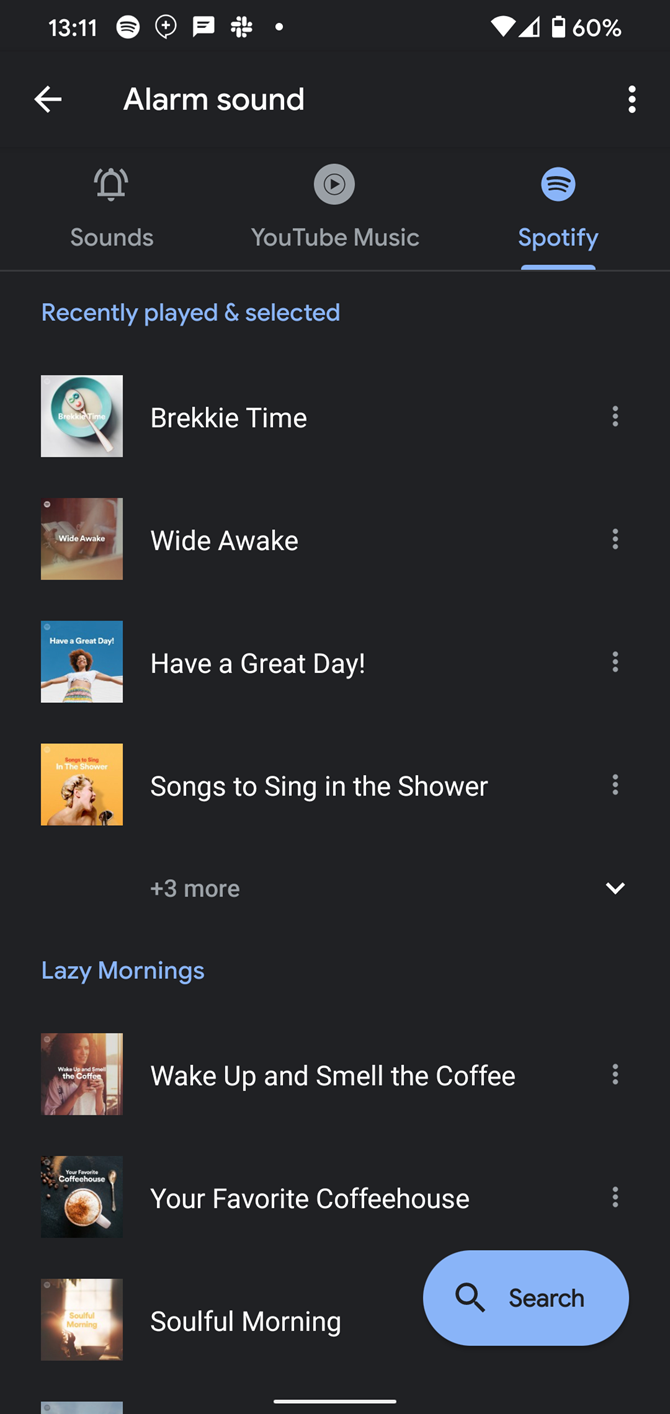
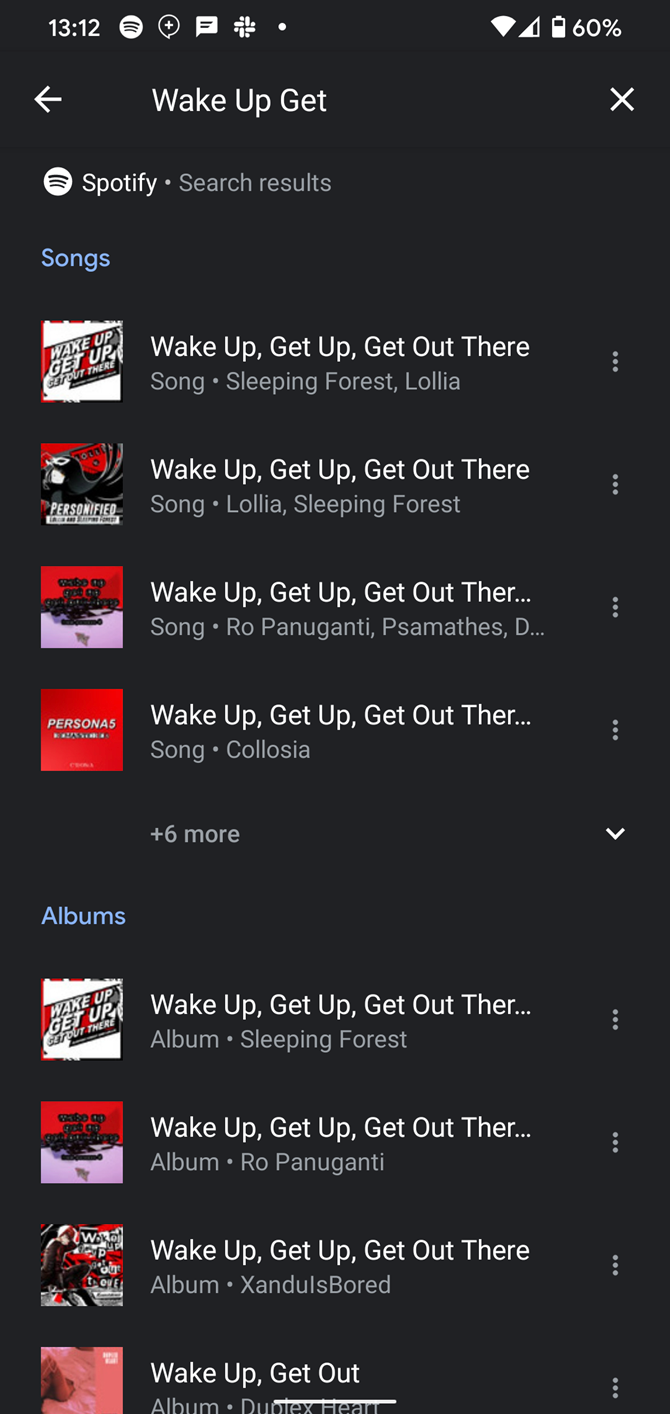
Совет: откройте выбранный плейлист в приложении Spotify, чтобы прослушать его перед назначением. Нажмите на три точки рядом с названием и выберите «Открыть в Spotify».
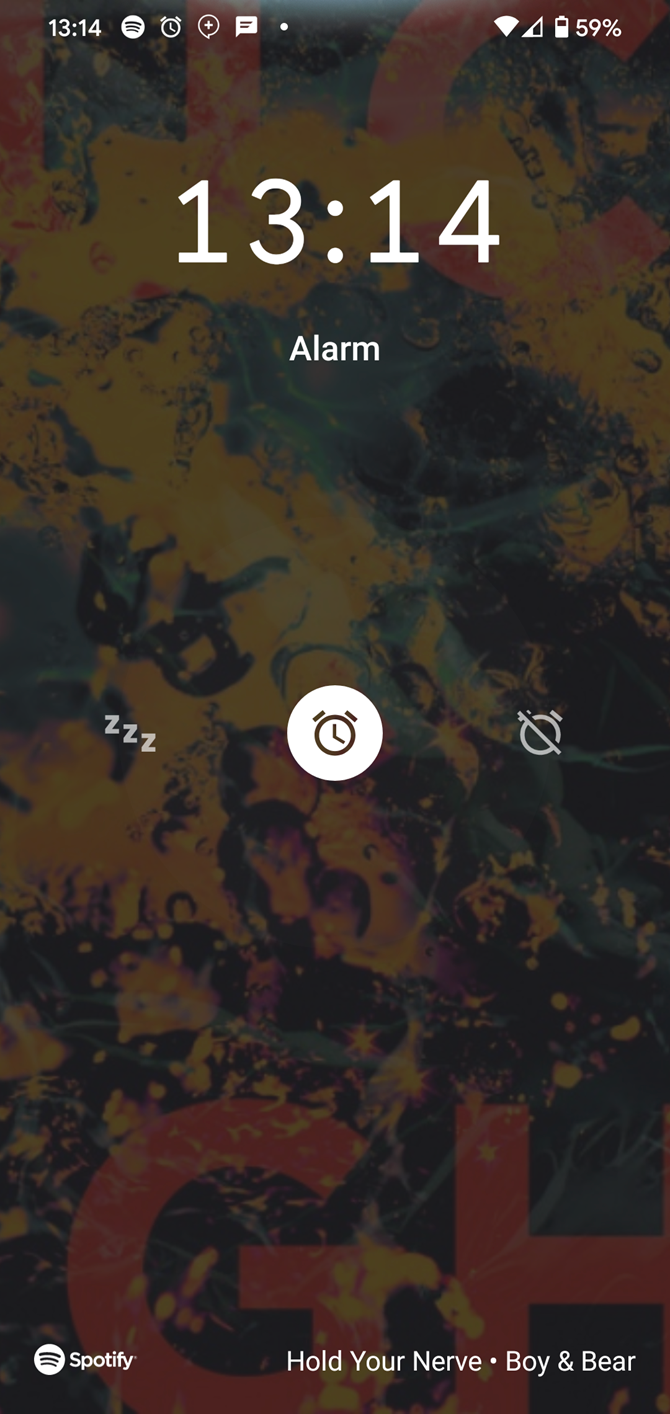
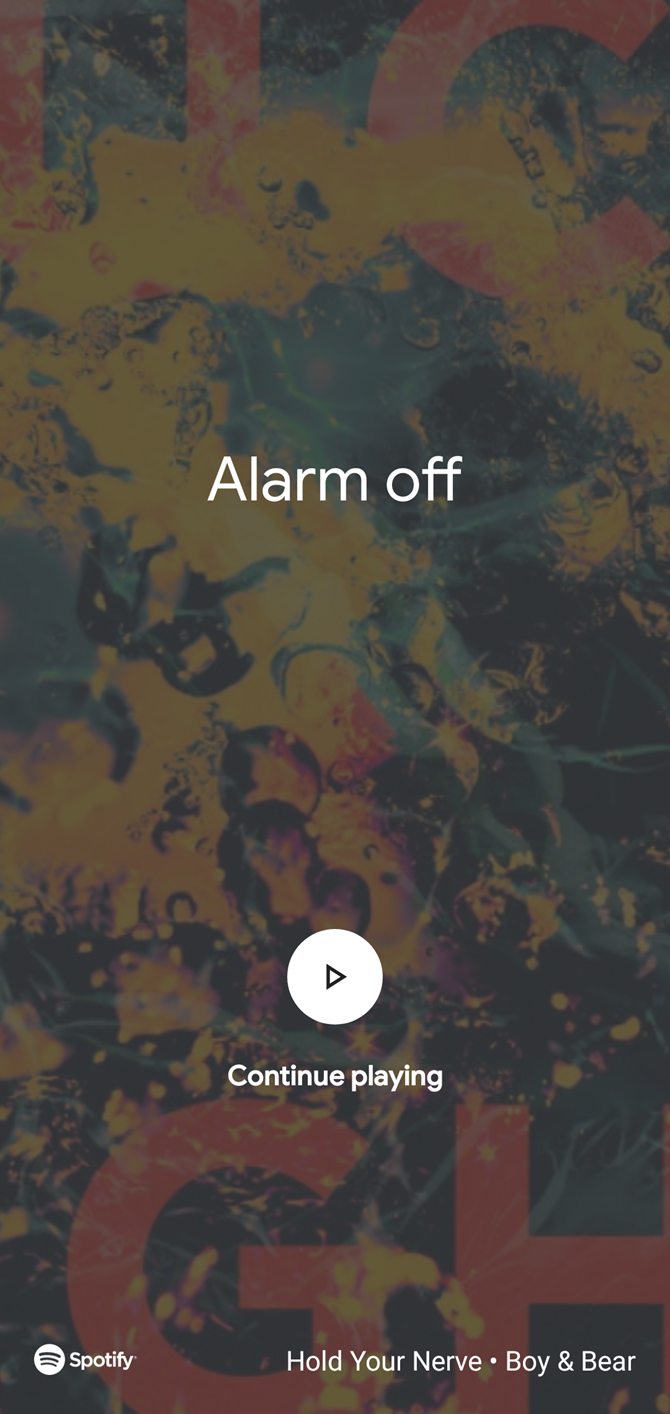
Когда будильник прозвонит, на экране отобразится название текущей композиции. После остановки будильника вы сможете продолжить воспроизведение, нажав «Продолжить воспроизведение».
Как использовать YouTube Music или Pandora
Приложение Clock поддерживает также YouTube Music и Pandora. Процесс настройки похож:
- Установите и войдите в необходимое приложение.
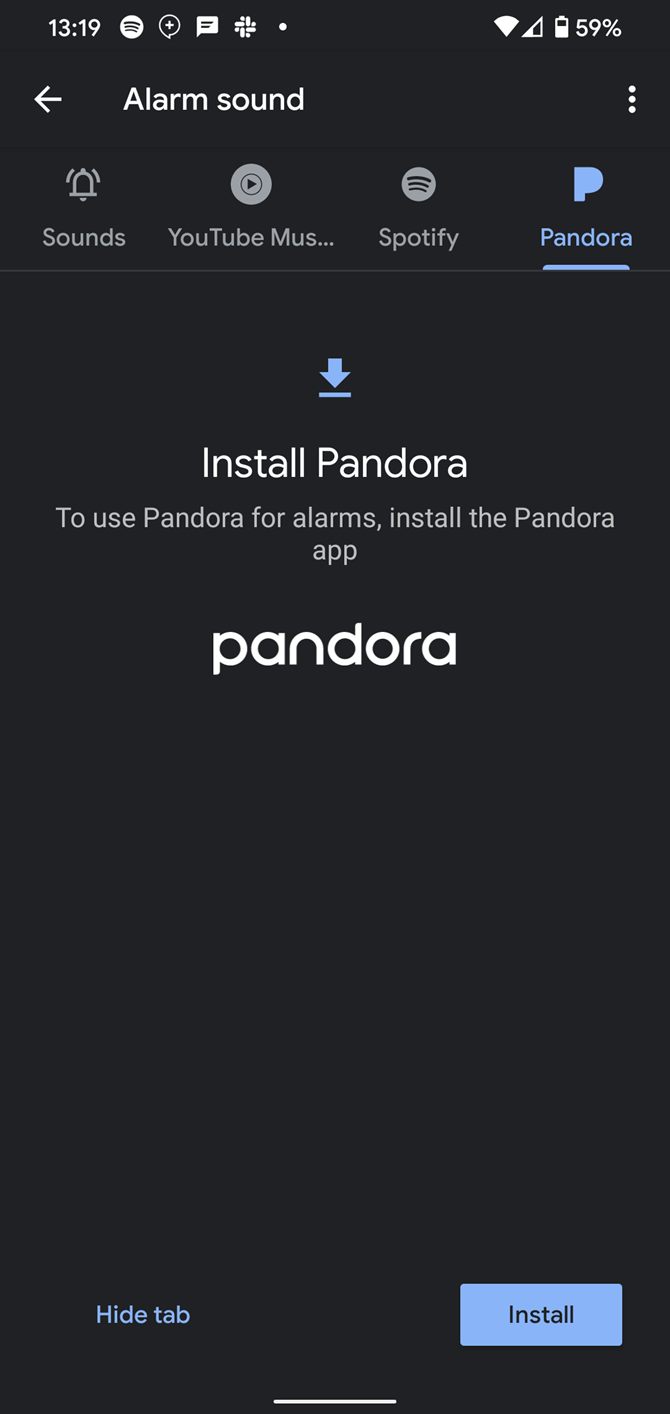
- В настройках звука будильника нажмите значок колокольчика и выберите нужную сервисную вкладку.
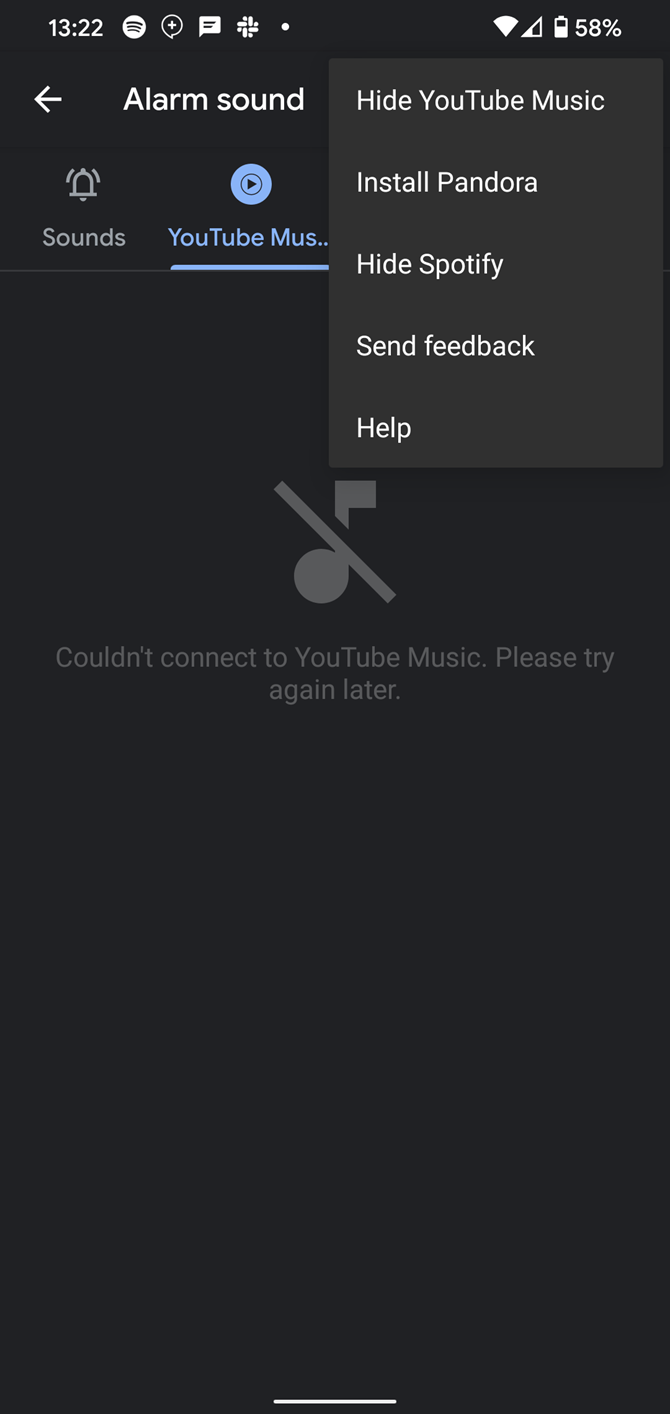
- Если сервис скрыт, разверните меню в правом верхнем углу и включите отображение.
- Выберите рекомендованный плейлист или выполните поиск своего.
Советы и эвристики по выбору музыки для будильника
- Не ставьте вашу самую любимую песню. Частое пробуждение под одну и ту же композицию часто приводит к раздражению к ней.
- Используйте плейлист с разнообразными треками. Это снижает привыкание.
- Подумайте об постепенном увеличении громкости (функция зависит от вашего устройства). Мягкое пробуждение работает лучше для долгого сна, энергичная музыка — если нужно быстро встать.
- Тест: проверьте звук и громкость утром в «тихом» режиме, чтобы убедиться, что будильник вас разбудит.
Мини‑методология выбора плейлиста:
- Выберите 3–5 плейлистов разной тональности (спокойные, бодрящие, смешанные).
- Прослушайте 1–2 трека из каждого в Spotify.
- Назначьте на 3 дня по одному варианту и оцените, какой лучше помогает проснуться.
- Оставьте тот, который работает стабильно, или комбинируйте смену списка каждую неделю.
Когда это не сработает и типичные ошибки
- Spotify не отображается в Clock: проверьте, установлено ли приложение и выполнён ли вход. Перезапустите Clock.
- Будильник не звучит: проверьте уровень громкости мультимедиа (обычно будильник через сервис использует медиавыход), не включён ли режим “Не беспокоить” с блокировкой звука.
- Плейлист воспроизводится не с начала: Clock присылает трек из плейлиста, но порядок и старт зависят от сервиса.
- Требуется подключение к сети: для потоковой музыки нужен интернет. Если вы спите без сети, используйте локальную мелодию.
Важно: при отсутствии интернета будильник может не воспроизвести потоковую музыку. Для критических случаев добавьте резервный локальный сигнал.
Чек‑лист для разных ролей
Пользователь — быстрый чек‑лист:
- Установить Google Clock и Spotify.
- Войти в Spotify.
- Создать или отредактировать будильник в Clock.
- Выбрать Spotify и назначить плейлист.
- Протестировать будильник в течение дня.
ИТ‑администратор или продвинутый пользователь:
- Убедиться в единой версии Clock на корпоративных устройствах.
- Разрешить доступ к Play Маркет и установку приложений.
- Документировать политику конфиденциальности для связывания аккаунтов.
Совместимость и рекомендации по миграции
- Приложение Clock от Google доступно на большинстве Android 6.0+ устройств, но некоторые производители (например, Samsung) могут иметь собственные приложения «Часы», которые не поддерживают интеграцию со Spotify. В таких случаях установите Google Clock вручную.
- Обновляйте приложения Clock и Spotify до последних версий для корректной работы интеграции.
Альтернативные подходы
- Локальные файлы: используйте стандартную мелодию или локальный трек, если интернет недоступен.
- Смарт‑колонка: многие колонки с Google Assistant или Alexa умеют запускать музыку по расписанию — удобно при умном доме.
- Приложения «социальный будильник»: некоторые приложения заставляют подтвердить пробуждение через взаимодействие с другими пользователями.
Критерии приёмки
- Будильник запускается в назначенное время и воспроизводит поток из Spotify.
- Воспроизведение можно продолжить после остановки будильника.
- При отсутствии сети срабатывает резервный локальный сигнал.
Руководство по устранению неисправностей (короткий план)
- Перезапустите устройства и приложения Clock/Spotify.
- Проверьте вход в Spotify и разрешения в приложении Clock.
- Убедитесь, что уровень громкости медиавоспроизведения достаточный.
- Попробуйте создать новый будильник и назначить другой плейлист.
- Если не помогает — переустановите приложение Clock.
Примечания по конфиденциальности
При связывании аккаунта Spotify с Clock приложение получает токен доступа для управления воспроизведением. Это стандартная интеграция OAuth. Если вас беспокоит доступ, используйте временный аккаунт или альтернативный источник музыки.
Быстрый выбор: какая служба подходит вам?
flowchart TD
  A[Нужна музыка при пробуждении?] --> B{Есть Spotify?}
  B -- Да --> C[Используйте Spotify через Google Clock]
  B -- Нет --> D{Есть YouTube Music или Pandora?}
  D -- YouTube --> E[Используйте YouTube Music]
  D -- Pandora --> F[Используйте Pandora]
  D -- Нет --> G[Используйте локальные мелодии или смарт‑колонку]
Заключение
Использование Spotify как будильника на Android удобно и гибко. Это снижает надоедливость однообразного сигнала и позволяет просыпаться под любимые плейлисты. Не забудьте протестировать настройки, настроить резервный сигнал на случай отсутствия сети и периодически менять плейлисты, чтобы не привыкнуть.
Короткие выводы:
- Нужны Google Clock и авторизованный Spotify.
- Premium не обязателен.
- YouTube Music и Pandora работают аналогично.

Похожие материалы

Несколько аккаунтов Skype: Multi Skype Launcher

Журнал для работы: повысить продуктивность

Персональные звуки уведомлений на Android

Скачивание шоу Hulu для офлайн‑просмотра

Microsoft Start: персонализированная новостная лента
