
Как задать расписание для Nest Thermostat
Быстрые ссылки
- В приложении Nest
- На самом термостате Nest
Nest Thermostat может учиться вашим предпочтениям и автоматически регулировать температуру. Но если вы предпочитаете задать конкретные температуры в определённое время, ниже — подробная инструкция для приложения и для самого термостата.
Связанный материал: стоит ли покупать Nest Learning Thermostat — решение зависит от уровня автоматизации, который вы хотите.
В приложении Nest
Откройте приложение Nest и нажмите на ваш термостат на главном экране.
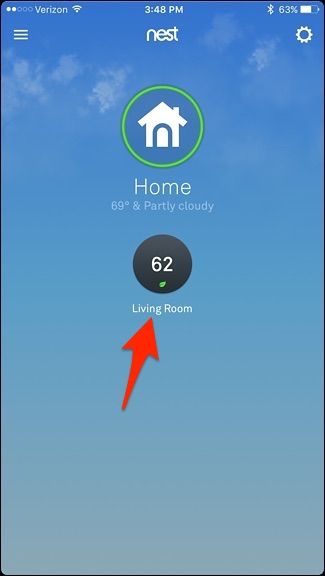
Нажмите “Schedule” внизу экрана.
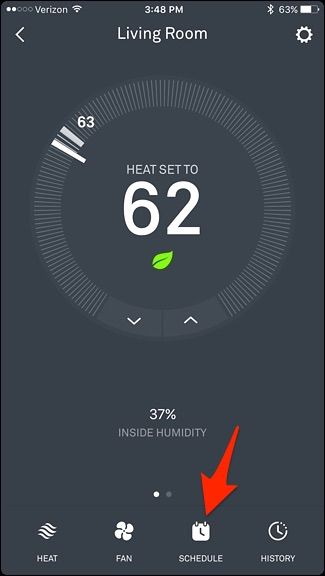
Откроется сетка, похожая на календарь. Нажмите на день недели — начнём с «Понедельник».
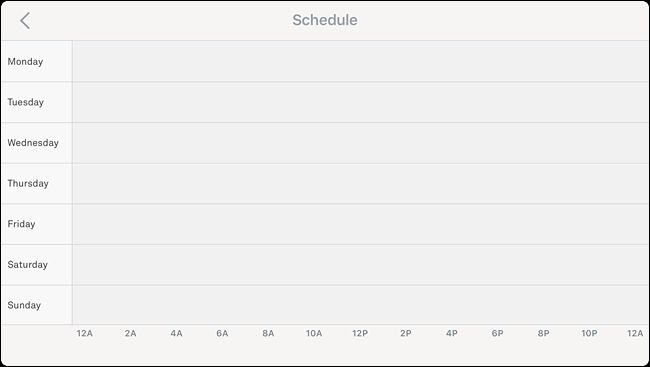
Нажмите “Add” в правом нижнем углу.
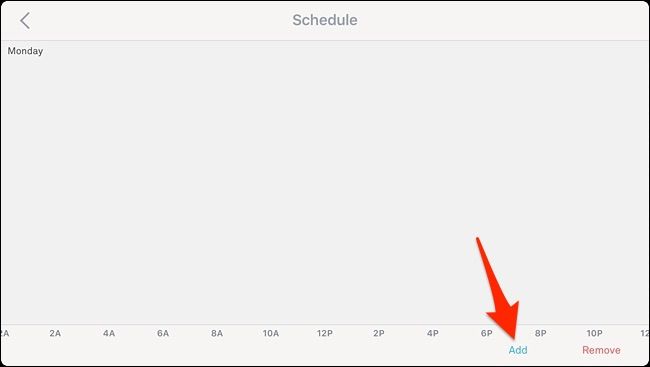
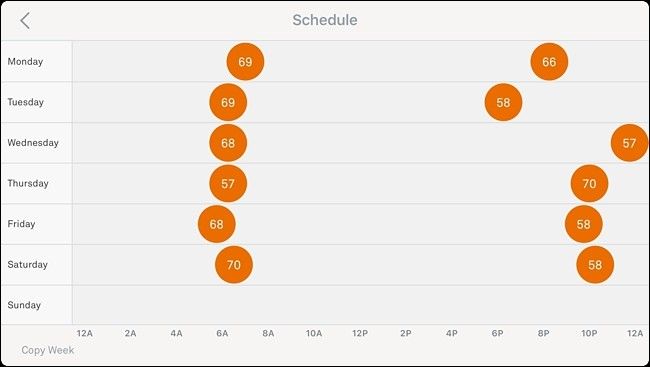
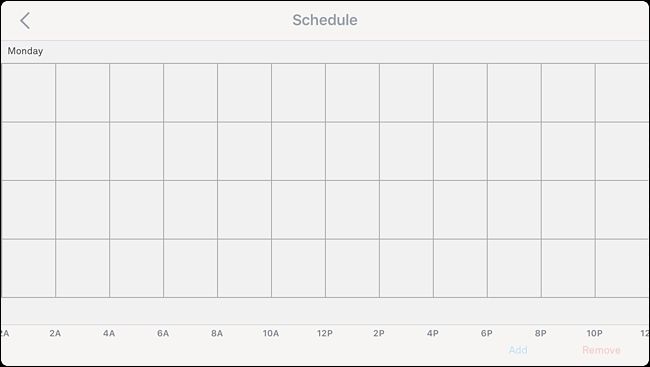
Появится сетка с временной осью. Нажмите в вертикальной зоне выше нужного времени. Например, чтобы установить 72°F в 6:00, нажмите чуть выше отметки “6A”.
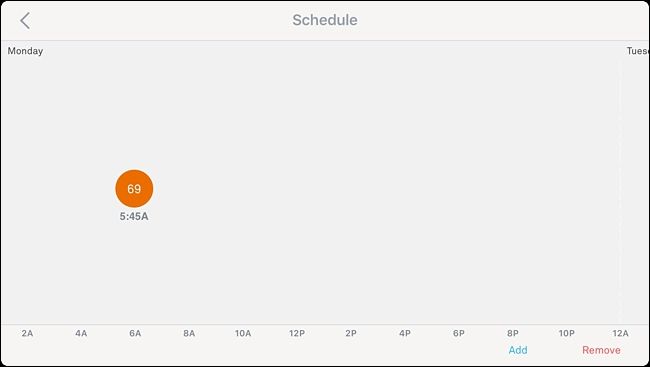
При касании появится точка с показанием времени и температуры под ней.
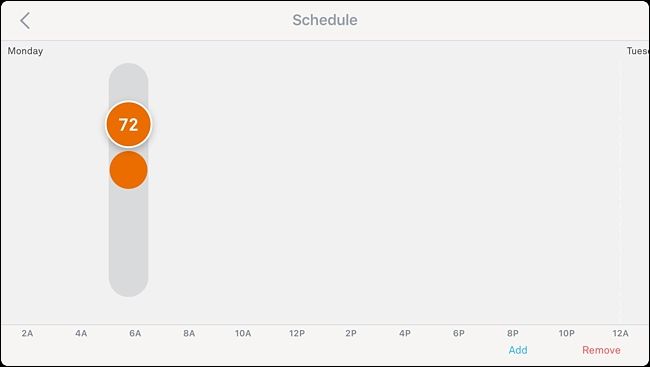
Чтобы изменить температуру до 72°F, нажмите и удерживайте точку, затем переместите её вверх, пока не появится значение “72”.
Чтобы изменить время, удерживайте точку и перемещайте её по горизонтали — время устанавливается по 15‑минутным интервалам (6:00, 6:15, 6:30 и т. д.).

Когда все настройки готовы — запись сохранится автоматически. Чтобы добавить другие точки, повторите процесс.
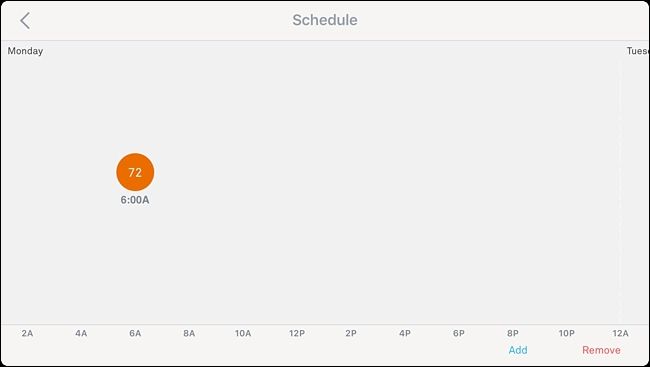
Проведите пальцем влево, чтобы перейти к следующему дню и настроить индивидуальные параметры. Если вы хотите одинаковую настройку для всей недели (например, 72°F в 6:00 каждый день), придётся продублировать точку для каждого дня или создать шаблон и копировать его.
Чтобы удалить запись — нажмите “Remove” в правом нижнем углу, затем тапните по записи, которую нужно удалить.
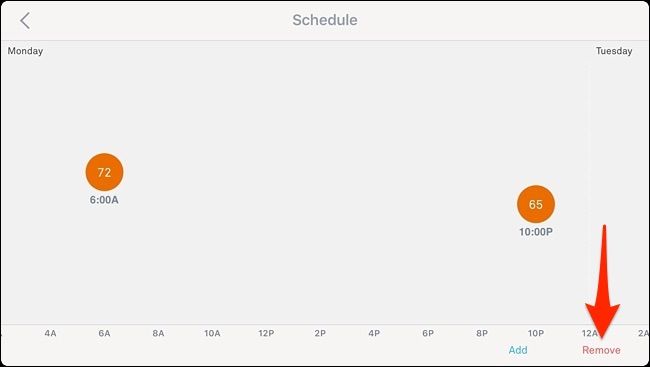
Чтобы изменить существующую запись — нажмите и удерживайте её, затем двигайте вверх/вниз для температуры и влево/вправо для времени.
Советы по расписанию в приложении
- Для экономии энергии используйте более низкую температуру, когда дома никого нет, и более комфортную — перед возвращением.
- Если у вас график с подъёмом в одно и то же время — создайте точку для пробуждения и скопируйте её на остальные дни.
- Проверяйте, не включена ли функция “Eco” или обучение (Learning), иначе устройство может изменять расписание автоматически.
Важно: в приложении значения температуры отображаются в Fahrenheit (°F) или Celsius (°C) в зависимости от региональных настроек телефона. Поменять единицы можно в настройках аккаунта Nest.
На самом термостате Nest
Вы также можете настроить и редактировать расписание прямо на термостате, используя алюминиевое колесо прокрутки и экран.
Начните с нажатия на устройство, чтобы открыть главное меню.
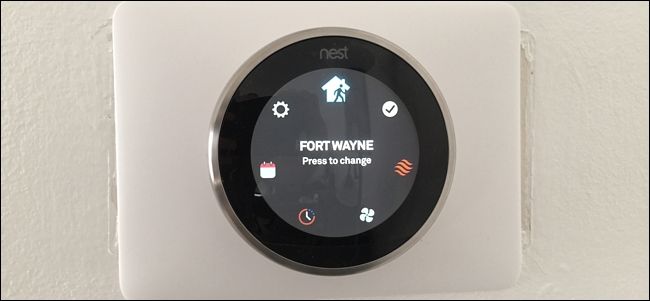
Прокрутите серебряным колесом до “Schedule” и нажмите на устройство.
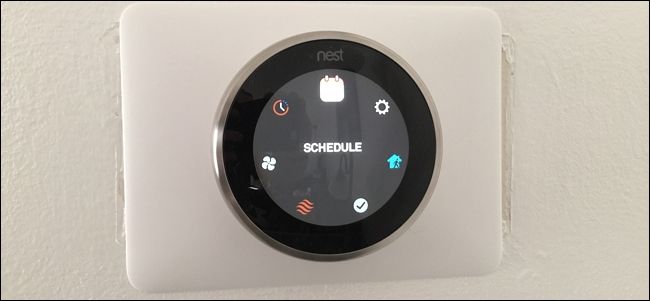
На экране расписания нажмите на устройство и выберите “New” для создания новой записи.
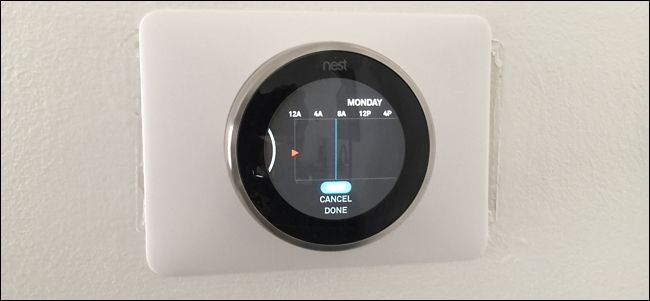
Прокрутите колесо до нужного времени и нажмите, чтобы выбрать.
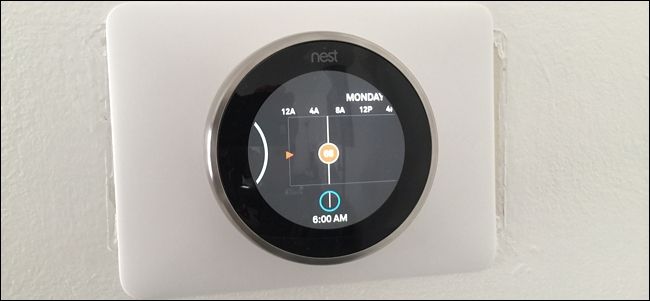
Затем поверните колесо, чтобы выбрать требуемую температуру, и нажмите для подтверждения.
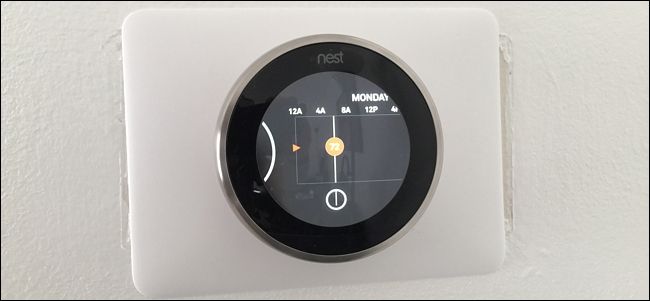
Запись сохранится, и вы сможете добавить дополнительные точки таким же способом.
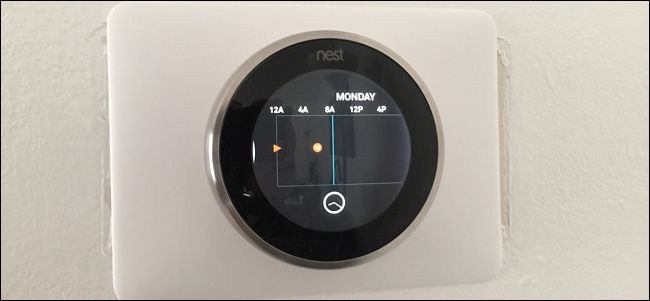
Чтобы изменить запись — наведите на неё, нажмите, затем выберите “Change” и настройте время или температуру. Для удаления — выберите “Remove”.
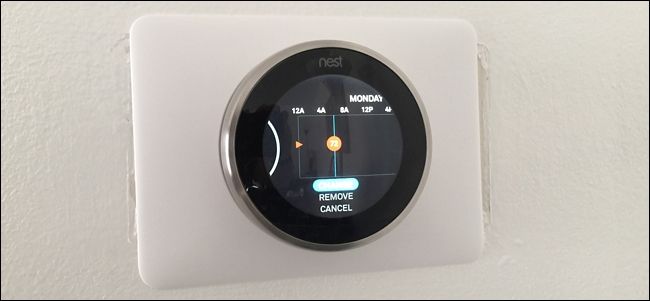
Примеры типичных расписаний
- Спящий дом (экономия): 22:00 — 18°C, 7:00 — 21°C, 9:00 — 16°C (при отсутствии людей)
- Семья с детьми: 6:00 — 21°C, 8:30 — 18°C, 16:30 — 21°C, 22:30 — 18°C
- Работающий профессионал: 6:30 — 20°C, 8:00 — 16°C, 18:00 — 21°C, 23:00 — 17°C
Подберите пример под свой образ жизни: начните с трёх точек в день (утро, уход из дома, возвращение) и добавляйте по необходимости.
Когда расписание не даёт желаемого результата
- Устройство в режиме “Eco” или “Away” может игнорировать обычное расписание — проверьте эти режимы.
- Если у вас умные датчики присутствия, термостат может корректировать расписание на основе активности в доме.
- Настройки зоны (если система поддерживает несколько зон) могут конфликтовать: убедитесь, что изменение происходит для нужной зоны.
Техподдержка и устранение неполадок
- Перезагрузите термостат (в настройках устройства) при зависании интерфейса.
- Проверьте связь с Wi‑Fi: без подключения изменения в приложении могут не применяться мгновенно.
- Если расписание не сохраняется, убедитесь, что вы вошли в правильный аккаунт Nest и что у устройства достаточно прав в приложении.
Чек‑лист перед созданием расписания
- Определить режимы: дома/вне дома/сон
- Выбрать целевые температуры для каждого режима
- Решить, одинаковые ли будут дни недели или индивидуальные
- Проверить единицы измерения (°C/°F)
- Убедиться, что датчики присутствия и Away отключены, если хотите строгое расписание
Роли и задачи (кто что делает)
- Владелец жилья: ставит комфортные температуры, проверяет счётчики энергии
- Арендодатель: устанавливает базовый экономический профиль и запрещает удалённые изменения
- Монтажник/инсталлятор: проверяет корректность подключения, обновляет прошивку, демонстрирует базовые операции
Критерии приёмки
- Запись расписания появляется в приложении и на термостате.
- Температура изменяется в указанное время в течение 24 часов.
- Изменения сохраняются после перезагрузки устройства.
- Если включён Wi‑Fi, изменения в приложении применяются на устройстве в течение 1–2 минут.
Полезные правила и ментальные модели
- Правило 3 точек: утро, уход, вечер — достаточно для большинства домов.
- Экономия vs комфорт: каждый градус пониженной температуры в отопительный сезон сокращает расходы, но снижает комфорт.
- Принцип «опережающей прогрева/охлаждения»: термостат должен начать менять температуру заранее, чтобы к нужному времени сенсируемая температура была комфортной.
Частые ошибки и как их избежать
- Ошибка: ожидать мгновенной смены температуры — системы нагрева/охлаждения физически реагируют с задержкой.
- Ошибка: полагаться одновременно на расписание и обучение — выберите приоритет (жёсткий график или адаптивный).
- Ошибка: забыть о зонах — если в доме несколько термостатов, настройте каждую зону отдельно.
Короткий план внедрения (SOP)
- Определите базовое расписание (3 точки в день).
- Настройте в приложении и проверьте на одном дне.
- Скопируйте/дублируйте на остальные дни недели или настройте индивидуально.
- Наблюдайте 3–7 дней и подправьте по ощущениям и по счетчикам энергии.
Итог
Настройка расписания на Nest — быстрый способ сэкономить энергию и повысить комфорт. Приложение удобнее для массовых правок и копирования на недели, а сам термостат — для быстрых локальных изменений. Проверяйте режимы “Eco” и датчики присутствия, чтобы расписание работало предсказуемо.
Краткое напоминание: перед массовым редактированием создайте резервный план (снимите настройки вручную или запишите ключевые точки), чтобы при ошибке быстро восстановить рабочую конфигурацию.

Похожие материалы

Несколько аккаунтов Skype: Multi Skype Launcher

Журнал для работы: повысить продуктивность

Персональные звуки уведомлений на Android

Скачивание шоу Hulu для офлайн‑просмотра

Microsoft Start: персонализированная новостная лента
