
Как установить Primary Password в Firefox

Кратко о том, что такое Primary Password
Primary Password — основной пароль Firefox, который шифрует и защищает сохранённые логины и пароли. Определение: это пароль, который нужно ввести один раз за сессию, чтобы менеджер паролей мог автоматически подставлять учётные данные.
Когда стоит использовать Primary Password
- Вы делите один пользовательский аккаунт в операционной системе с другими людьми (например, семейный компьютер).
- Вы хотите защитить сохранённые пароли от случайного или неавторизованного доступа при включённом браузере.
Важно: если вы используете отдельные учётные записи операционной системы для каждого пользователя, Primary Password менее критичен — изоляция по аккаунту ОС уже даёт защиту.
Как установить Primary Password в Firefox — пошагово
- Откройте Mozilla Firefox.
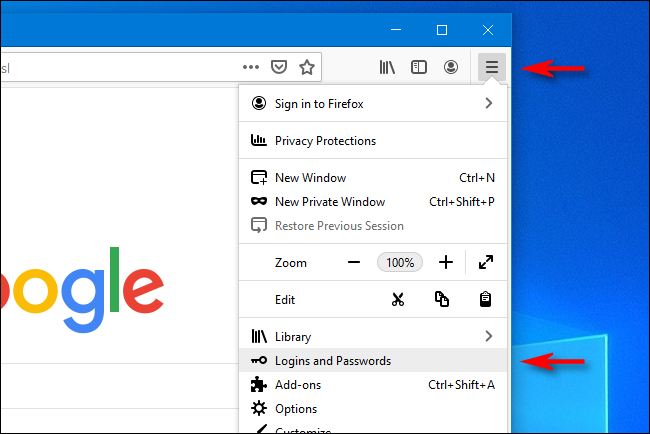
- Нажмите кнопку меню (три горизонтальные линии) в правом верхнем углу окна.
- В меню выберите «Входы и пароли».
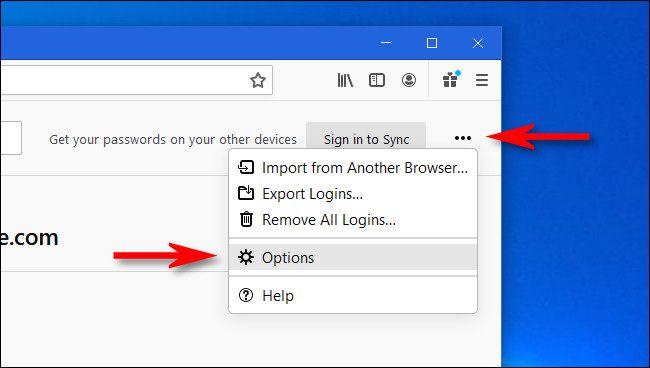
- В открывшейся вкладке «Входы и пароли» нажмите кнопку с тремя точками в правом верхнем углу и выберите «Параметры».
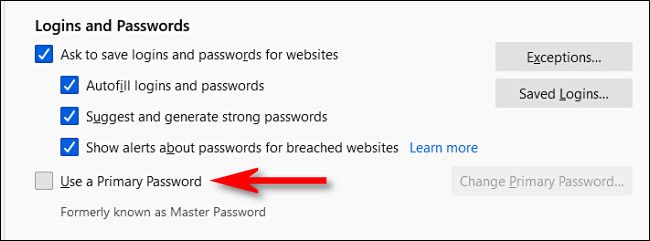
- В разделе «Входы и пароли» найдите пункт «Использовать основной пароль» и нажмите его.
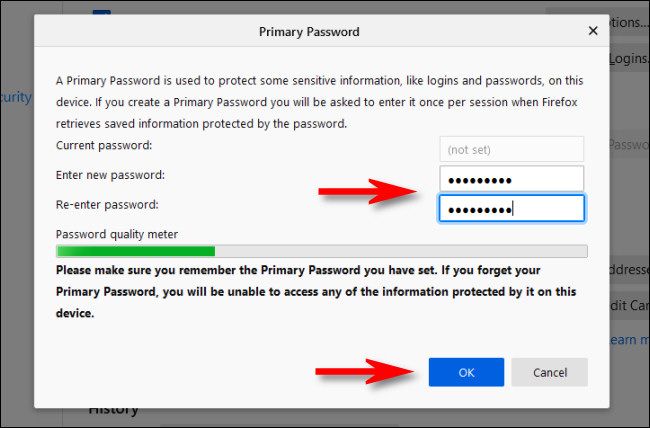
- В появившемся окне введите надёжный основной пароль и подтвердите. По мере ввода вы увидите индикатор сложности пароля. Нажмите «ОК».
- Закройте вкладки «Параметры» и «Входы и пароли». При следующем обращении к сайту, для которого Firefox хранит логин, браузер попросит ввести Primary Password один раз за сессию.
Примечание: если вы забудете основной пароль, доступ к сохранённым данным будет потерян — Firefox не может восстановить этот пароль. Храните его в надёжном месте или используйте менеджер паролей для резервной копии.
Как удалить Primary Password в Firefox
Откройте Firefox, зайдите в меню → «Входы и пароли».
Нажмите три точки → «Параметры».
В разделе «Входы и пароли» снимите отметку «Использовать основной пароль».
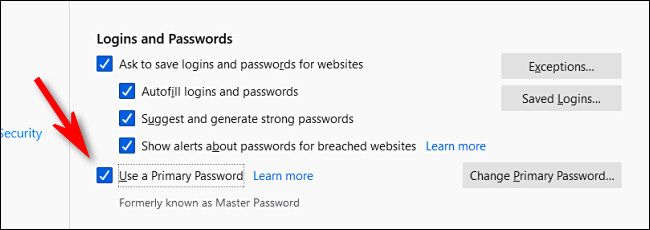
- В появившемся окне введите текущий основной пароль и нажмите «ОК». Primary Password будет удалён, и менеджер паролей снова начнёт подставлять логины без запроса пароля.
Важно: удаление Primary Password не удаляет сами сохранённые пароли; оно лишь убирает дополнительную блокировку.
Когда Primary Password не защитит (ограничения)
- Злоумышленник получил полный доступ к вашей учётной записи ОС: если у него есть логин и пароль вашей учётной записи в системе, он сможет запустить Firefox под вашим профилем и обойти защиту (если сессия уже разблокирована).
- Мошенничество через удалённое управление: если на машине установлен удалённый контроль (RAT), защита браузера бессильна.
- Уязвимости в самом браузере: при наличии эксплойта теоретически возможен обход защитных механизмов.
Если вам нужна более сильная защита, рассмотрите альтернативы ниже.
Альтернативы и дополнительные меры
- Отдельные учётные записи ОС: создавайте отдельный пользовательский профиль для каждого человека. Это простая и надёжная изоляция.
- Сторонние менеджеры паролей (1Password, Bitwarden, KeePass): они часто предлагают мастер‑пароль с синхронизацией и дополнительными функциями (аутентификация по устройству, экстренный доступ).
- Профили Firefox: для разных пользователей можно создать отдельные профили браузера.
- Полное шифрование диска и блокировка экрана: снижает риск доступа при физическом проникновении.
Выбор зависит от угрозы: для совместного домашнего компьютера обычно достаточно Primary Password + отдельная ОС‑учётка; для корпоративной среды нужны централизованные решения и политики.
Практические советы по безопасности (жёсткие рекомендации)
- Используйте длинный фонетически неповторимый пароль (фраза из 4–6 слов) или генератор паролей.
- Не записывайте пароль в нешифрованных файлах; используйте бумажную запись в сейфе или надёжный менеджер паролей.
- Настройте блокировку экрана в ОС и не оставляйте сессию без присмотра.
- Регулярно обновляйте Firefox — исправления безопасности закрывают уязвимости.
Важно: Primary Password защищает сохранённые пароли, но не заменяет многофакторную аутентификацию (MFA) для сайтов.
Роль‑ориентированный чеклист
- Домашний пользователь: включить Primary Password, настроить отдельные учётные записи ОС для членов семьи.
- Администратор малого офиса: рекомендовать сотрудникам использовать отдельные профили или сторонний менеджер с корпоративной политикой.
- IT‑администратор: документировать процедуру сброса/восстановления, внедрять централизованное решение для управления учетными данными.
Критерии приёмки (как проверить, что всё работает)
- При первой попытке автозаполнения после запуска Firefox браузер запрашивает основной пароль.
- После ввода пароля автозаполнение работает до закрытия/перезапуска Firefox.
- При отключении опции «Использовать основной пароль» ввод пароля больше не требуется.
- Попытка сброса/удаления требует ввода текущего Primary Password.
Короткая методология для тестирования
- Создайте тестовый сайт с учётными данными или используйте существующий сохранённый логин.
- Закройте все окна Firefox и запустите браузер заново.
- Перейдите на сайт — убедитесь, что появляется запрос основного пароля.
- Введите пароль — проверьте автозаполнение.
- Перезапустите Firefox — подтвердите, что снова запрашивается пароль.
Глоссарий (одно предложение)
- Primary Password: основной пароль Firefox, который шифрует и защищает хранилище сохранённых паролей.
- Автозаполнение: механизм, который подставляет логины и пароли на сайтах из хранилища браузера.
- Профиль Firefox: отдельная директория с настройками и данными пользователя в Firefox.
Когда стоит выбрать альтернативу
- Нужна централизованная политика в компании — используйте корпоративный менеджер паролей.
- Требуется синхронизация между устройствами с различными ОС и совместный доступ — используйте облачный менеджер паролей с MFA.
Итог и важное примечание
Primary Password — простой и быстрый способ добавить уровень защиты сохранённых паролей в Firefox для общих компьютеров. Он удобен и эффективен в бытовых сценариях, но при высоком риске используйте дополнительные меры: отдельные ОС‑учётки, менеджеры паролей и блокировку экрана.
Важно: не забывайте пароль — без него доступ к сохранённым логинам восстановить нельзя.
Краткая памятка: включили Primary Password → проверили запрос при автозаполнении → сохранили пароль в безопасном месте.

Похожие материалы

Несколько аккаунтов Skype: Multi Skype Launcher

Журнал для работы: повысить продуктивность

Персональные звуки уведомлений на Android

Скачивание шоу Hulu для офлайн‑просмотра

Microsoft Start: персонализированная новостная лента
