
Как сделать портативное приложение программой по умолчанию в Windows
Коротко: портативное (portable) приложение — это исполняемый файл, который запускается без установки и может храниться на флешке или в отдельной папке. Такие программы не создают записи в реестре и не регистрируются в системных списках, поэтому Windows обычно не позволяет выбрать их как программу по умолчанию через стандартные Параметры. В этой статье — пошаговые инструкции, дополнительные варианты, чек‑лист для администратора и советы по устранению проблем.
Как назначить портативное приложение программой по умолчанию через окно свойств файла
Если вы не хотите регистрировать портативную программу в системе, самый простой метод — изменить ассоциацию файла через окно «Свойства» конкретного файла. Это назначит выбранную программу по умолчанию для всех файлов этого формата.
- Откройте Проводник через панель задач (значок папки).
- Перейдите в папку с файлом, который должна открывать портативная программа.
- Щёлкните по файлу правой кнопкой мыши и выберите Свойства.
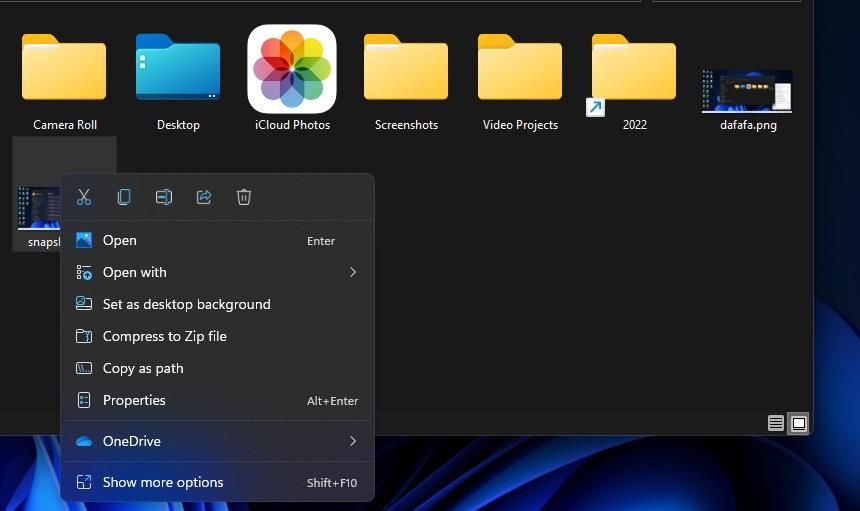
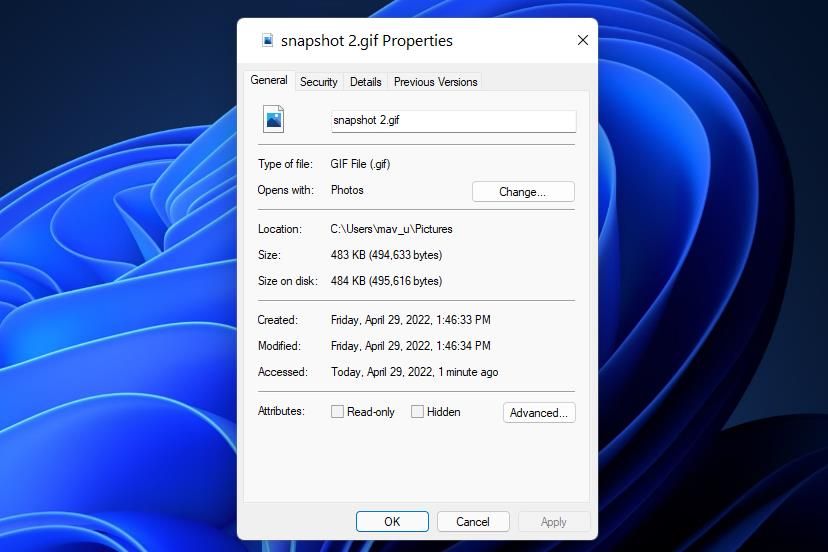
- На вкладке Общие рядом с пунктом «Тип файла» нажмите кнопку Изменить.
- В окне выбора приложения нажмите Другие приложения, чтобы развернуть список.
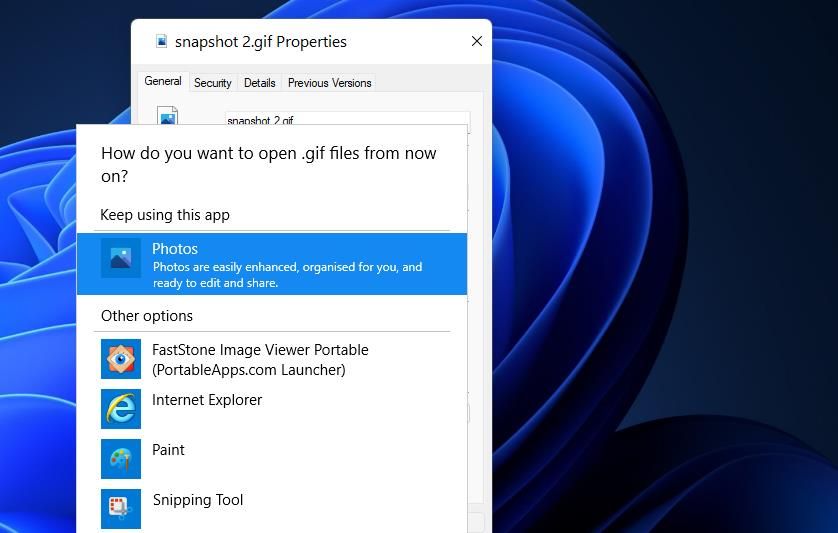
- Если нужной программы нет в списке, выберите Найти другое приложение на этом ПК.
- В открывшемся проводнике перейдите к исполняемому файлу портативного приложения и выберите его.
- Нажмите Открыть, затем в окне «Свойства» — Применить, затем ОК.
Результат: двойной клик по любому файлу этого формата будет запускать выбранное портативное приложение.
Важно: этот метод меняет ассоциацию только для конкретного расширения (например, .txt или .pdf). Для других форматов нужно повторить процедуру.
Как зарегистрировать портативное приложение с помощью Portable Registrator
Если вы хотите, чтобы портативная программа появилась в списке Параметров как обычное приложение (чтобы назначать сразу несколько типов файлов или устанавливать его как браузер/почтовый клиент), зарегистрируйте её в системе.
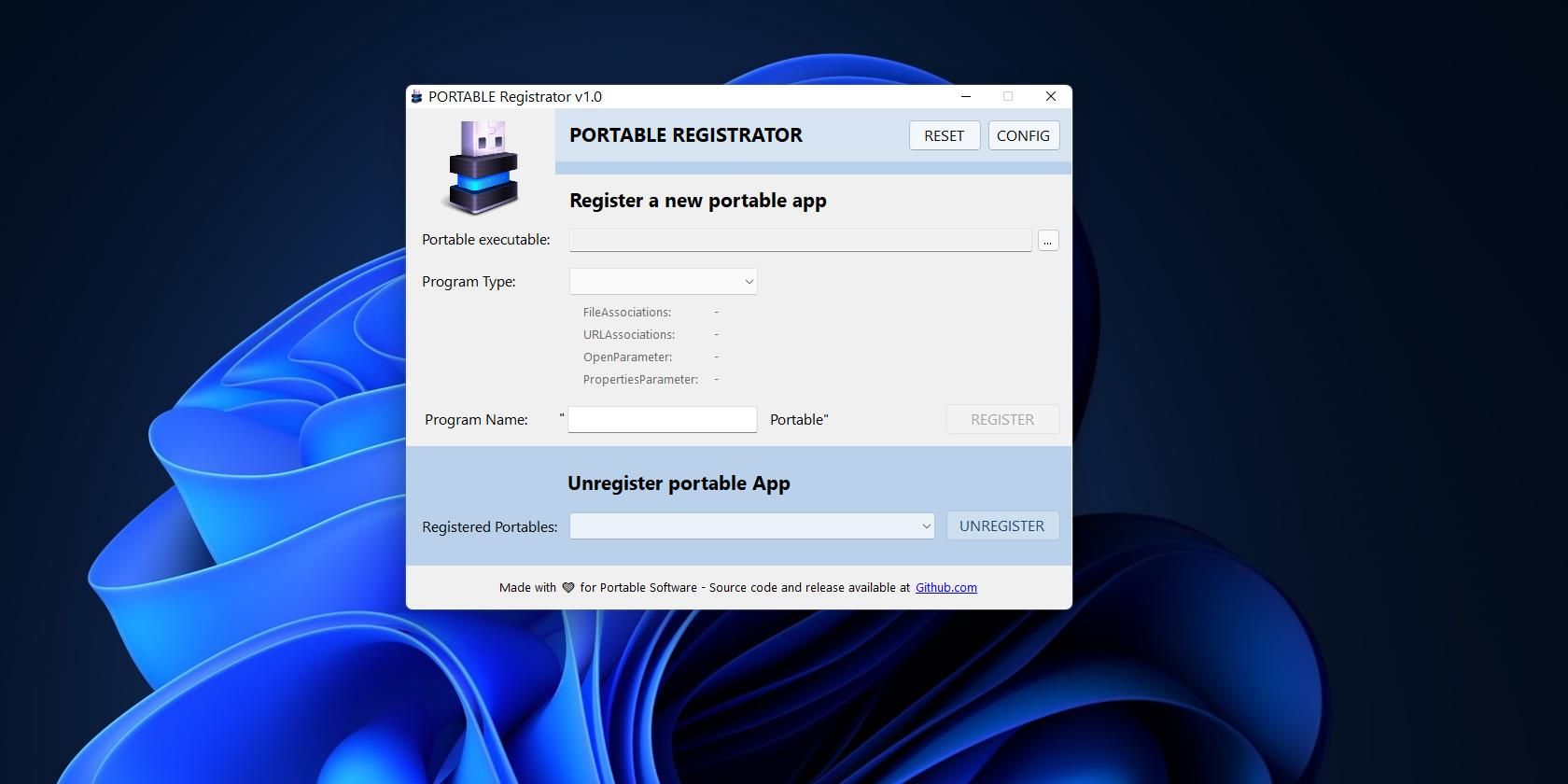
Portable Registrator — бесплатная утилита, которая создаёт минимальную регистрацию портативного приложения в Windows 11/10/8/7. После регистрации приложение отображается в списках по умолчанию и в Параметрах.
Шаги для регистрации:
- Откройте страницу Portable Registrator на сайте загрузок (например, Softpedia).
- Выберите «Download Now» и при необходимости зеркальную загрузку.
- В Проводнике перейдите в папку с загруженным PortableRegistrator.exe.
- Дважды щёлкните PortableRegistrator.exe.
- При появлении SmartScreen нажмите Дополнительные сведения, затем Запустить в любом случае.
- Нажмите кнопку с многоточием в поле «Portable executable» и укажите исполняемый файл портативной программы.
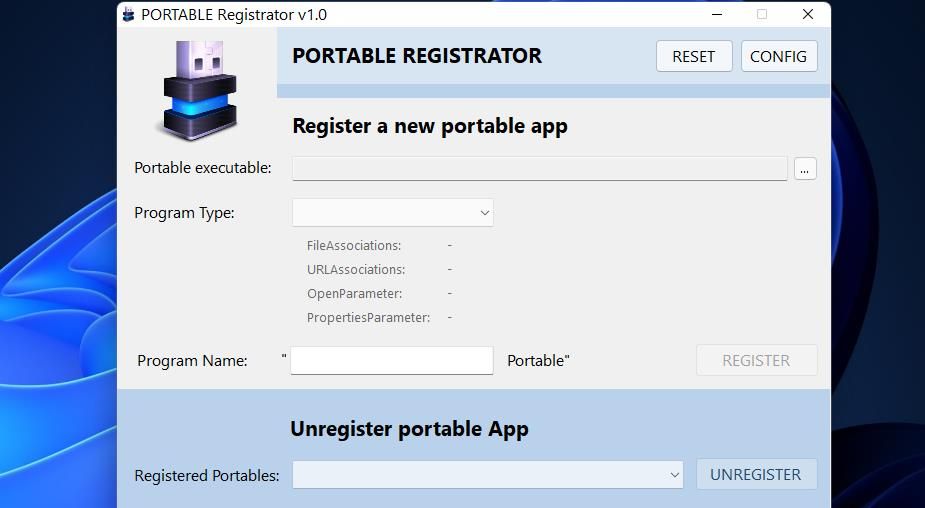
- В выпадающем списке Тип программы выберите наиболее подходящий тип — например, Web‑Browser или Mail‑Program для соответствующих пакетов.
- Нажмите Register.
Portable Registrator по умолчанию поддерживает типы «Web‑Browser» и «Mail‑Program». Чтобы добавить другие типы, откройте Config и редактируйте конфигурационный файл в Блокноте.
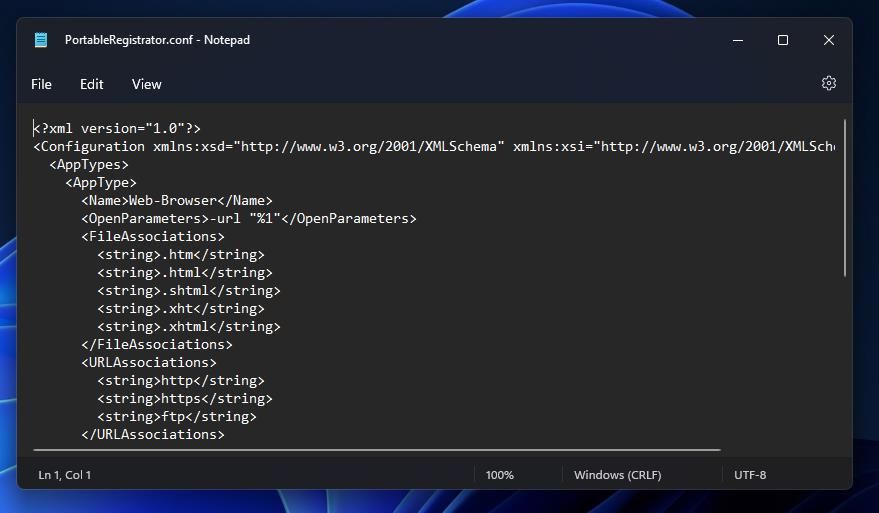
Примечание: редактирование конфигурационного файла позволяет добавить шаблоны для ассоциаций файлов, но требует понимания структуры файла и форматов команд — всегда делайте резервную копию конфигурации перед правками.
Как сделать портативное приложение программой по умолчанию через Параметры Windows
После регистрации приложение появится в списке «Приложения по умолчанию» в Параметрах Windows, и вы сможете назначать форматы централизованно.
- Откройте «Параметры» через меню Пуск.
- Выберите раздел Приложения.
- Перейдите в Приложения по умолчанию.
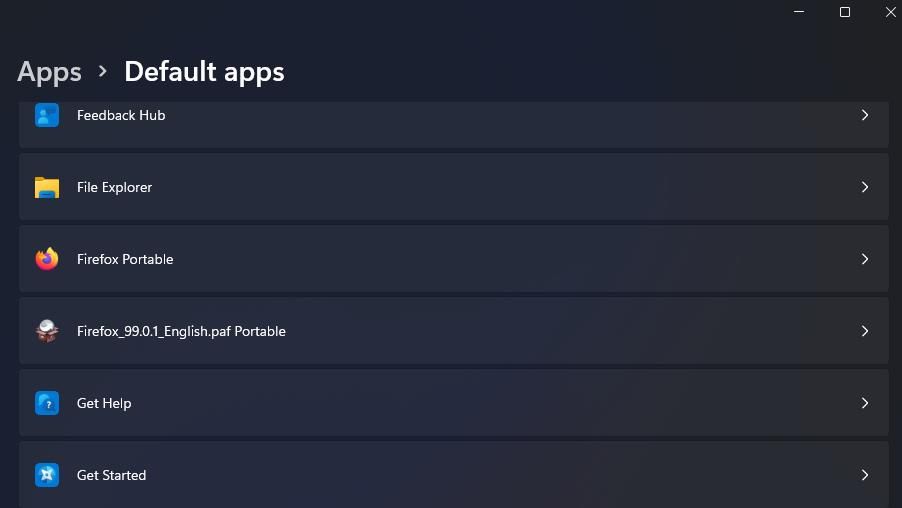
- В списке найдите зарегистрированную портативную программу и кликните по ней.
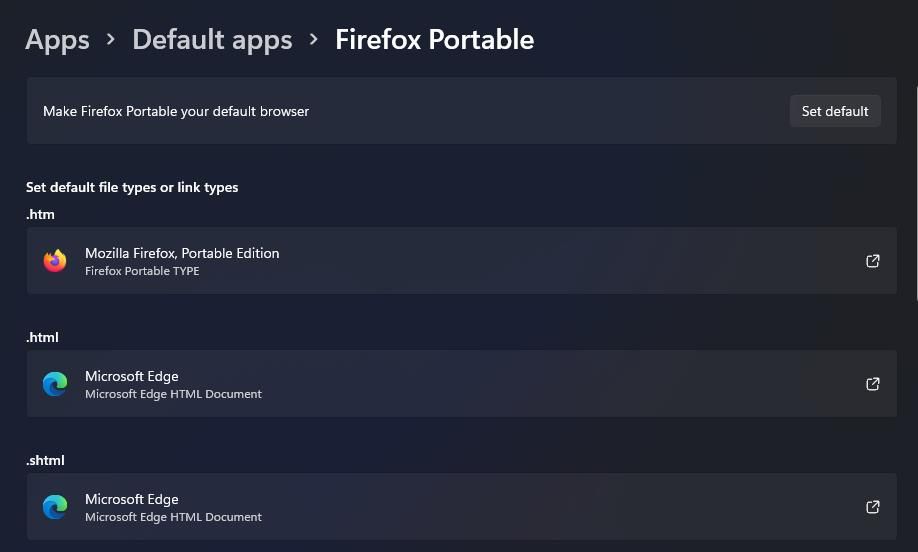
- Выберите нужные форматы и назначьте приложение в качестве значения по умолчанию. Нажмите ОК или Сохранить, если требуется.
- Для некоторых категорий доступна кнопка Установить по умолчанию, которая автоматически связывает приложение с рекомендованными расширениями.
Совет: после регистрации убедитесь, что путь к исполняемому файлу остаётся неизменным. Если вы переместите программу, ассоциации могут перестать работать.
Когда описанные методы не работают
Важно понимать ограниченные сценарии и причины неполадок:
- Файл исполняемого портативного приложения перемещён или удалён — ассоциация указывает на несуществующий путь.
- Права доступа или политики домена блокируют изменение ассоциаций (часто в корпоративной среде).
- Некорректная конфигурация Portable Registrator или синтаксические ошибки в config-файле.
- Некоторые форматы и протоколы (например, URL‑схемы) требуют дополнительных записей в реестре для корректной обработки.
Если вы столкнулись с проблемой, сначала проверьте путь к EXE и повторите назначение через окно «Свойства» или перерегистрируйте программу.
Альтернативные подходы и когда их использовать
- Ручное редактирование реестра. Подходит для опытных пользователей и администраторов: добавьте ключи в HKEY_CLASSES_ROOT и связанные значения shell\open\command. Риск: ошибка может нарушить ассоциации.
- Использование утилит для управления ассоциациями (Default Apps Editor и аналоги). Обычно предлагают графический интерфейс, но проверяйте репутацию программы перед установкой.
- Командные утилиты assoc/ftype. Подойдёт для пакетной работы с расширениями, если вы знакомы с синтаксисом.
Примечание: если система управляется групповой политикой (GPO), изменения локально могут не сохраняться.
Практическая методика: быстрый чек‑лист
Роль: рядовой пользователь
- Убедиться, что портативная программа запускается двойным кликом.
- Назначить программу через «Свойства» конкретного файла.
- Проверить, открывается ли файл двойным кликом.
Роль: системный администратор
- Проверить политики безопасности и права на изменение ассоциаций.
- При необходимости зарегистрировать приложение через Portable Registrator.
- Документировать путь к исполняемому файлу и инструкцию для пользователей.
- Создать резервную копию конфигураций перед массовыми правками.
План отката и проверка работоспособности
- Если назначение нарушило ожидаемое поведение, верните ассоциацию к предыдущей программе через «Свойства» файла или Параметры.
- Если использовался Portable Registrator, откройте его и нажмите опцию удаления регистрации (если доступно) либо вручную удалите созданные ключи реестра.
- Проверьте, что исполняемый файл существует по указанному пути.
- Протестируйте несколько файлов разных форматов для подтверждения корректности.
Ментальные модели и рекомендации
- Модель «путь прежде всего»: ассоциации зависят от правильного пути к EXE — перемещайте портативные приложения только после обновления регистраций.
- Модель «микро‑регистрации»: для одиночных форматов достаточно назначения через «Свойства»; регистрация нужна, когда приложение должно обрабатывать множество форматов и протоколов.
- Рекомендация безопасности: не регистрируйте программы из ненадёжных источников и не редактируйте реестр без резервной копии.
Критерии приёмки
- Назначенная программа открывает файлы целевого формата при двойном клике.
- Путь к исполняемому файлу сохранён и не содержит пробелов/символов, приводящих к ошибкам (по возможности используйте кавычки в командных строках реестра).
- В корпоративной среде изменения согласованы с политиками безопасности.
Примеры ошибок и способы устранения
- Ошибка: файл не открывается после назначения — проверьте, не был ли перемещён исполняемый файл.
- Ошибка: Windows не позволяет изменить приложение по умолчанию — проверьте права доступа и наличие блокирующих политик.
- Ошибка: после регистрации приложение появляется, но не может обрабатывать некоторые расширения — добавьте нужные расширения вручную через Параметры или конфиг Portable Registrator.
Потенциальные риски и меры их снижения
- Риск повреждения ассоциаций при ручном редактировании реестра. Мера: создавайте резервные экспорты разделов реестра перед изменениями.
- Риск безопасности при регистрации неподписанного EXE. Мера: проверяйте источник и запускайте сканирование антивирусом.
Примеры использования в повседневной работе
- Портативный текстовый редактор на флешке автоматически открывает .txt файлы при подключении флешки и сохранении путей.
- Портативный браузер, зарегистрированный как Web‑Browser, может использоваться по умолчанию для открытия HTML и URL‑ссылок.
Диаграмма решения (краткий алгоритм)
flowchart TD
  A[Нужно назначить портативную программу по умолчанию?] --> B{Путь к EXE статичен и не будет меняться?}
  B -- Да --> C[Зарегистрировать через Portable Registrator]
  B -- Нет --> D[Назначить через Свойства конкретного файла]
  C --> E[Открыть Параметры -> Приложения по умолчанию и выбрать форматы]
  D --> E
  E --> F[Проверить работу двойным кликом]
  F --> G{Работает?}
  G -- Да --> H[Готово]
  G -- Нет --> I[Проверить путь к EXE и права доступа]
FAQ
Можно ли установить портативную программу по умолчанию для всех форматов сразу?
Да, если зарегистрировать её в системе (например, через Portable Registrator), она появится в списке «Приложения по умолчанию», где можно назначать сразу несколько расширений или нажать «Установить по умолчанию».
Безопасно ли редактировать конфигурационный файл Portable Registrator?
Редактирование конфигурации безопасно при условии, что вы делаете резервную копию файла и понимаете формат записей. Неправильная запись может привести к неправильной регистрации.
Что делать, если система управляется групповой политикой и блокирует изменения?
Обратитесь к администратору и согласуйте изменения. В корпоративной среде многие параметры ассоциаций централизованно управляются, и локальные правки могут быть запрещены.
Краткое резюме
Назначить портативное приложение программой по умолчанию можно двумя основными способами: через окно «Свойства» конкретного файла (быстро и локально) или через регистрацию приложения в системе с помощью Portable Registrator (удобно для множественных форматов). Выбор метода зависит от стабильности пути к исполняемому файлу и прав доступа в системе.
Важно: всегда проверяйте путь к исполняемому файлу после назначения и делайте резервные копии конфигураций перед внесением системных изменений.

Похожие материалы

Несколько аккаунтов Skype: Multi Skype Launcher

Журнал для работы: повысить продуктивность

Персональные звуки уведомлений на Android

Скачивание шоу Hulu для офлайн‑просмотра

Microsoft Start: персонализированная новостная лента
