
Установка пароля для файла данных Outlook (.pst)
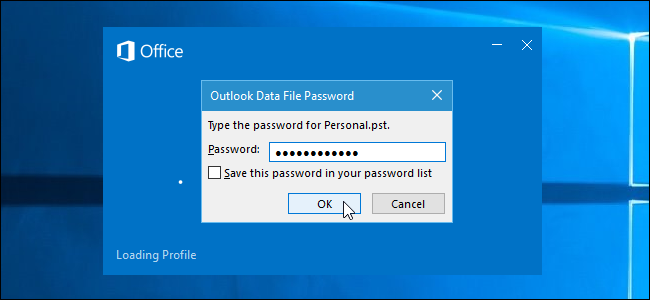
Если вы беспокоитесь о защите почты в Outlook от чужих глаз, особенно при совместном использовании компьютера, можно установить пароль для каждого файла данных Outlook (.pst). Пароль применяется ко всему файлу данных: к письмам, календарным событиям, задачам и т. д.
Важно: нельзя задать пароль для входа в само приложение Outlook. Пароль применяется только к выбранному файлу данных — кто угодно сможет открыть Outlook, но не получит доступ к защищённому файлу данных без пароля.
Когда это полезно и когда не помогает
- Полезно: если вы делите один аккаунт Windows с другими пользователями и хотите ограничить доступ к своим письмам внутри Outlook.
- Не помогает против продвинутых атак: если злоумышленник имеет физический доступ к вашему компьютеру и права администратора, он может скопировать .pst-файл и попытаться расшифровать его сторонними средствами. Для защиты от такого риска используйте шифрование диска (BitLocker) или контейнеры с шифрованием.
Краткая схема действий
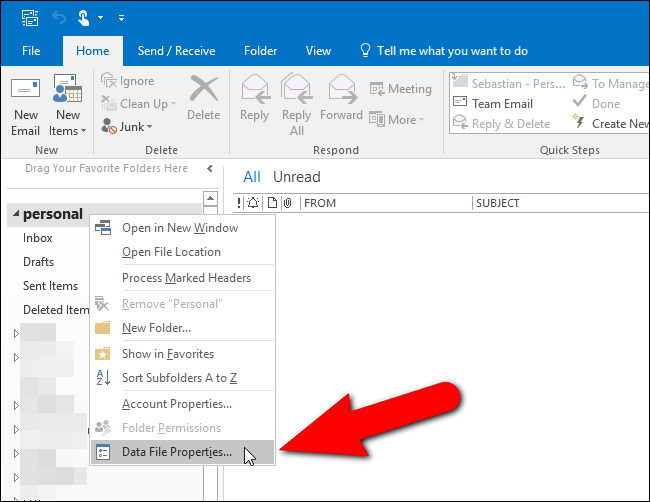
- Щёлкните правой кнопкой по имени аккаунта в левой панели Outlook → выберите «Свойства файла данных».
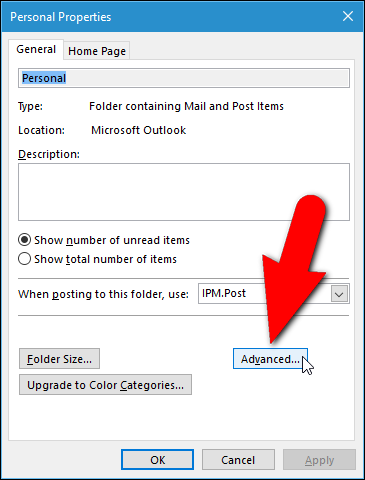
- В диалоге «Свойства» на вкладке «Общие» нажмите «Дополнительно».
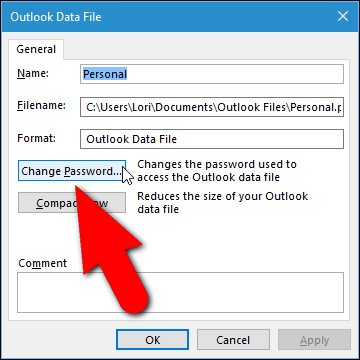
- В диалоге «Файл данных Outlook» нажмите «Изменить пароль».
- Введите старый пароль (если есть), затем новый пароль и повторите его. По желанию отметьте «Сохранить этот пароль в списке паролей». Нажмите «ОК».
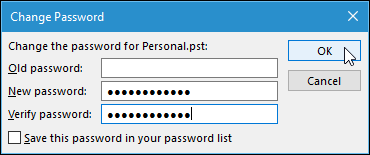
Если вы ранее уже назначали пароль, введите его в поле «Старый пароль». Если задаёте пароль впервые, оставьте «Старый пароль» пустым и введите новый пароль дважды.
Если вы не хотите вводить пароль при каждом запуске, можно включить «Сохранить этот пароль в списке паролей». Не рекомендуется на общем компьютере: тогда любой, кто войдёт под вашей учётной записью Windows, получит доступ к файлу.
После установки пароля нажмите «ОК» во всех открытых диалогах. При следующем запуске Outlook появится окно запроса пароля к файлу данных.
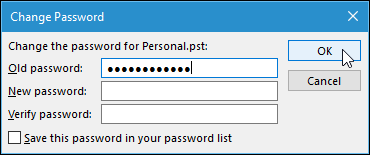
Чтобы удалить пароль или изменить его: снова зайдите в «Изменить пароль», введите текущий пароль в «Старый пароль». Чтобы удалить — оставьте поля «Новый пароль» и «Подтвердить пароль» пустыми; чтобы изменить — введите новый пароль дважды.
Мини-методика: как выбрать надёжный пароль
- Длина: минимум 12 символов.
- Смешивайте буквы верхнего/нижнего регистра, цифры и специальные символы.
- Избегайте очевидных слов, дат и имён.
- Для удобства используйте менеджер паролей и уникальный пароль для каждого файла/аккаунта.
Практические советы по безопасности
- Используйте пароль учётной записи Windows вместе с паролем к .pst: это добавит ещё один уровень защиты.
- Резервные копии .pst храните зашифрованными (архив с паролем или контейнер шифрования). Если бэкап лежит в облаке, убедитесь, что доступ к облачному аккаунту защищён двухфакторной аутентификацией.
- Для защиты устройства используйте полное шифрование диска (например, BitLocker в Windows Pro/Enterprise).
Альтернативные подходы
- Шифрование диска (BitLocker): защищает все файлы на диске, включая .pst, и надёжнее против физического доступа.
- Контейнеры VeraCrypt: создают зашифрованный контейнер, внутри которого храните .pst.
- Защищённые архивы (7-Zip с шифрованием AES-256): быстрый способ защитить резервную копию .pst.
- Перенос почты на защищённый корпоративный сервер (Exchange, Microsoft 365) с политиками доступа и шифрованием на сервере.
Роли и чек-листы
Пользователь:
- Установить пароль в файле .pst.
- Не включать «Сохранить этот пароль» на общем компьютере.
- Хранить резервные копии в зашифрованном виде.
Администратор (корпоративная среда):
- Настроить политики паролей и шифрования для конечных устройств.
- Обеспечить централизованное резервное копирование и шифрование бэкапов.
- Обучить сотрудников правилам работы с паролями.
Критерии приёмки
- При открытии Outlook запрашивается пароль для защищённого файла данных.
- Неправильный пароль блокирует доступ к письмам, но Outlook остаётся открытым.
- Удаление пароля (оставив новые поля пустыми) действительно отменяет запрос при следующем запуске.
- Резервная копия .pst остаётся защищённой при переносе на внешний носитель, если вы использовали шифрование.
Тесты и случаи использования
- Установка пароля: установить новый пароль и перезапустить Outlook — проверить, что появляется запрос пароля.
- Сохранение пароля: включить опцию «Сохранить этот пароль» и убедиться, что после перезапуска ввод не требуется при условии входа под той же учётной записью Windows.
- Удаление пароля: удалить пароль и проверить, что запрос исчез.
- Попытка открыть .pst в другой учётной записи Windows: файл должен требовать пароль.
Когда это не сработает (примеры)
- Если злоумышленник получил доступ к вашей учётной записи Windows и вы сохранили пароль в списке паролей, защита не сработает.
- Если .pst-файл был скопирован и хранился на незашифрованном носителе, сторонние инструменты теоретически могут попытаться его вскрыть.
Дополнительные меры и ужесточение безопасности
- Включите двухфакторную аутентификацию для всех облачных учётных записей, где хранятся резервные копии.
- Регулярно проверяйте журналы доступа (если используете корпоративный сервер почты).
- Ограничьте права доступа к папкам, где хранятся .pst-файлы.
Приватность и требования локального законодательства
Если почта содержит персональные данные третьих лиц или клиентов, убедитесь, что методы хранения и резервного копирования соответствуют требованиям локального законодательства о защите данных (например, GDPR в ЕС). Защищайте резервные копии, давайте доступ только уполномоченным сотрудникам и регистрируйте обработку данных.
Глоссарий в одну строку
.pst — файл данных Outlook, содержащий письма, контакты, календарь и задачи.
Краткое резюме
Установка пароля на .pst-файл — простой способ ограничить доступ к личной почте внутри Outlook на общем компьютере. Для серьёзной защиты комбинируйте это с шифрованием диска и надёжными политиками резервного копирования.
Важно: никогда не храните резервные копии с личными данными на общедоступных носителях без шифрования.

Похожие материалы

Несколько аккаунтов Skype: Multi Skype Launcher

Журнал для работы: повысить продуктивность

Персональные звуки уведомлений на Android

Скачивание шоу Hulu для офлайн‑просмотра

Microsoft Start: персонализированная новостная лента
