
Как ограничить FPS в драйверах NVIDIA на Windows
Быстрая навигация
- Зачем ограничивать FPS
- Как задать максимум FPS для всех игр
- Как задать максимум FPS для отдельной игры
- Альтернативы и когда это не работает
- Краткий чек-лист и проверка
Зачем ограничивать FPS
Ограничение FPS позволяет контролировать, насколько интенсивно GPU будет работать. Это полезно в следующих сценариях:
- Экономия заряда батареи на игровых ноутбуках и уменьшение нагрева. Меньшая нагрузка — ниже энергопотребление.
- Снижение разрывов изображения (screen tearing), особенно на мониторах без адаптивной частоты (G-Sync/FreeSync).
- Снижение шумности системы — вентиляторы работают реже и тише.
- Возможность установить целевой FPS, чтобы он совпадал с частотой обновления монитора (например, 60, 120, 144 Гц).
Краткое определение: G-Sync/FreeSync — технологии адаптивной частоты обновления экрана, которые синхронизируют FPS от GPU с частотой монитора, уменьшая разрывы и плавность.
Важно: ограничение FPS снижает максимальную производительность, поэтому в соревновательных сетевых играх его следует применять осознанно.
Как задать максимум FPS для всех игр
Эта функция встроена в NVIDIA Control Panel. Пошагово:
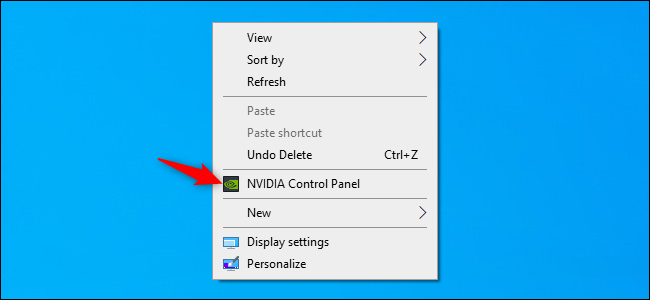
- Щёлкните правой кнопкой по рабочему столу Windows и выберите «NVIDIA Control Panel» (Панель управления NVIDIA). Если пункта нет — установите или обновите драйверы NVIDIA.
В левой колонке выберите «Manage 3D Settings» (Управление 3D-настройками).
Убедитесь, что выбран вкладка “Global Settings” (Глобальные настройки).

В списке найдите параметр “Max Frame Rate” (Максимальная частота кадров). По умолчанию он отключён.
Нажмите по полю справа от «Max Frame Rate», установите «On» (Включено) и выберите желаемое значение FPS.

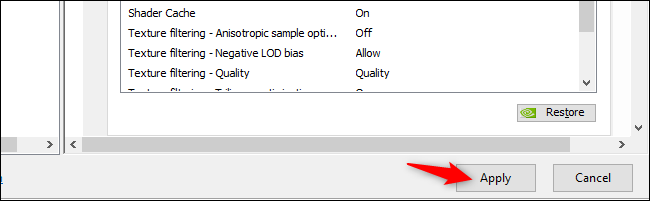
- Нажмите “Apply” (Применить) внизу окна, чтобы сохранить настройки.
После этого все игры и приложения, использующие 3D-ускорение через драйвер NVIDIA, будут ограничены указанным значением FPS, если в настройках игры не переопределено иное.
Как задать максимум FPS для отдельной игры
Если нужно ограничить FPS только для конкретной игры, используйте вкладку “Program Settings” (Настройки программы):
- Перейдите на вкладку “Program Settings” в том же разделе “Manage 3D Settings”.
- В поле “Select a program to customize” выберите игру из списка. Если её нет — нажмите “Add” и найдите исполняемый файл (.exe).
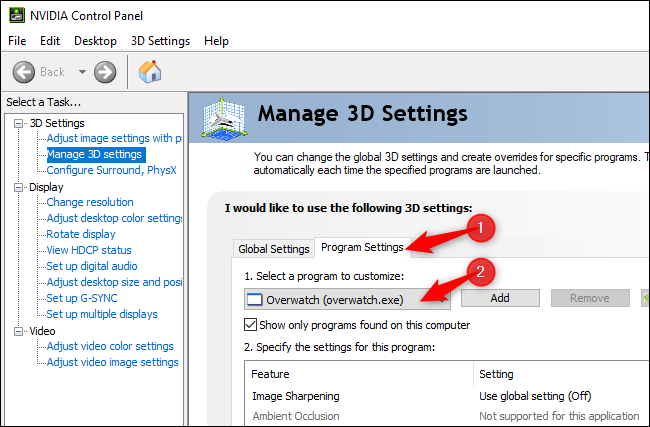
- В списке настроек для этой игры найдите “Max Frame Rate”, задайте нужный режим (Use global setting / On / Off) и значение FPS.
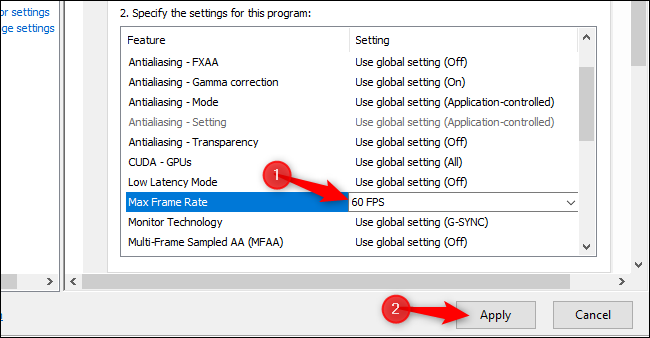
- Нажмите “Apply” для сохранения.
Такой подход полезен, если вы хотите в целом разрешить высокую частоту кадров, но ограничить её в отдельных тяжёлых играх ради стабильности и температуры.
Альтернативные подходы
Если по каким-то причинам вы не хотите или не можете использовать встроенное ограничение NVIDIA, доступны альтернативы:
- Ограничитель FPS в настройках самой игры (в большинстве современных игр есть опция “Frame Rate Limit” или “Max FPS”).
- Вертикальная синхронизация (V-Sync) — принудительно синхронизирует рендер и обновление экрана, но может добавить вводу задержку.
- NVIDIA Frame Rate Limiter в GeForce Experience — часто доступен через наложение в игре (In-Game Overlay) с быстрым доступом.
- Сторонние инструменты: RivaTuner Statistics Server (RTSS) позволяет задать тонкую регулировку и сочетание с OSD.
Когда ограничение FPS не поможет или может навредить
- Если у вас монитор с G-Sync/FreeSync, адаптивная синхронизация обычно решает разрывы и колебания плавности лучше, чем жёсткий лимит FPS.
- В соревновательных играх снижение FPS может ухудшать чёткость вводимых действий и реакцию.
- При наличии багов драйвера функция может быть недоступна — обновите драйверы.
Примечание: функция ограничения FPS появилась в драйверах NVIDIA GeForce начиная с версии 441.87 (релиз 6 января 2020 г.). Если опция отсутствует — обновите драйверы через GeForce Experience или сайт NVIDIA.
Чек-лист и критерии приёмки
Короткий чек-лист, чтобы проверить, что ограничение работает:
- Установлен и запущен драйвер NVIDIA версии 441.87 или выше.
- В NVIDIA Control Panel задано глобальное или программное ограничение FPS и нажата кнопка “Apply”.
- Включите игру и проверьте показатель FPS встроенным счётчиком (в игре) или с помощью overlay (например, GeForce Experience или RTSS).
- Замерьте температуру GPU/CPU и время автономной работы до и после изменения, чтобы оценить эффект.
Критерии приёмки: в запущенной игре средний FPS не превышает установленное значение, а температура и шум системы уменьшились (при соответствующих тестах).
Быстрая методика выбора лимита
- Для экономии батареи и снижения нагрева на ноутбуке: выберите 60–90 FPS.
- Для монитора 60 Гц: ограничьте до 60 FPS, если нет G-Sync/FreeSync.
- Для мониторов 120/144 Гц: подберите лимит, близкий к частоте обновления, или немного выше, если важна отзывчивость.
flowchart TD
  A[Нужно ли уменьшить нагрев/шум?] -->|Да| B{Есть G-Sync/FreeSync?}
  B -->|Да| C[Оставить, включить адаптивную синхронизацию]
  B -->|Нет| D[Установить лимит FPS равный частоте монитора]
  A -->|Нет| E[Требуется максимум FPS для соревновательной игры]
  E --> F[Оставить лимит выключенным или задать высокий предел]
Роль-based чек-листы
- Для игроков на ноутбуке: включите лимит, протестируйте автономность и температуру, при необходимости снижайте лимит дальше.
- Для стримеров: проверьте, влияет ли лимит на кодирование и стабильность трансляции.
- Для системных администраторов: документируйте настройки профилей для рабочих станций, чтобы единообразно контролировать тепловыделение.
Советы по совместимости и миграции
- Если у вас старшие версии драйверов и отсутствует пункт “Max Frame Rate”, скачайте свежую версию с сайта NVIDIA или через GeForce Experience.
- Для корпоративных развёртываний используйте инсталляторы драйверов с параметрами silent install и применяйте преднастроенные NVIDIA-профили через конфигурационные инструменты.
Короткое резюме
Ограничение FPS в драйверах NVIDIA — это простой и эффективный способ контролировать энергопотребление, температуру и качество изображения. Функция доступна глобально и для отдельных программ через NVIDIA Control Panel. Если опция недоступна — обновите драйверы до версии 441.87 или новее.
Ключевые действия: откройте NVIDIA Control Panel → Manage 3D Settings → Global Settings или Program Settings → Max Frame Rate → On и Apply.
Авторские заметки: проверьте совместимость с вашей версией Windows и наличием GeForce Experience для удобного доступа к оверлею и счётчикам FPS.

Похожие материалы

Несколько аккаунтов Skype: Multi Skype Launcher

Журнал для работы: повысить продуктивность

Персональные звуки уведомлений на Android

Скачивание шоу Hulu для офлайн‑просмотра

Microsoft Start: персонализированная новостная лента
