
Как установить мастер‑пароль в Firefox на Mac
Кратко
Этот пошаговый гид показывает, как включить мастер‑пароль (Master Password) в Mozilla Firefox на Mac, чтобы защитить сохранённые логины и пароли. Вы найдёте инструкции с иллюстрациями, рекомендации по созданию надёжного пароля, проверки работоспособности и альтернативные варианты защиты.
Зачем нужен мастер‑пароль
Firefox может сохранять логины и пароли сайтов и автоматически подставлять их при входе. Это удобно, но рискованно: любой, у кого есть доступ к вашему компьютеру, сможет просмотреть эти сохранённые учётные данные. Мастер‑пароль блокирует просмотр сохранённых логинов — перед доступом Firefox запросит этот пароль.
Краткое определение: мастер‑пароль — это один дополнительный пароль, который шифрует или блокирует доступ к локально сохранённым паролям в профиле браузера.
Перед началом — важные замечания
- Инструкция ориентирована на macOS‑версию Firefox. В других операционных системах пункты меню могут отличаться.
- Если вы забудете мастер‑пароль, восстановить доступ к уже сохранённым паролям нельзя — придётся удалять и вводить пароли заново или использовать резервные копии профиля.
- Мастер‑пароль защищает доступ внутри браузера. Он не заменяет надёжное системное шифрование диска или защиту учётной записи macOS.
Как включить мастер‑пароль — пошагово
Откройте Mozilla Firefox на Mac.
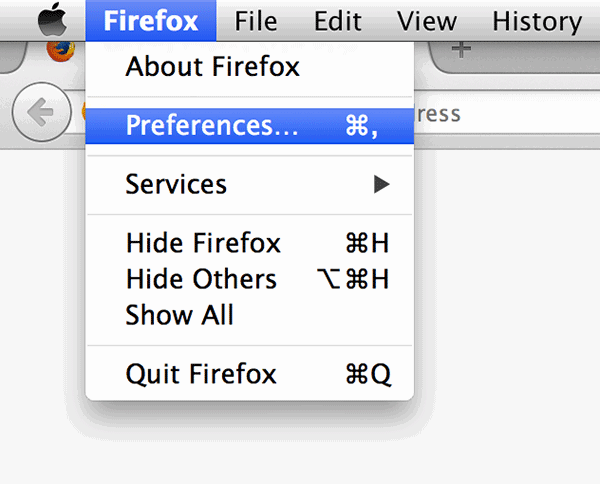
Нажмите «Firefox» в левом верхнем углу экрана и выберите «Настройки…» (Preferences…). Это откроет панель настроек браузера.
- В настройках откройте раздел «Приватность и безопасность». Параметр мастер‑пароля находится в блоке безопасности; прокрутите до раздела «Логины и пароли» или «Безопасность» и выберите его.

- Найдите опцию «Использовать мастер‑пароль» и включите её.

- После включения появится диалоговое окно с просьбой ввести новый мастер‑пароль. Введите надёжный пароль и подтвердите его. Нажмите «ОК», чтобы сохранить.

- После успешной установки Firefox покажет подтверждение настройки мастер‑пароля.

- Проверьте работу: откройте «Firefox» → «Настройки…» → «Логины и пароли» → «Сохранённые пароли…». Браузер должен запросить мастер‑пароль перед показом сохранённых учётных записей.

Если появится запрос — мастер‑пароль действует.
Рекомендации по выбору мастер‑пароля
- Используйте длинную фразу (12+ символов) или случайную комбинацию символов. Фраза из нескольких слов легче запоминается и безопаснее короткой строки.
- Не используйте тот же пароль, что и для системной учётной записи или популярных сервисов.
- По возможности храните надёжную резервную копию паролей в безопасном менеджере паролей или внешнем надёжном хранилище.
Важно: если вы забудете мастер‑пароль, доступ к сохранённым паролям будет потерян.
Когда мастер‑пароль не поможет
- Если злоумышленник уже имеет доступ к вашей учётной записи macOS (вошёл в систему под вашим аккаунтом), он может управлять браузером или экспортировать профиль.
- Если мастер‑пароль раскрыт или записан в незащищённом месте, защита теряет смысл.
- Мастер‑пароль не защищает пароли, синхронизированные и доступные через облачные сервисы (в зависимости от настроек синхронизации Firefox и учётной записи). Проверьте настройки Firefox Sync отдельно.
Альтернативные и дополнительные варианты защиты
- Используйте специализированный менеджер паролей (например, локальный менеджер с мастер‑паролем или облачный менеджер с 2FA). Они обычно предлагают дополнительные уровни защиты, аудит паролей и удобный доступ на разных устройствах.
- Включите FileVault (шифрование диска) на macOS — это защитит все файлы профиля Firefox при выключенном или заблокированном устройстве.
- Настройте отдельные пользовательские учётные записи macOS для других людей, чтобы не давать общий доступ к вашему профилю браузера.
Мини‑метод проверки работы (быстрая методология)
- Включили мастер‑пароль и сохранили пароль.
- Закройте и снова откройте Firefox.
- Попробуйте открыть «Сохранённые пароли…» — браузер должен запросить мастер‑пароль.
- Введите неверный пароль — доступ не должен открыться.
- Введите верный мастер‑пароль — список логинов должен отобразиться.
Чек‑лист для разных ролей
Владельцу компьютера:
- Включить мастер‑пароль.
- Создать надёжную фразу‑пароль.
- Хранить резервную копию важных паролей в менеджере.
- Включить FileVault для защиты данных при физическом доступе к устройству.
Пользователю общедоступного компьютера:
- Не сохранять личные пароли в браузере без мастер‑пароля.
- Выходить из учётных записей после работы.
Администратору организации:
- Установить политику работы с паролями и инструкцию по хранению.
- Рекомендовать использование корпоративного менеджера паролей.
Критерии приёмки
- Мастер‑пароль активирован в настройках Firefox.
- При попытке просмотра «Сохранённых паролей» появляется запрос мастер‑пароля.
- Неверный пароль блокирует доступ; правильный открывает список логинов.
Короткое объявление (100–200 слов)
Если вы используете общий или семейный компьютер, защита сохранённых паролей — обязательна. Включите мастер‑пароль в Mozilla Firefox на Mac: откройте «Firefox» → «Настройки…» → «Приватность и безопасность», включите «Использовать мастер‑пароль», задайте надёжную фразу и сохраните. После этого Firefox будет запрашивать мастер‑пароль перед показом всех сохранённых логинов. Это быстрый и бесплатный способ добавить слой безопасности. Для максимальной защиты сочетайте мастер‑пароль с шифрованием диска (FileVault) и/или используйте проверенный менеджер паролей.
Итог
Мастер‑пароль в Firefox — простой и эффективный способ ограничить просмотр сохранённых логинов другими пользователями компьютера. Он не заменяет полную защиту системы, но добавляет важный барьер. Создайте надёжную фразу, проверьте работу и сочетайте с другими мерами безопасности для лучшей защиты ваших учётных данных.
Важно
- Не храните мастер‑пароль в публичных заметках или файлах без шифрования.
- Если вы делитесь компьютером, создайте отдельные учётные записи macOS для каждого человека.

Похожие материалы

Несколько аккаунтов Skype: Multi Skype Launcher

Журнал для работы: повысить продуктивность

Персональные звуки уведомлений на Android

Скачивание шоу Hulu для офлайн‑просмотра

Microsoft Start: персонализированная новостная лента
