
Как назначить горячую клавишу для открытия папки в Windows 11

Быстрая навигация
- Как работают кастомные сочетания клавиш
- Назначение сочетания для папки в Windows 11
Как работают кастомные сочетания клавиш
Идея проста: вы не назначаете сочетание клавиш самой папке, а создаёте ярлык на рабочем столе и присваиваете сочетание этому ярлыку. Когда вы нажимаете сочетание, Windows открывает файл проводника, связанный с ярлыком, — то есть вашу папку.
Коротко:
- Ярлык на рабочем столе — объект, которому можно задать сочетание клавиш.
- Сочетание действует, когда ярлык доступен (например, находится на рабочем столе или в каталоге рабочего стола).
Важно: если вы создаёте много ярлыков, поместите их в отдельную папку на рабочем столе, чтобы не захламлять сам рабочий стол.
Назначение сочетания клавиш для папки в Windows 11 — пошагово
- Откройте родительскую папку той папки, которой хотите назначить сочетание.
- Щёлкните правой кнопкой по нужной папке (не по родительской) и выберите Show More Options > Send To > Desktop (Create Shortcut). Это создаст ярлык папки на рабочем столе.
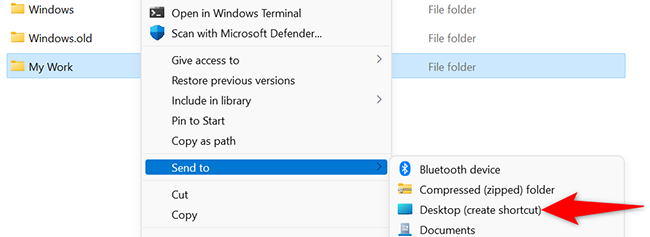
- Переключитесь на рабочий стол (Windows+D). Найдите созданный ярлык.
- Щёлкните правой кнопкой по ярлыку и выберите “Properties”.
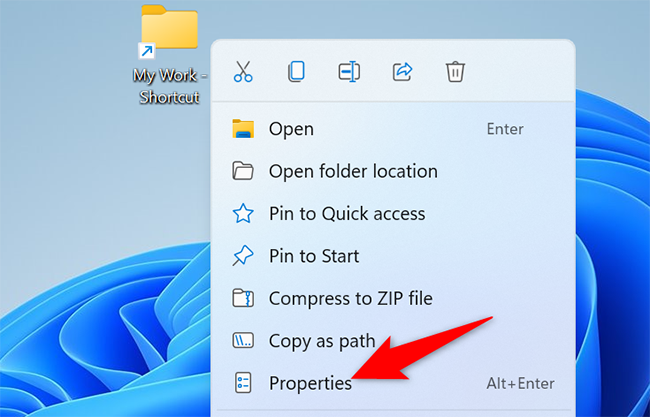
- В окне «Свойства» откройте вкладку “Shortcut”. Кликните поле “Shortcut key” и нажмите сочетание, которое хотите назначить. Чаще всего Windows автоматически добавляет комбинацию в формате Ctrl+Alt+<клавиша>.
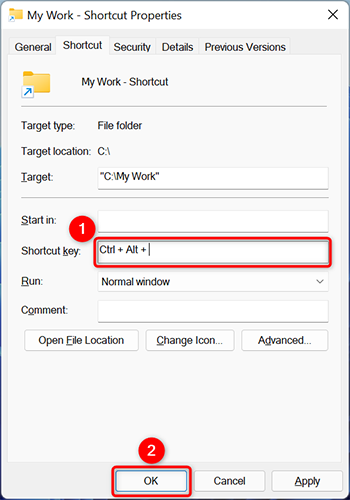
- Нажмите “OK” внизу окна, чтобы сохранить изменение.
Готово — теперь при нажатии выбранного сочетания откроется ваша папка в Проводнике.
Подсказки и рекомендации
- Выбирайте сочетания, которые не пересекаются с часто используемыми системными комбинациями.
- Если сочетание не работает, убедитесь, что ярлык остался на рабочем столе и не был удалён или перемещён в защищённую папку.
- Чтобы избежать визуального беспорядка, храните несколько ярлыков в отдельной папке на рабочем столе — сочетания будут работать, пока ярлики находятся в каталоге рабочего стола.
Когда это может не сработать
- Ярлык находится не в каталоге рабочего стола (например, в пользовательском каталоге), тогда сочетание может быть недоступно.
- Права доступа или политики организации (IT-политика) блокируют создание/изменение ярлыков или назначение сочетаний.
- Если ярлык указывает на сетевой диск, и диск недоступен, Проводник не сможет открыть папку.
Альтернативные подходы
- Использовать менеджер клавиатурных сочетаний/автоматизации (AutoHotkey) — гибче, позволяет открывать вложенные пути и выполнять дополнительные действия.
- Закрепить папку в панели быстрого доступа Проводника и открывать её в два клика.
- Создать ярлык и поместить его в папку «Пуск» или панель задач (открывается кликом, но не через сочетание клавиш ярлыка).
Быстрый SOP: готовое руководство для повторения
- Откройте родительскую папку.
- Правый клик → Show More Options → Send To → Desktop (Create Shortcut).
- На рабочем столе: правый клик по ярлыку → “Properties” → вкладка “Shortcut”.
- Клик по “Shortcut key” → нажать желаемое сочетание → OK.
- Проверить: нажать сочетание и убедиться, что папка открылась.
Чек-листы по ролям
Обычный пользователь:
- Создан ярлык на рабочем столе.
- Назначено удобное сочетание.
- Ярлык проверен нажатием сочетания.
ИТ-админ:
- Убедиться, что политика безопасности не блокирует ярлыки.
- При массовом развертывании рассмотреть скрипт (PowerShell/Group Policy) или AutoHotkey.
- Документировать изменённые ярлыки для поддержки.
Критерии приёмки
- При нажатии назначенного сочетания клавиш папка открывается в проводнике на рабочем столе текущего пользователя.
- Ярлык остаётся доступным и не удалён.
Краткая справка — допустимые сочетания
Windows обычно автоматически добавляет префикс Ctrl+Alt к буквенным сочетаниям, если вы вводите букву в поле “Shortcut key”. F1–F12 и другие клавиши тоже могут работать в зависимости от системы и настроек.
Устранение неполадок
Если сочетание не работает:
- Проверьте, что ярлык всё ещё находится на рабочем столе текущего пользователя.
- Попробуйте назначить другое сочетание (например, другую букву).
- Перезагрузите систему — иногда требуется обновление окружения рабочего стола.
- Если в доменной среде — уточните у администратора, не блокируется ли функционал.
Короткий глоссарий
- Ярлык: файл *.lnk, указывающий на папку или программу.
- Проводник: стандартный файловый менеджер Windows.
Знаете ли вы, что можно также запускать Chrome с помощью сочетания клавиш? Посмотрите: How to Launch Chrome with a Keyboard Shortcut in Windows 10 (ссылка в оригинале).

Похожие материалы

RDP: полный гид по настройке и безопасности

Android как клавиатура и трекпад для Windows

Советы и приёмы для работы с PDF

Calibration в Lightroom Classic: как и когда использовать

Отключить Siri Suggestions на iPhone
