
Как установить GIF в качестве живых обоев на iPhone
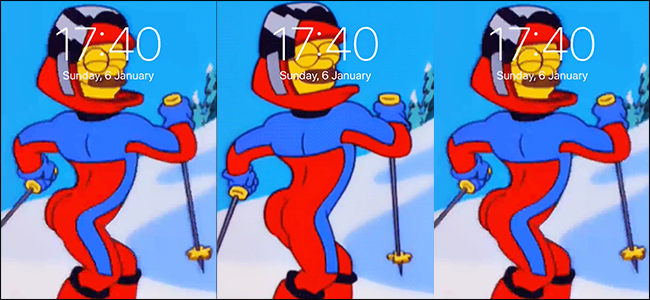
Коротко о терминах
Живое фото — (Live Photo) короткая анимация, которая выглядит как кадрированное фото, но оживает при удерживании экрана. GIF — анимированное изображение в формате .gif.
Зачем использовать GIF как живые обои
GIF — быстрый способ получить анимированный фон без создания полноценного Live Wallpaper. Это удобно, если вы хотите быстро добавить личности экрану блокировки и/или главному экрану.
Важно: Живые фото анимируются только на экране блокировки при нажатии и зависят от модели iPhone и версии iOS.
Что искать в GIF перед конвертацией
- Вертикальная ориентация: экран iPhone вертикален. Если GIF не вертикален, он либо сильно обрежется, либо будет с чёрными полосами.
- Хороший статичный кадр: живые обои обычно статичны, пока вы не нажмёте на экран. Проверьте, чтобы отдельный кадр выглядел нормально.
- Высокое качество: многие GIF имеют низкое разрешение; отберите максимально чёткие варианты.
Шаг за шагом: с GIPHY до обоев
- Установите приложение GIPHY из App Store.
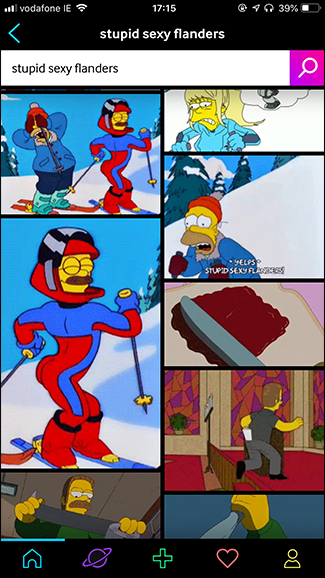
- Откройте GIPHY и найдите GIF, который вам нравится. Поищите вертикальные варианты.
- Откройте выбранный GIF.
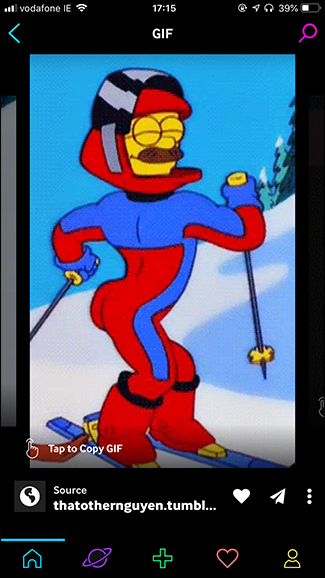
- Нажмите на три точки в правом нижнем углу.
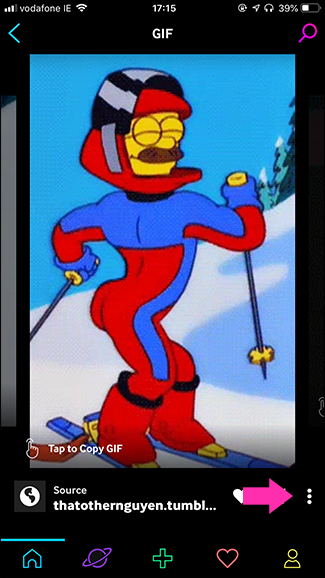
- Выберите «Преобразовать в Живое фото».
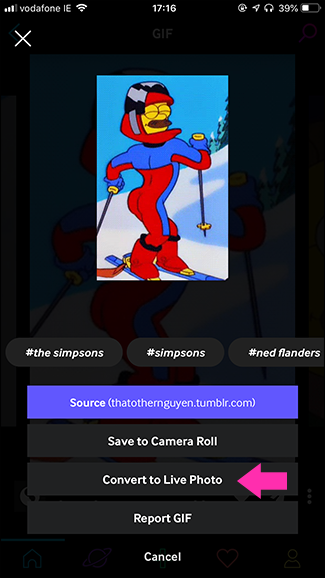
- Выберите один из вариантов сохранения:
- Сохранить как «Живое фото» (Во весь экран) — GIF будет обрезан, чтобы заполнить дисплей.
- Сохранить как «Живое фото» (Подогнать под экран) — добавит чёрные полосы, если соотношение сторон не совпадает.
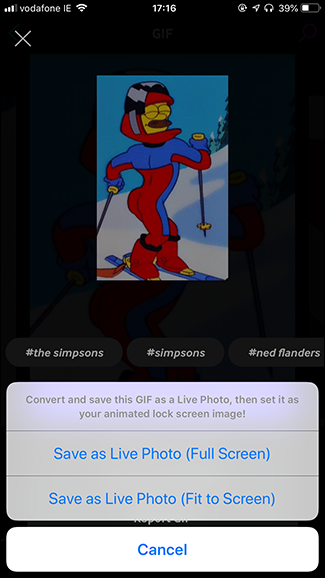

- Попробуйте оба варианта (Во весь экран и Подогнать под экран), чтобы выбрать, какой смотрится лучше.


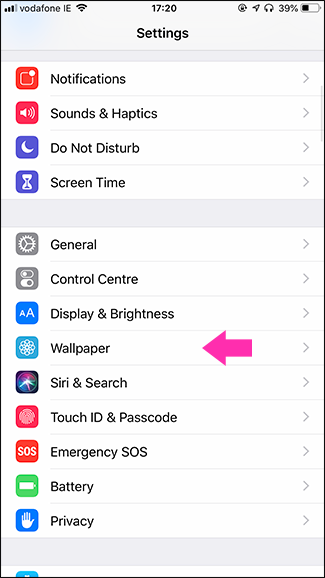
- Теперь настройте обои: Настройки > Обои > Выбрать новые обои.
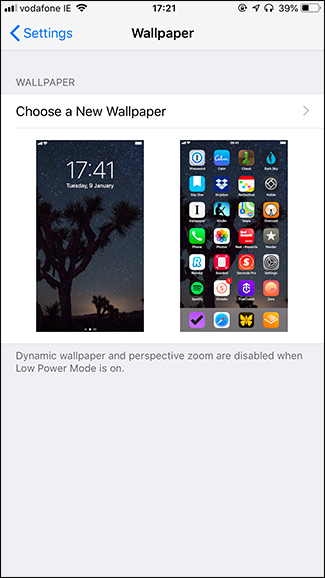
- Выберите «Живые фото», затем сохранённое Живое фото. Отрегулируйте положение и нажмите «Установить». Можно выбрать Экран блокировки, Главный экран или Оба.
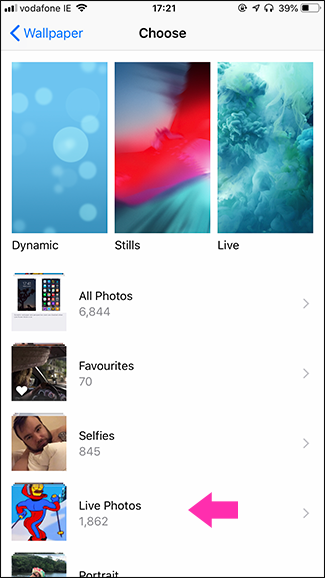
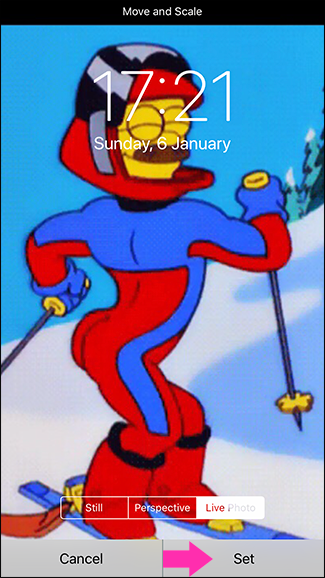
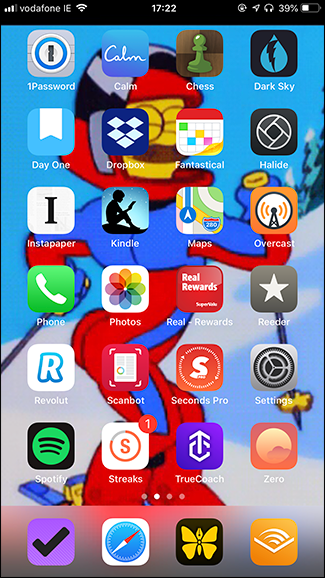
- Проверьте результат на экране блокировки — удержание пальца активирует анимацию.

Советы по улучшению результата
- Обрезка: если GIF кадр важен, подберите вариант, где ключевой объект в центре.
- Качество: ищите GIF с более высоким разрешением или используйте видео вместо GIF и конвертируйте его в Live Photo (см. альтернативы).
- Длительность: короткие GIF обычно выглядят лучше как живые фото.
Альтернативные подходы
- Использовать видео и конвертировать его в Live Photo через приложения (например, Shortcuts, IntoLive). Видео чаще имеет лучшее качество, чем GIF.
- Прямо создать Live Wallpaper в редакторе и экспортировать как Live Photo.
- Если не хотите устанавливать сторонние приложения, можно искать GIF в браузере, сохранить и использовать конвертеры на iPhone.
Когда этот метод не сработает
- Старые модели iPhone или версии iOS могут не поддерживать Live Photos как живые обои.
- Если GIF слишком низкого качества, результат будет зернистым и неуклюжим.
- Если GIF слишком широк (горизонтален), его либо сильно обрежут, либо появятся чёрные полосы.
Проверка и критерии приёмки
- GIF сохраняется в Фото как Живое фото.
- При установке изображение не искажено критически и ключевой объект виден.
- Анимация воспроизводится при удержании экрана блокировки.
Устранение проблем
- Если Живое фото не анимируется: убедитесь, что вы нажимаете и удерживаете экран блокировки (на iPhone с 3D Touch/ Haptic Touch).
- Если качество низкое: попробуйте другой GIF или используйте видео и конвертер.
- Если в GIPHY нет нужной функции: обновите приложение или используйте альтернативы (IntoLive, Shortcuts).
Контроль приватности
GIPHY — сторонний сервис. При использовании приложения GIF могут загружаться на сервера третьих сторон. Если приватность важна, используйте свои собственные видео/GIF или офлайн-конвертеры.
Кому подходит этот гайд
- Обычным пользователям: быстрый способ оживить экран блокировки.
- Продвинутым пользователям: вариант для тестирования видео-конверсий и тонкой обрезки.
Краткая методология для повторения
- Найти вертикальный качественный GIF.
- В GIPHY преобразовать в Живое фото и сохранить оба варианта (Во весь экран и Подогнать).
- Установить обои из Настроек и протестировать.
Часто задаваемые вопросы
Будет ли GIF анимироваться на всех iPhone?
Анимация живых фото поддерживается не на всех моделях и зависит от версии iOS. Обычно анимация работает на экране блокировки при удержании.
Как получить лучшее качество — GIF или видео?
Видео обычно даёт лучшее качество и меньше артефактов. Если есть возможность, конвертируйте видео в Live Photo.
Подведём итог: конвертировать GIF в живые обои просто и быстро. Выберите вертикальный качественный GIF, сохраните его как Живое фото и установите через Настройки. Если нужен лучший результат — используйте видео и конвертер.

Похожие материалы

RDP: полный гид по настройке и безопасности

Android как клавиатура и трекпад для Windows

Советы и приёмы для работы с PDF

Calibration в Lightroom Classic: как и когда использовать

Отключить Siri Suggestions на iPhone
