
Как установить динамические обои в Windows 10

Вы можете настроить рабочий процесс в Windows 10 как угодно, но одно из визуальных мест, которое всегда стоит изменить — это фон рабочего стола.
Пользователи могут ставить слайдшоу и настраивать таймеры, но зачастую это не создаёт желаемой живости. Нужно нечто более динамичное, с эффектом погружения и немного магии — динамические обои.
В этой статье — короткий, но информативный туториал по запуску динамических обоев на рабочем столе Windows 10 с тремя рабочими решениями: DeskScapes, Dream Aquarium и WinDynamicDesktop. Также вы найдёте чек-листы, сценарии и советы по производительности.
Нужно ли использовать динамический фон?
Динамические обои действительно смотрятся эффектно, но важно понимать компромисс:
- Плюсы: оживляют рабочий стол, создают атмосферу, могут синхронизироваться с временем суток.
- Минусы: повышенное потребление CPU/GPU и батареи, возможная конфликтность с полноэкранными приложениями (игры, видео), потребность в современных драйверах графики.
Важно
- Если вы часто играете в требовательные игры или запускаете тяжёлые приложения, отключайте динамические обои на время работы.
- На ноутбуках учитывайте влияние на автономность.
Способы установки динамических обоев в Windows 10
Ниже — три надёжных инструмента с инструкциями по установке и настройке.
1. DeskScapes
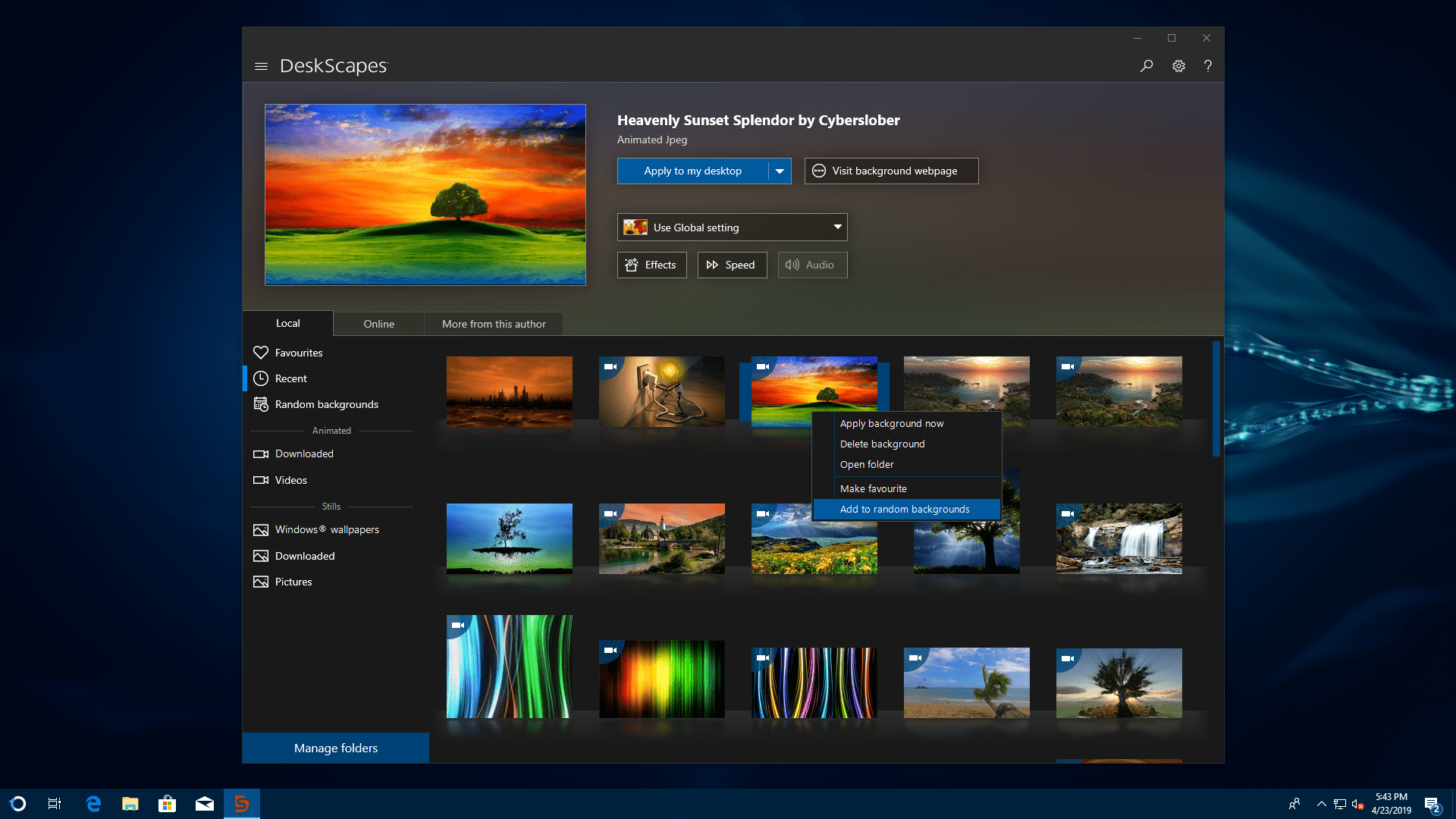
DeskScapes от Stardock — коммерческое решение с большой коллекцией живых обоев и инструментами для создания собственных GIF-подобных фонов.
Как установить и настроить DeskScapes:
- Скачайте и установите DeskScapes с официального сайта Stardock.
- Активируйте бесплатную 30-дневную пробную версию, указав адрес электронной почты.
- Пробная версия даёт доступ ко всем функциям премиум-версии.
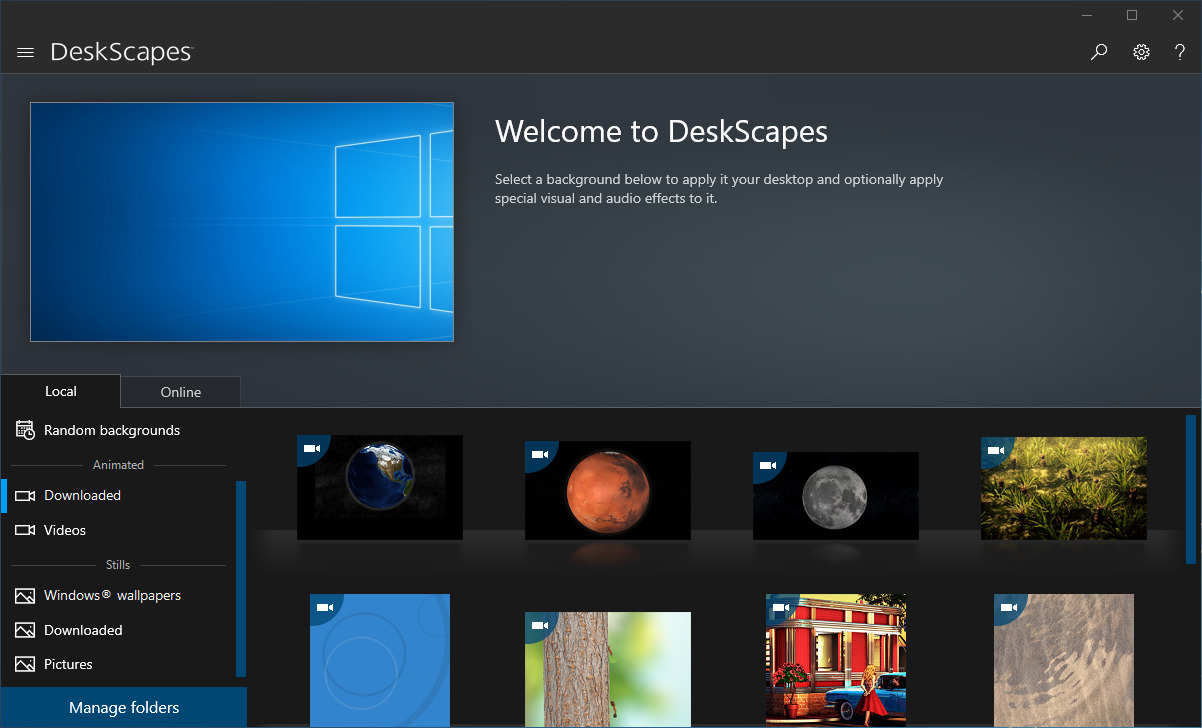
- Запустите DeskScapes.
- Выберите источник живого обоев — локальный файл или онлайн-каталог.
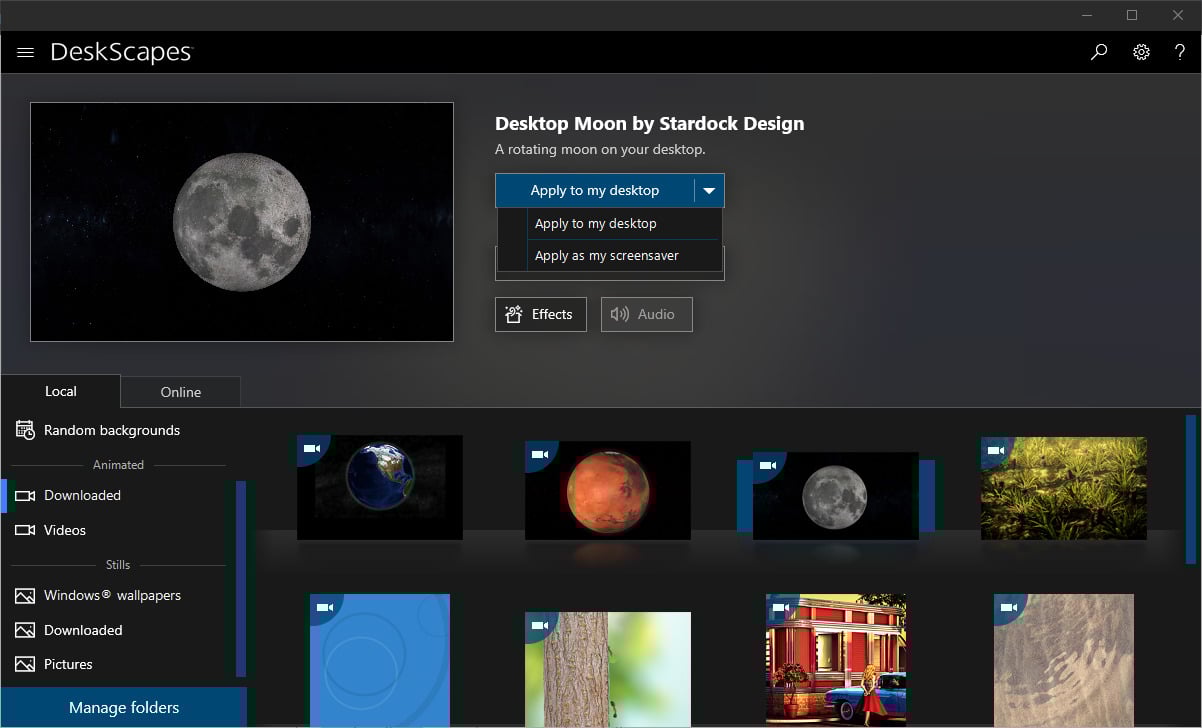
- Выберите действие:
- Применить к рабочему столу
- Применить как заставку
DeskScapes удобен для пользователей, которые хотят большой каталог, простые инструменты редактирования и возможность создания собственных анимированных фонов. Недостаток — платность после пробного периода.
2. Dream Aquarium
Dream Aquarium — не утилита для замены обоев, а полноценная экранная заставка-аквариум. Она идеально подходит тем, кто хочет смотрящиеся реалистично анимации и расслабляющую атмосферу.
Особенности:
- Поддержка x86 и x64 версий Windows 10.
- Виртуальный аквариум с более чем 100 рыбами от 27 видов.
⇒ Получить Dream Aquarium
Применение такого решения оправдано, если вы хотите использовать заставку (screensaver) вместо динамического обоя, например, для демонстрационных стендов, холлов или релаксации во время перерывов.
3. WinDynamicDesktop
WinDynamicDesktop — бесплатная альтернатива, изначально скрипт с GitHub, теперь доступная в Microsoft Store. Инструмент имитирует динамику обоев macOS (плавная смена в зависимости от времени суток) и безопасен для установки через магазин.
Как установить WinDynamicDesktop:
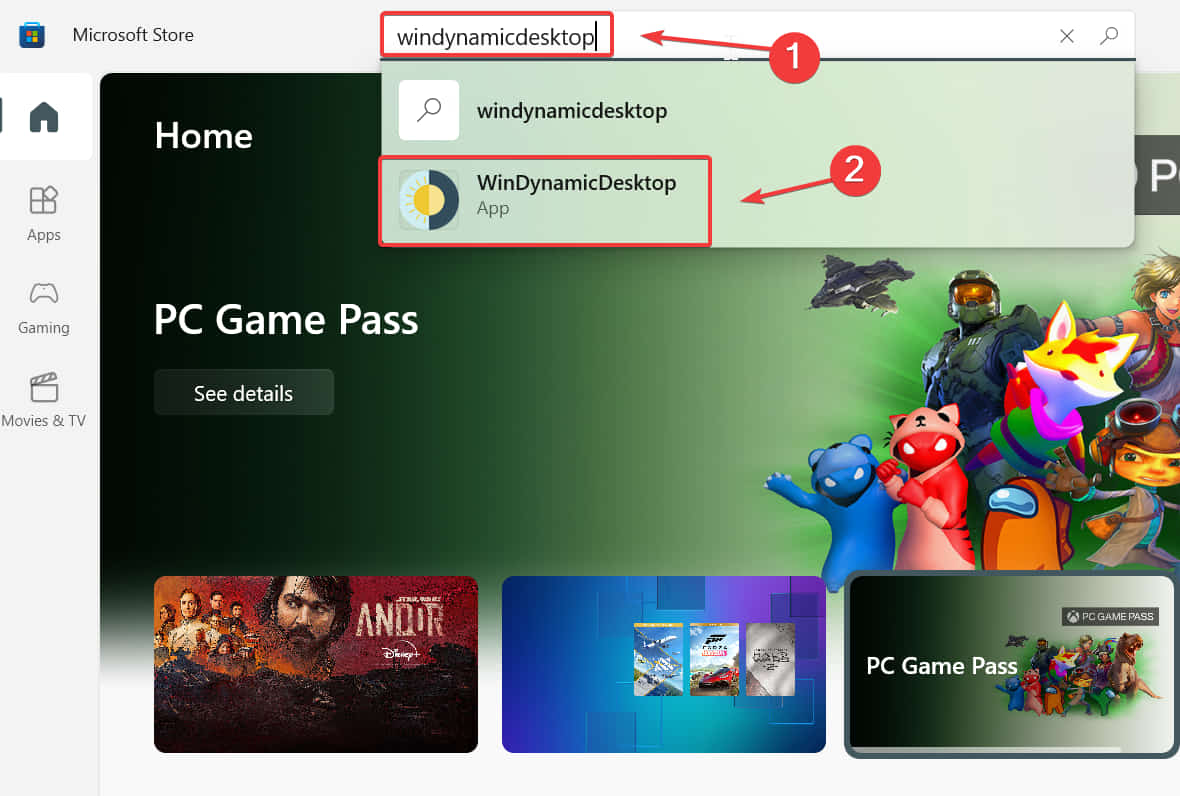
- Откройте Microsoft Store.
- Введите WinDynamicDesktop в поле поиска и откройте страницу приложения.
- Нажмите кнопку «Получить», чтобы скачать приложение на устройство.
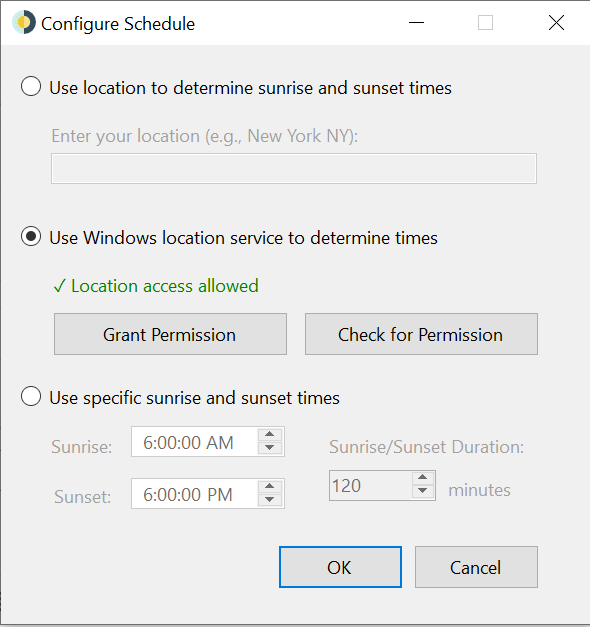
- Запустите приложение и настройте расписание смены тем, затем нажмите «ОК».
- Выберите динамическую тему из списка и нажмите «Применить».
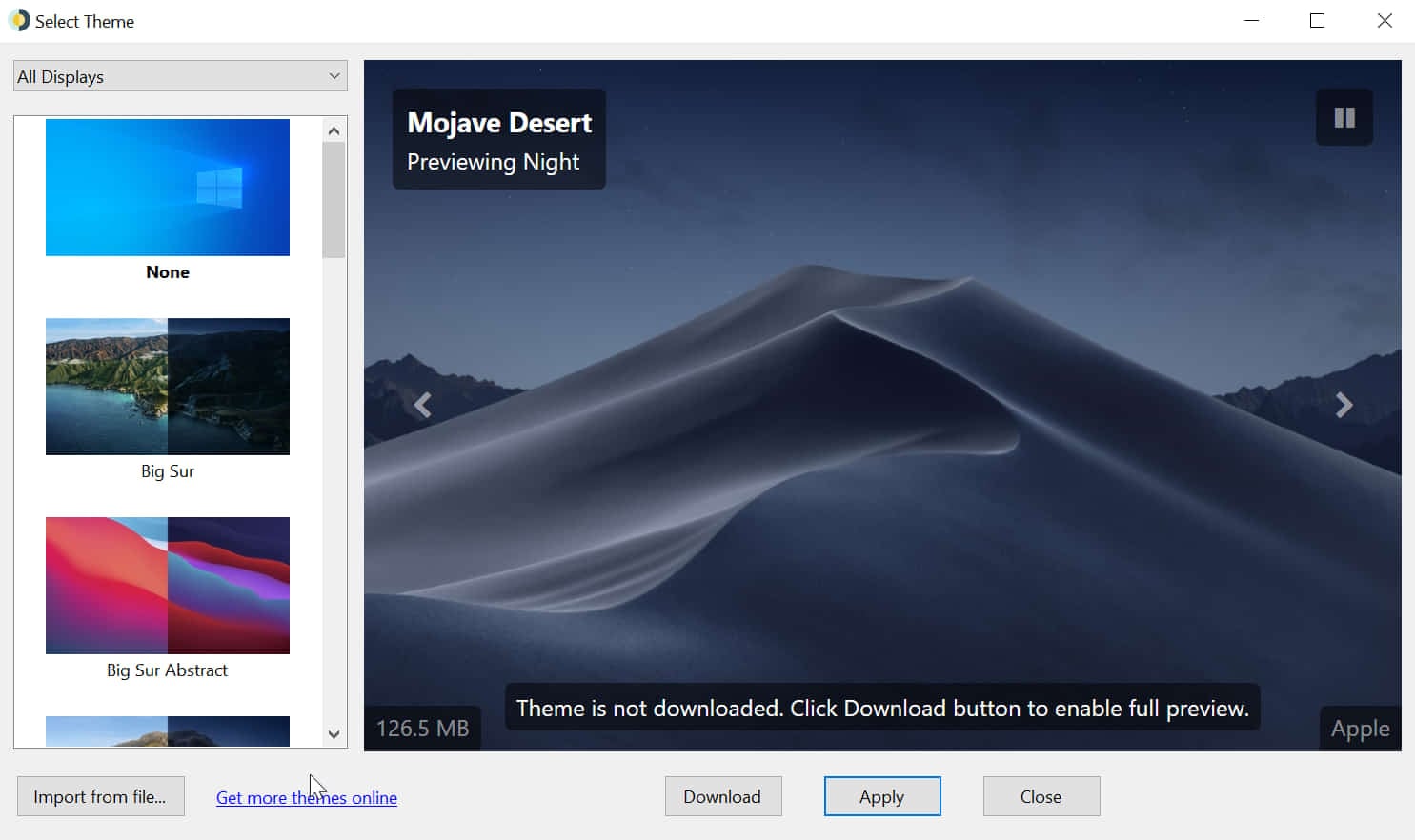
WinDynamicDesktop хорош тем, кто хочет автоматическую смену обоев по времени суток и минимальное влияние на систему.
Как выбрать между DeskScapes, Dream Aquarium и WinDynamicDesktop
Критерии выбора:
- Если вы хотите максимальную гибкость и большой каталог — DeskScapes.
- Если нужно эстетичное screensaver-решение с аквариумом — Dream Aquarium.
- Если нужен бесплатный, лёгкий и безопасный вариант — WinDynamicDesktop.
Рекомендация для игроков
- Предпочтительнее WinDynamicDesktop (меньше нагрузки) или вообще отключать динамические обои перед запуском игры.
Практические советы по производительности
- Закрывайте лишние фоновые приложения при включённых динамических обоях.
- В настройках драйвера графики разрешите аппаратное ускорение для снижения нагрузки CPU.
- На ноутбуке используйте план питания «Высокая производительность» при необходимости или «Экономия энергии», чтобы автоматически отключать анимацию.
- Если обои используют GPU, следите за температурой и при необходимости снижайте частоту кадров анимации.
Важно
- Всегда загружайте приложения только из официальных источников (официальный сайт, Microsoft Store, проверённые репозитории).
Пошаговый план установки и отката (SOP)
- Создайте точку восстановления системы перед установкой нового ПО.
- Скачайте приложение с официального сайта или Microsoft Store.
- Установите и протестируйте в течение 10–15 минут: проверьте, не влияет ли на фоновую работу и игры.
- Настройте расписание и опции энергосбережения.
- Если возникают проблемы: откатитесь к точке восстановления или удалите приложение через «Программы и компоненты».
Критерии приёмки
- Анимация не снижает стабильность системы.
- Фон не конфликтует с полноэкранными приложениями (быстрый переход в полноэкранный режим без лагов).
- Нагрузка на CPU/GPU в пределах нормального для вашей конфигурации.
Чек-листы для ролей
Для геймера:
- Отключить динамические обои во время игр.
- Проверить FPS до и после включения обоев.
Для дизайнера/креатора:
- Выбрать DeskScapes для более ярких и настраиваемых тем.
- Проверить цветопередачу и контрастность на профессиональном мониторе.
Для администратора компании:
- Проверить лицензионность ПО.
- Разрешить установку только через корпоративный магазин или централизованную систему развёртывания.
Решение задач при проблемах
Если обои не применяются:
- Проверьте права пользователя (нужны права на изменение персонализации).
- Отключите сторонние программы, меняющие настройки рабочего стола.
- Убедитесь, что политика групп (GPO) не запрещает смену обоев.
Если наблюдаются падения производительности:
- Снизьте частоту кадров анимации или используйте менее «тяжёлую» тему.
- Переключитесь на статичный фон для ресурсоёмких задач.
Дерево решений для выбора решения
flowchart TD
  A[Нужны живые обои?] -->|Да| B{ПК слабый?}
  B -->|Да| C[Оставить статичный фон или лёгкий WinDynamicDesktop]
  B -->|Нет| D{Нужна большая библиотека?}
  D -->|Да| E[DeskScapes]
  D -->|Нет| F{Хочется бесплатно и просто?}
  F -->|Да| G[WinDynamicDesktop]
  F -->|Нет| H[Dream Aquarium как заставка]
  A -->|Нет| I[Статичный фон]
Советы по безопасности и конфиденциальности
- Проверяйте цифровую подпись и отзывы перед установкой. Скриптовые решения из GitHub проверяйте на наличие вредоносных модификаций.
- Программы, которые загружают обои из интернета, могут отправлять запросы на свои серверы — ограничьте доступ через брандмауэр, если наложены корпоративные правила.
FAQ
Повлияют ли динамические обои на автономность ноутбука?
Да, анимация и использование GPU увеличивают расход энергии. Для экономии отключайте их при работе от батареи.
Можно ли создать собственную динамическую тему?
Да. DeskScapes позволяет создавать GIF-подобные обои. Для WinDynamicDesktop — можно использовать собственные наборы изображений, синхронизированные по времени суток.
Безопасно ли устанавливать приложения из Microsoft Store?
Обычно да. Store проводит базовую проверку приложений, поэтому установки через него безопаснее, чем скачивание исполняемых файлов с непроверенных сайтов.
Как быстро откатиться к статичному фону?
Откройте Параметры → Персонализация → Фон и выберите «Изображение», затем укажите желаемый файл. Также можно удалить установленное приложение через «Приложения и возможности».
Итог
Динамические обои — простой способ оживить рабочий стол и добавить индивидуальности. Для большинства пользователей хорошим и безопасным выбором будет WinDynamicDesktop. Если нужна расширенная функциональность и большой каталог — выбирайте DeskScapes. Для декоративной заставки подойдёт Dream Aquarium.
Мы надеемся, что это руководство поможет вам выбрать подходящую программу и настроить динамический фон без проблем. Расскажите о своём опыте в комментариях.

Похожие материалы

Несколько аккаунтов Skype: Multi Skype Launcher

Журнал для работы: повысить продуктивность

Персональные звуки уведомлений на Android

Скачивание шоу Hulu для офлайн‑просмотра

Microsoft Start: персонализированная новостная лента
