
Как установить разные обои на нескольких мониторах в Windows
Кратко
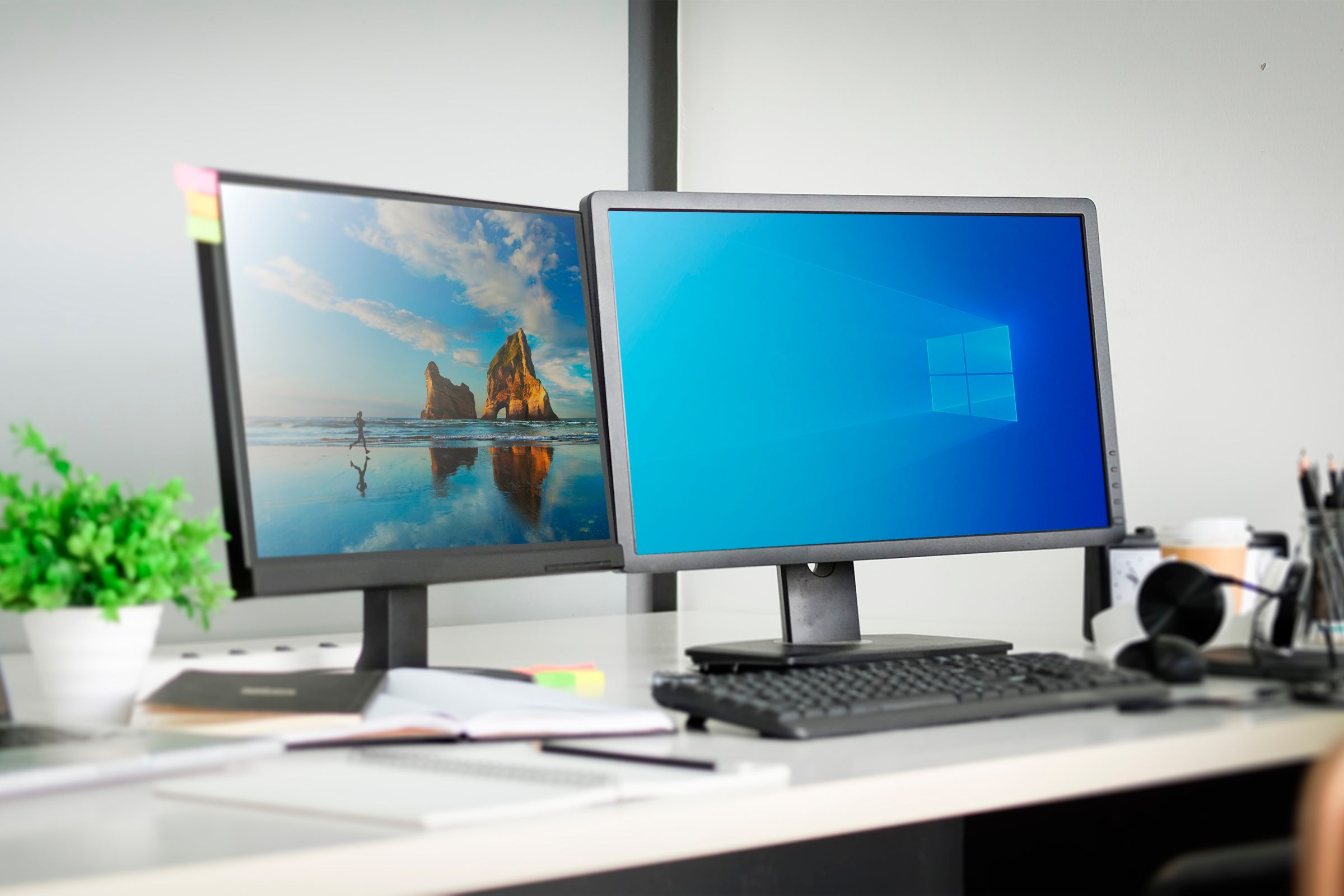
Установите отдельные обои для каждого монитора через Параметры — Персонализация — Фон. В Windows 10 и 11 это можно сделать через контекстное меню изображения: выберите «Установить для монитора» (Windows 10) или «Установить для рабочего стола» → нужный монитор (Windows 11). Если используете сторонние программы, настройку лучше выполнять внутри них.
Быстрые ссылки
Установить обои в приложении «Параметры» в Windows 10
Установить обои в приложении «Параметры» в Windows 11
Краткое содержание
- В Windows 10: Параметры → Персонализация → Фон → выбрать изображение → правый клик → Установить для монитора N.
- В Windows 11: Параметры → Персонализация → Фон → установить режим «Картинка», затем правый клик на изображении → Установить для рабочего стола → выбрать монитор.
- Сторонние приложения (DisplayFusion, Wallpaper Engine и др.) дают больше гибкости, но могут перехватывать управление обоями.
Как это работает — краткая модель
Каждому монитору в Windows сопоставляется отдельный слот для фонового изображения. Система позволяет привязать к каждому слоту собственное изображение; интерфейс Параметров просто предоставляет контекстное меню для назначения изображения нужному слоту.
Установить обои в приложении «Параметры» на Windows 10
- Откройте Параметры (нажмите Windows + I) → Персонализация → Фон.
- В блоке “Выберите картинку” выберите одно из изображений или нажмите “Обзор“ и укажите файл.
- Правой кнопкой мыши кликните по миниатюре изображения и выберите «Установить для монитора 1», «Установить для монитора 2» или другой доступный пункт.
Важно: если изображения ещё нет в списке, добавьте его через “Обзор“, затем назначьте нужный монитор правым кликом.
Установить обои в приложении «Параметры» на Windows 11
- Откройте Параметры (Windows + I) → Персонализация → Фон. Альтернатива: правый клик по рабочему столу → Персонализация → Фон.
- Убедитесь, что выпадающее меню рядом с “Персонализировать фон” установлено в значение “Картинка”.
- Нажмите правой кнопкой мыши на изображение и наведите курсор на “Установить для рабочего стола”. Появятся опции для каждого монитора и для всех сразу — выберите нужный вариант.
Примечание: если вы используете динамические функции (например, Windows Spotlight), система не позволяет загрузить разные Spotlight-фоны на каждый монитор одновременно.
Альтернативные подходы и когда они нужны
- DisplayFusion: мощный менеджер мультимониторных обоев, поддерживает профили, автоматизацию и синхронизацию. Полезен, если нужно разное поведение по расписанию или разные источники обоев.
- Wallpaper Engine (Steam): хорош для анимированных/динамических обоев; управляет каждым монитором отдельно, но потребляет ресурсы.
- Скрипты PowerShell/AutoHotkey: для продвинутых пользователей, которые хотят автоматизировать смену по расписанию или по событиям.
Когда встроенный способ не подходит:
- если вам нужны разные живые/анимированные обои;
- если нужно автоматически менять наборы обоев по времени или профилю пользователя;
- если фон задаётся удалёнными политиками в корпоративной среде.
Проверка и устранение неполадок
- Нет опции «Установить для монитора»: убедитесь, что меню “Персонализировать фон” выставлено в “Картинка”; если стоит “Слайд-шоу”, контекстного пункта может не быть.
- Третий монитор не распознаётся: проверьте дисплей в Параметры → Система → Дисплей, убедитесь, что мониторы видны и пронумерованы.
- Стороннее ПО перехватывает обои: временно закройте или отключите стороннюю программу и попробуйте назначить обои снова.
- Windows Spotlight нельзя назначать по монитору: Spotlight предназначен для основного и синхронизированного показа, поэтому опция задать отдельный Spotlight для каждого монитора отсутствует.
Критерии приёмки
- Для каждого подключённого монитора назначено правильное изображение и отображается после выхода из настроек.
- Изображения не искажаются некорректным масштабированием (проверьте параметр “Растянуть/По размеру/По центру” для каждого изображения).
- При перезагрузке настройки сохраняются.
Быстрые советы и рекомендации
- Для наилучшего качества используйте изображения с разрешением, близким к нативному разрешению экрана монитора.
- Если часто переключаете профили, создайте папки с наборами обоев и используйте сторонний менеджер с профилями.
- В корпоративной сети управляющие политики могут блокировать изменение обоев.
Важно: сторонние приложения могут предлагать более гибкие функции, но иногда конфликтуют с системными настройками. Всегда проверяйте настройки синхронизации и автозапуска.
Роль-по-роль чек-листы
Для обычного пользователя:
- Откройте Параметры → Персонализация → Фон.
- Выберите изображение и правый клик → назначьте монитор.
- Проверьте результат.
Для администратора ПК/системного администратора:
- Проверьте групповые политики (GPO) на запрет изменения фона.
- Тестируйте сторонние инструменты на одном образце перед массовым развёртыванием.
Короткая методология (шаги 1–2–3)
- Подготовьте изображения с нужными разрешениями и разместите в одной папке.
- В Параметрах → Персонализация → Фон добавьте изображения через “Обзор“.
- Назначьте каждое изображение нужному монитору правым кликом и проверьте сохранность настроек.
Глоссарий (1 строка)
Монитор — физическое или виртуальное дисплейное устройство, подключённое к компьютеру и отображающее рабочий стол.
Итог
Назначение разных обоев на несколько мониторов в Windows — простая задача, если использовать встроенные Параметры: правой кнопкой мыши назначьте изображение на нужный монитор в Windows 10 или 11. Для продвинутой кастомизации применяйте сторонние программы, но учитывайте возможные конфликты и требования к ресурсам.

Похожие материалы

Несколько аккаунтов Skype: Multi Skype Launcher

Журнал для работы: повысить продуктивность

Персональные звуки уведомлений на Android

Скачивание шоу Hulu для офлайн‑просмотра

Microsoft Start: персонализированная новостная лента
