
Как задать уровень масштабирования в Microsoft Edge

Быстрые ссылки
Как задать масштаб по умолчанию для всех сайтов
Как задать масштаб для отдельного сайта
Как задать масштаб по умолчанию для всех сайтов
Если вы хотите, чтобы все веб‑страницы открывались с увеличением или уменьшением, это делается в настройках браузера за несколько шагов.
- Откройте Microsoft Edge.
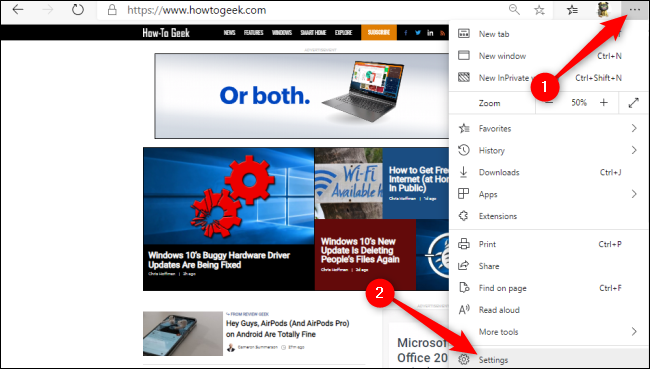
- Нажмите на три горизонтальные точки в правом верхнем углу окна.
- Выберите «Настройки».
- В настройках откройте раздел «Внешний вид». Можно также ввести «Масштаб» в строку поиска настроек.
- В выпадающем списке «Масштаб» выберите нужный процент (например, 100%, 125% и т.д.).
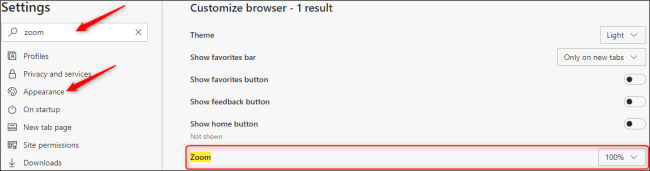
Выбранный уровень масштабирования будет автоматически применён ко всем сайтам. Исключение составляют те сайты, для которых вы уже задали индивидуальный масштаб.
Важно: глобальный масштаб влияет на всё содержимое страницы — текст, изображения и интерфейс сайта.
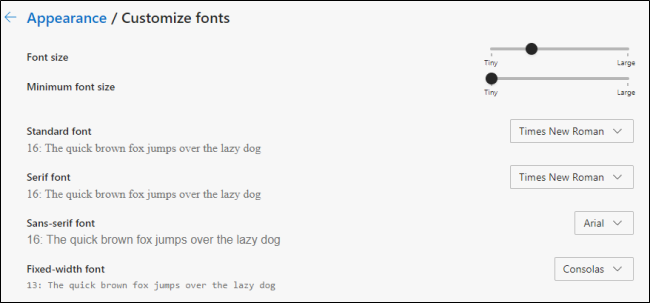
Если нужно изменить размеры шрифтов отдельно от общего масштаба, прокрутите страницу настроек чуть вниз и нажмите «Настроить шрифты». Там есть ползунки для размера шрифта по умолчанию и минимального размера шрифта.
Как задать индивидуальный масштаб для одного сайта
Чтобы переопределить глобальный масштаб для конкретного домена, достаточно пары кликов:
- Откройте сайт, для которого хотите задать масштаб.
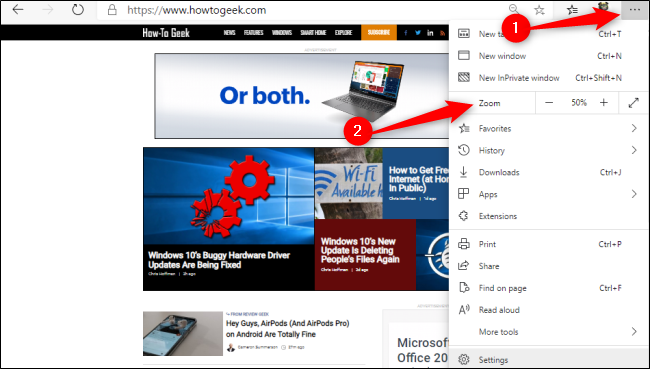
- Нажмите три точки в правом верхнем углу.
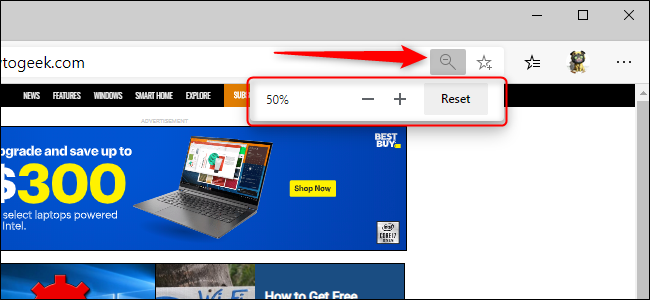
- В выпадающем меню нажмите значок Минус (–) или Плюс (+) для уменьшения или увеличения масштаба.
Быстрые сочетания клавиш (Windows: Ctrl, macOS: Cmd). Удерживая Ctrl (или Cmd на Mac), выполните любое из следующих действий:
- Прокрутите колесико мыши вперёд или назад для масштабирования.
- Нажмите клавиши «–» или «+».
- Нажмите «0», чтобы сбросить масштаб до 100%.
Когда вы зададите постоянный масштаб для сайта, в адресной строке появится значок лупы или индикатор масштаба. Нажмите его, чтобы просмотреть или изменить сохранённую настройку.
Советы по использованию и распространённые проблемы
Важно: некоторые веб‑приложения могут иметь собственные настройки интерфейса и игнорировать системный масштаб браузера. В таких случаях попробуйте изменить шрифты сайта через его настройки или использовать стили пользователя.
Когда это не сработает:
- Сайты, использующие динамическую вёрстку (например, canvas‑элементы или веб‑приложения с фиксированной плотностью пикселей), иногда не реагируют на браузерный зум.
- Расширения для управления стилями страницы могут конфликтовать с настройками масштаба.
Альтернативы и дополнения:
- Используйте «Настроить шрифты» для изменения только размера текста, если не хотите увеличивать изображения и интерфейс.
- Для постоянного увеличения интерфейса Windows или macOS используйте системные настройки масштабирования дисплея.
Факто‑бокс — ключевые моменты:
- 100% — стандартный масштаб.
- Глобальные настройки применяются ко всем сайтам, если нет индивидуальных правил.
- Индивидуальные настройки сохраняются для домена.
Шпаргалка: сочетания и шаги
- Открыть настройки: три точки → Настройки → Внешний вид → Масштаб.
- Быстро изменить для текущего сайта: три точки → нажать «+» или «–».
- Сброс масштаба: Ctrl (Cmd) + 0.
- Увеличение/уменьшение: Ctrl (Cmd) + колесо мыши или Ctrl/Cmd + +/-.
Критерии приёмки
- Глобальный масштаб применён ко всем открытым сайтам (кроме сайтов с индивидуальными настройками).
- Индивидуальный масштаб задан и сохраняется после перезапуска браузера.
- При нажатии Ctrl/Cmd + 0 масштаб сбрасывается до 100%.
Роль‑ориентированные чек‑листы
Для пользователя, которому важно удобочитаемость:
- Установить глобальный масштаб 110–125%.
- Проверить отображение на основных сайтах.
Для администратора рабочего места:
- Отключить конфликтующие расширения.
- Опубликовать инструкцию для сотрудников.
Для дизайнера или тестировщика:
- Проверить интерфейс при 90%, 100%, 125% и 150%.
- Зафиксировать элементы, которые ломаются при масштабировании.
Краткое резюме
Настройки масштаба в Microsoft Edge позволяют гибко управлять размером сайта на глобальном уровне и для отдельных доменов. Если сайт игнорирует масштаб, проверьте его собственные настройки или расширения. Для текстовой доступности используйте отдельные опции шрифтов.
Важно: при массовом развёртывании настроек учитывайте различия между глобальным масштабом и настройками операционной системы.

Похожие материалы

Несколько аккаунтов Skype: Multi Skype Launcher

Журнал для работы: повысить продуктивность

Персональные звуки уведомлений на Android

Скачивание шоу Hulu для офлайн‑просмотра

Microsoft Start: персонализированная новостная лента
