
Как установить браузер по умолчанию в Windows

Быстрые ссылки
- Установить браузер по умолчанию из самого браузера
- Установка браузера по умолчанию в Windows 10
- Установка браузера по умолчанию в Windows 7
Установить браузер по умолчанию из самого браузера
Большинство современных браузеров предлагают сделать их браузером по умолчанию при первом запуске или в настройках. Если уведомление не появилось, откройте настройки (Preferences/Options/Settings) и найдите опцию установки по умолчанию.
Ниже — примеры в популярных браузерах, переведённые и пояснённые.
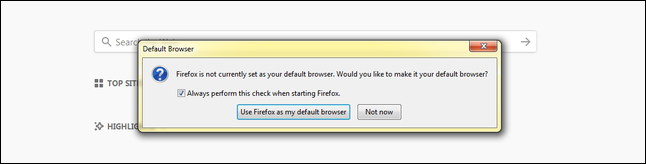
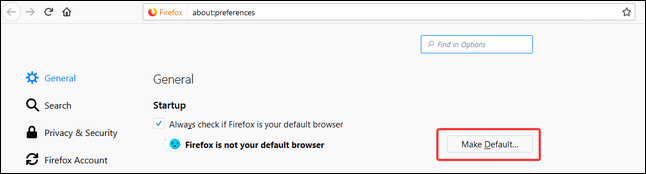
Если браузер не напомнил, откройте меню и перейдите в параметры. В Firefox нажмите кнопку меню в правом верхнем углу (три горизонтальные линии), затем выберите «Настройки». Параметр браузера по умолчанию находится вверху страницы.
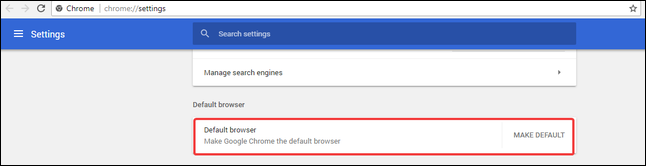
В Chrome откройте меню (три вертикальные точки) → Настройки. Прокрутите до раздела «Браузер по умолчанию» и нажмите соответствующую кнопку.
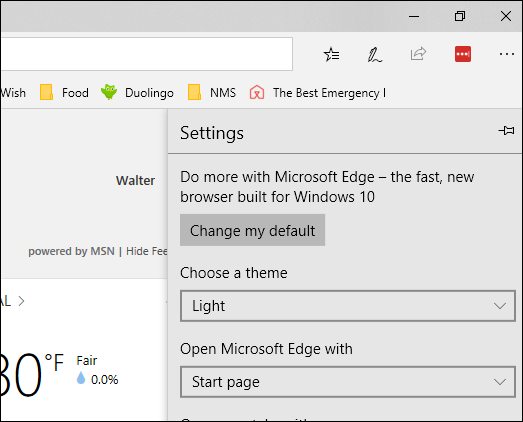
В Edge меню также в правом верхнем углу (три горизонтальные точки) → Настройки. Вверху нажмите кнопку «Изменить браузер по умолчанию».
Важно: смена по умолчанию в самом браузере чаще всего корректно обновляет системные ассоциации. Если этого не произошло, используйте системные инструменты Windows, описанные ниже.
Установка браузера по умолчанию в Windows 10
В Windows 10 управление приложениями по умолчанию сосредоточено в приложении «Параметры». Процедура простая:
- Откройте Пуск → Параметры (значок шестерёнки) → Приложения → Приложения по умолчанию.
- В разделе «Веб-браузер» нажмите кнопку под заголовком. На кнопке указано имя текущего браузера по умолчанию.
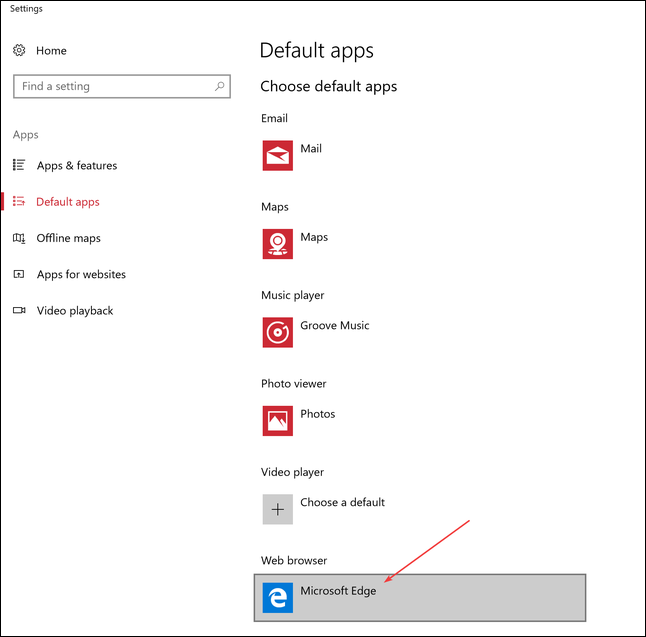
- Появится список установленных браузеров. Выберите тот, который хотите сделать по умолчанию.
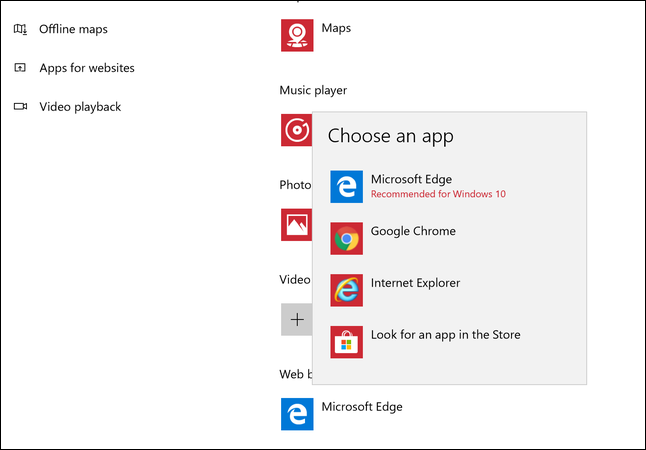
- Кнопка сменится, показывая выбранный браузер. Закройте окно — изменения вступят в силу сразу.
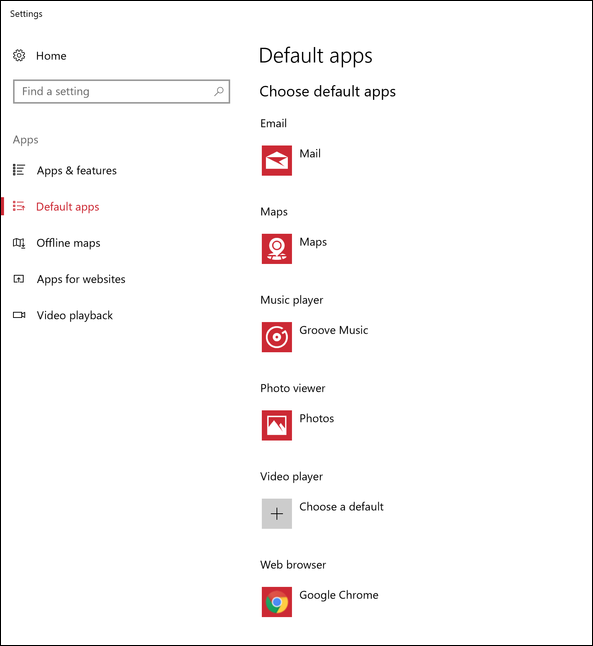
С этого момента ссылки из писем, документов и приложений будут открываться в выбранном браузере.
Примечание
Если нужного браузера нет в списке, убедитесь, что он установлен и обновлён. Перезапустите Windows или переустановите браузер, если он всё ещё не отображается.
Установка браузера по умолчанию в Windows 7
В Windows 7 процесс другой, но всё ещё прост.
- Откройте Панель управления → Программы по умолчанию.
- Нажмите «Установка программ по умолчанию».
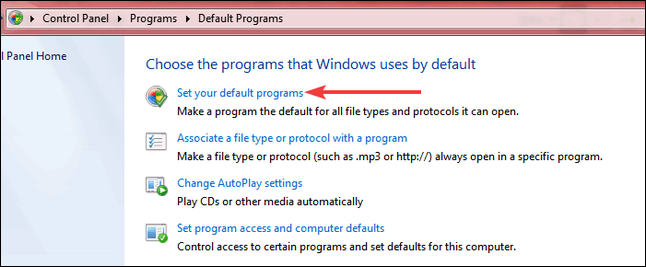
- В длинном списке найдите браузер, который хотите сделать по умолчанию, и выберите его.
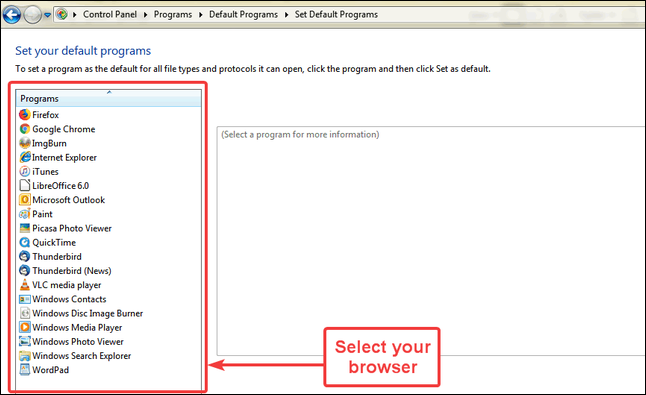
- Справа появится описание программы. Нажмите «Использовать эту программу по умолчанию», чтобы применить все стандартные ассоциации.
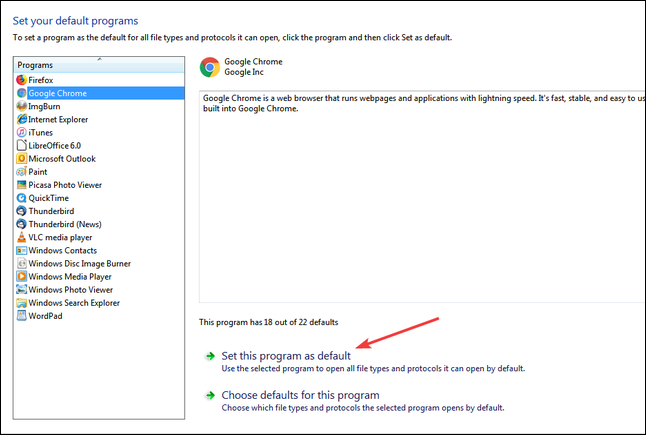
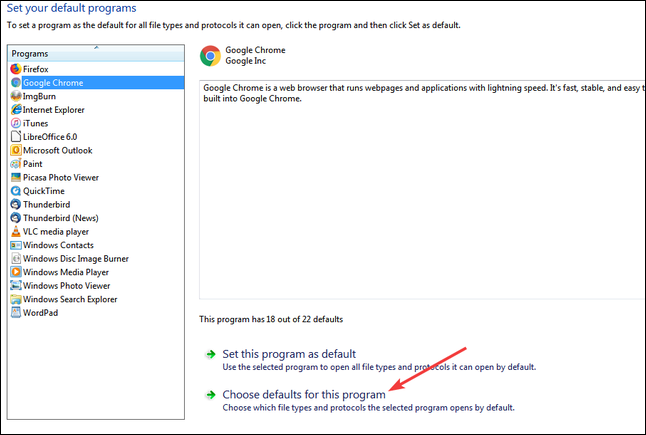
Если вам нужна более тонкая настройка, нажмите второй пункт — «Выбрать значения по умолчанию для этой программы». Откроется список типов файлов и протоколов.
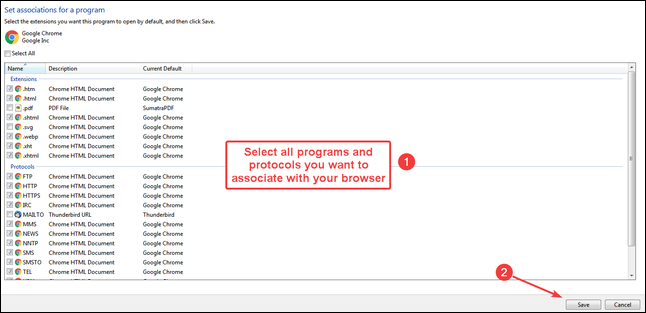
Отметьте расширения и протоколы, которые должны открываться в этом браузере, или нажмите «Выделить всё», а затем снимите галочки с тех типов, которые не хотите ассоциировать. Нажмите «Сохранить». Это полезно, если вы хотите, например, чтобы .pdf открывались в отдельном приложении, а http/https — в выбранном браузере.
Когда смена браузера не работает — проверка и устранение неисправностей
Если после смены браузера ссылки всё ещё открываются не в нём, пройдите чек-лист ниже.
- Проверьте, отображается ли браузер в системном списке приложений по умолчанию. Если нет — переустановите браузер.
- Перезапустите компьютер — иногда изменения применяются только после перезагрузки.
- Убедитесь, что у вас есть права администратора (на рабочих/корпоративных ПК могут применяться политики, запрещающие смену).
- Проверьте, не перехватывает ли ссылки сторонняя программа (например, менеджер ссылок или корпоративный прокси).
- В Windows 10 откройте «Параметры» → «Приложения по умолчанию» и повторно назначьте браузер.
- В Windows 7 используйте «Программы по умолчанию» → «Выбрать значения по умолчанию» и убедитесь, что протоколы http/https связаны с нужным приложением.
- Если ничего не помогает, попробуйте временно установить другой браузер по умолчанию, затем вернуть желаемый — иногда это сбрасывает внутренние ассоциации.
Important: На корпоративных устройствах изменения могут блокироваться групповыми политиками. Обратитесь к ИТ-администратору.
Альтернативные подходы и сценарии использования
- Переключаться вручную по необходимости: держите два браузера и открывайте специфические ссылки через контекстное меню «Открыть с помощью».
- Использовать расширения управления профилями: например, перенос ссылок для тестирования сайтов в определённый браузер.
- Настроить специализированные приложения для открытия отдельных типов файлов (PDF, mailto) в отдельных программах.
Краткая методология: быстро и надёжно
- Обновите браузер до последней версии. 2. Попробуйте назначить его через настройки браузера. 3. Если не сработало — назначьте через системные настройки Windows. 4. Перезагрузите компьютер. 5. Проверьте ассоциации протоколов (http/https).
Контрольный список для роли
Пользователь:
- Установить/обновить браузер.
- Назначить в браузере как по умолчанию или через Windows.
- Перезагрузить систему.
- Проверить открытие ссылок.
Администратор:
- Проверить групповую политику (GPO) для блокировки смены приложений.
- Предоставить инструкции пользователям или применить централизованные настройки.
- Проверить совместимость корпоративных расширений и плагинов.
Короткий глоссарий
- Браузер — приложение для просмотра веб-страниц.
- Ассоциации — связь типов файлов и протоколов с программами.
- Протоколы http/https — схемы, по которым происходят веб-запросы.
Факты и советы
- Смена браузера по умолчанию не удаляет данные пользователя: закладки и расширения остаются в приложении.
- В Windows 10 управление по умолчанию централизовано; в Windows 7 — через «Программы по умолчанию».
- Для некоторых форматов (PDF, mailto) полезно выбрать отдельные приложения.
Заключение
Установка браузера по умолчанию в Windows — простая процедура. Для большинства пользователей достаточно изменить настройку в самом браузере или в системных параметрах Windows. Если изменения не применяются — пройдите чек-лист устранения неисправностей и, при необходимости, обратитесь к администратору.
Image Credit: FirmBee /Pixabay

Похожие материалы

Несколько аккаунтов Skype: Multi Skype Launcher

Журнал для работы: повысить продуктивность

Персональные звуки уведомлений на Android

Скачивание шоу Hulu для офлайн‑просмотра

Microsoft Start: персонализированная новостная лента
