
Как назначить устройство по умолчанию для доставки книг в Amazon Kindle
Быстрые ссылки
- Назначить Kindle как устройство по умолчанию
- Назначить смартфон или планшет как устройство по умолчанию
Когда вы покупаете электронную книгу через Amazon, она автоматически отправляется на устройство Kindle, указанное как устройство по умолчанию в вашей учётной записи. Это удобно, если у вас только одно устройство. Если устройств несколько — Kindle, планшеты, смартфоны с приложением Kindle — вы можете изменить устройство по умолчанию, чтобы новые покупки приходили туда, где вы хотите читать.
Назначить Kindle как устройство по умолчанию
Войдите в аккаунт Amazon.
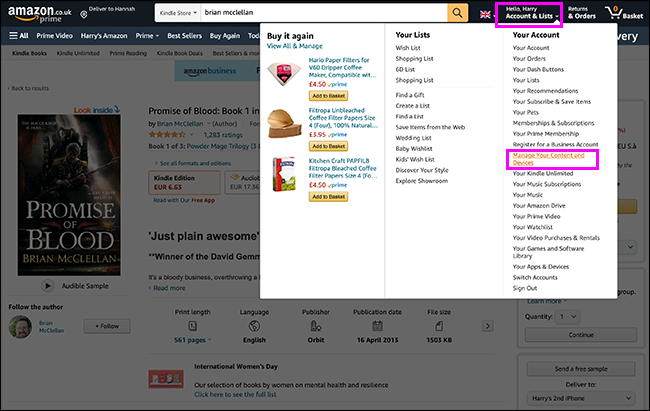
Наведите курсор на «Accounts & Lists» (Аккаунт и списки) в правом верхнем углу сайта и выберите “Manage Your Content and Devices” (Управление содержимым и устройствами).
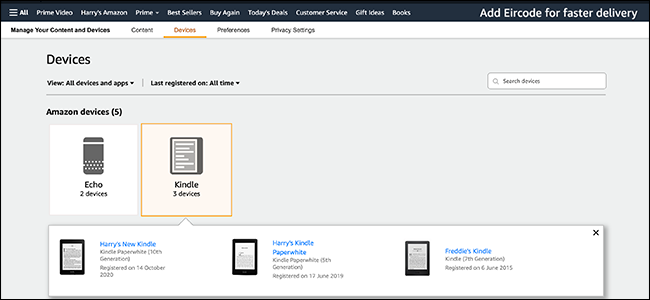
На экране “Manage Your Content and Devices” откройте вкладку “Devices” (Устройства).
В разделе “Amazon Devices” выберите «Kindle», затем кликните по конкретному устройству, которое хотите сделать основным.
Нажмите кнопку «Set as Default Device» (Установить как устройство по умолчанию). Подтвердите нажатием “Save” (Сохранить).
После этого все будущие покупки и предзаказы будут автоматически доставляться на выбранный Kindle. Как только устройство подключится к интернету, новые книги загрузятся без дальнейших действий с вашей стороны.
Назначить смартфон или планшет как устройство по умолчанию
Если вы предпочитаете читать на смартфоне или планшете, вместо физического Kindle можно назначить приложение Kindle как устройство по умолчанию.
Откройте тот же экран “Manage Your Content and Devices” → вкладка “Devices”.
В разделе “Amazon Apps Installed on Devices” выберите “Kindle” — вы увидите список смартфонов, планшетов и компьютеров, где установлено приложение Kindle.
Найдите нужное устройство, раскройте меню “More Actions” (Дополнительные действия) и выберите «Set as Default Device». Сохраните изменения.
Теперь покупки будут автоматически поступать в приложение Kindle на выбранном смартфоне или планшете.
Краткая методика (шпаргалка)
- Откройте Amazon → Manage Your Content and Devices → Devices.
- Выберите тип устройства: “Amazon Devices” для физических Kindle или “Amazon Apps Installed on Devices” для приложений.
- Нажмите на устройство → Установить как устройство по умолчанию → Сохранить.
Когда это не работает
- Устройство не появилось в списке: проверьте, что вы вошли в тот же Amazon-аккаунт и приложение Kindle зарегистрировано под ним.
- Книги не приходят сразу: устройство должно подключиться к интернету; синхронизация может занять несколько минут.
- Устройство отображается, но кнопка недоступна: возможна временная ошибка на стороне Amazon — подождите и попробуйте снова.
Альтернативные подходы
- Отправлять книги вручную: в разделе “Your Content” выберите книгу → “Deliver to” и укажите устройство.
- Использовать семейную библиотеку: делитесь покупками между учётными записями и выбирайте устройство назначения для каждого профиля.
Чек-лист по ролям
Обычный пользователь:
- Убедиться, что устройство зарегистрировано.
- Сменить установку в Manage Your Content and Devices.
- Подключить устройство к Wi‑Fi.
Техническая поддержка / IT:
- Проверить синхронизацию и регистрацию устройств.
- Проверить, нет ли ограничений аккаунта или региональных блокировок.
- Сбросить кеш приложения или переустановить приложение Kindle при необходимости.
Советы по устранению проблем
- Перезагрузите устройство и откройте приложение Kindle.
- Выйдите и снова войдите в аккаунт Amazon на устройстве.
- Обновите приложение Kindle до последней версии.
- Если устройство всё ещё не отображается, свяжитесь со службой поддержки Amazon и укажите идентификатор устройства.
Глоссарий (коротко)
- Manage Your Content and Devices — панель управления вашими книгами и зарегистрированными устройствами на Amazon.
- Default device — устройство, на которое автоматически доставляются покупки Kindle.
Критерии приёмки
- Новая покупка автоматически доставляется на выбранное устройство.
- Устройство отображается в списке Devices и имеет статус «по умолчанию».
- Устройство успешно скачивает книгу после подключения к сети.
Итог
Назначение устройства по умолчанию в Amazon — простой способ гарантировать, что покупки будут приходить туда, где вы обычно читаете. Если нужно — вы всегда можете изменить устройство или вручную отправить книгу на другое устройство через панель управления Amazon.
Важно: при любых проблемах проверьте, что устройство привязано к тому же аккаунту Amazon, и оно подключено к интернету.

Похожие материалы

Несколько аккаунтов Skype: Multi Skype Launcher

Журнал для работы: повысить продуктивность

Персональные звуки уведомлений на Android

Скачивание шоу Hulu для офлайн‑просмотра

Microsoft Start: персонализированная новостная лента
