
Установить пользовательский шаблон по умолчанию в PowerPoint
Быстрые ссылки
- Создать пользовательский шаблон
- Установить шаблон по умолчанию
Создание пользовательского шаблона
Создать собственный шаблон в PowerPoint просто. Выполните следующие шаги:
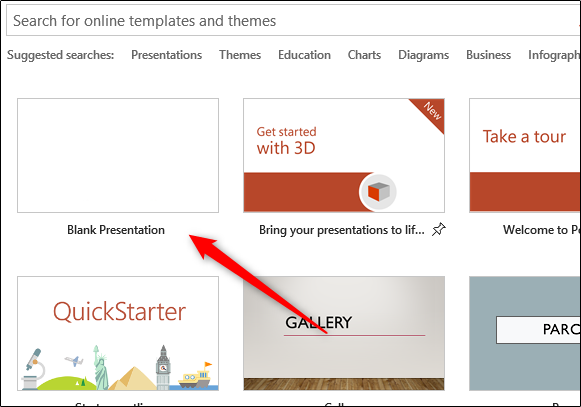
- Откройте PowerPoint и выберите “Создать” в левой панели, затем — “Пустая презентация”.
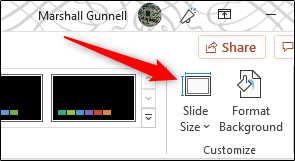
- Задайте ориентацию и размер слайдов: на вкладке “Конструктор“ выберите “Размер слайда” в группе настроек. Типичные опции — Стандарт (4:3) и Широкоформатный (16:9).
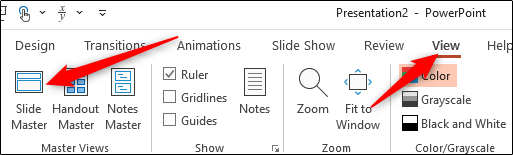
- Откройте Образец слайдов (Slide Master) для глобальной настройки: вкладка “Вид” → “Образец слайдов”.
В Образце слайдов вы можете задать:
- шрифты заголовков и основного текста;
- цветовую палитру и фон;
- расположение плейсхолдеров для текста и изображений;
- стиль нумерации и колонтитулы;
- макеты слайдов (титульный, заголовок и контент, сравнение и т.д.).
Совет: создавайте несколько макетов внутри образца — это упростит повторное использование блоков при составлении презентаций.
Важно: сохраняйте шаблон как файл шаблона PowerPoint: Файл → Сохранить как → Тип файла “Шаблон PowerPoint (.potx)” или тему Office (.thmx) для совместимости с другими приложениями Office.
Установить шаблон по умолчанию
После сохранения шаблона выполните эти шаги, чтобы PowerPoint открывался с ним по умолчанию:
Откройте PowerPoint и выберите “Создать” в левой панели.
Перейдите на вкладку “Настраиваемые” (Custom).
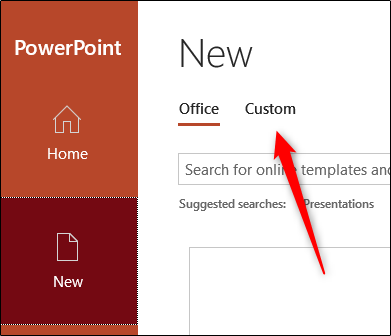
- Нажмите “Пользовательские шаблоны Office”.
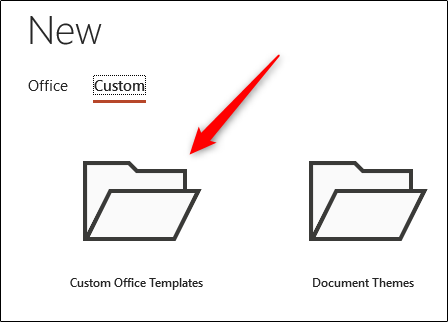
- Выберите ваш шаблон в списке и откройте его.
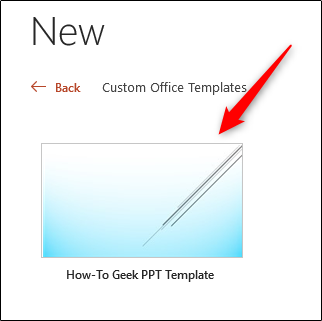
Когда новая презентация будет создана на основе шаблона, перейдите на вкладку “Конструктор“ и в группе “Темы” нажмите стрелку “Ещё”.
В списке тем правой кнопкой мыши кликните по вашей теме и выберите “Установить тему по умолчанию”.
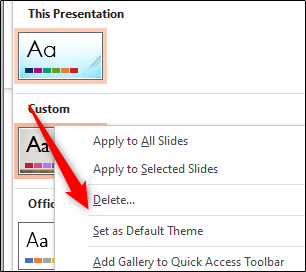
После этого при создании новой презентации PowerPoint будет автоматически использовать выбранную вами тему.
Альтернативные подходы
- Положите .potx/.thmx в папку запуска PowerPoint: при запуске PowerPoint файлы из этой папки доступны как шаблоны.
- Организуйте шаблоны в сетевой или облачной папке (SharePoint/OneDrive) для централизованного доступа у команды.
- Для крупной организации используйте групповые политики (GPO) или систему управления ПО, чтобы развернуть стандартные шаблоны для всех пользователей.
Когда это не работает
- Если ваш шаблон не отображается в “Пользовательских шаблонах Office”, убедитесь, что он сохранён в правильной папке шаблонов Office (проверьте путь в настройках PowerPoint).
- Версии PowerPoint на macOS имеют другое расположение и терминологию; сохраните шаблон и установите его через меню “Файл → Новый из шаблона”.
- Если тема не применяется ко всем новым презентациям, проверьте, не открывается ли PowerPoint сразу файл (например, пустая презентация, созданная программой при запуске).
Чеклист перед развертыванием для команды
- Шаблон сохранён как .potx или .thmx
- Проверены все макеты и плейсхолдеры
- Шрифты встроены или доступны всем пользователям
- Цвета и логотипы согласованы с бренд-гидами
- Проконтролированы колонтитулы и информация о правах
Пошаговый план для администратора IT
- Соберите утверждённый .potx файл от дизайнера.
- Разместите файл в общей сетевой папке или в профильной папке шаблонов пользователей.
- При необходимости настройте групповые политики или скрипт, чтобы копировать шаблон в %appdata%\Microsoft\Templates.
- Протестируйте на выборке пользователей и соберите обратную связь.
- Обновите документацию и уведомите команду о новом шаблоне.
Устранение неполадок
- Проблема: шаблон не найден в “Пользовательских”. Действия: проверьте расширение файла (.potx/.thmx) и путь к папке шаблонов, перезапустите PowerPoint.
- Проблема: шрифты заменяются. Действия: убедитесь, что шрифты установлены на всех машинах или внедрите шрифты централизованно.
- Проблема: макеты выглядят иначе. Действия: проверьте версии PowerPoint, обновите Office до одинаковой мажорной версии в команде.
Критерии приёмки
- Новая презентация открывается с нужной темой по умолчанию.
- Все стандартные макеты соответствуют дизайнерскому образцу.
- Шрифты и фирменные цвета отображаются корректно на контрольных устройствах.
Глоссарий
- Образец слайдов — мастер-шаблон, задающий глобальные стили и макеты.
- .potx — формат шаблона PowerPoint (без макросов).
- .thmx — формат темы Office, применимый к PowerPoint, Word и Excel.
Резюме
Создание и установка пользовательского шаблона по умолчанию экономит время и обеспечивает единообразие презентаций по фирменным стандартам. Сохраните шаблон в правильном формате, разверните его централизованно при необходимости и протестируйте перед массовым внедрением.
Важно: для маков и старых версий интерфейс и пути могут отличаться, поэтому адаптируйте инструкции под используемую версию PowerPoint.

Похожие материалы

Несколько аккаунтов Skype: Multi Skype Launcher

Журнал для работы: повысить продуктивность

Персональные звуки уведомлений на Android

Скачивание шоу Hulu для офлайн‑просмотра

Microsoft Start: персонализированная новостная лента
