
Как открыть Проводник Windows в выбранной папке
Быстрые ссылки
File Explorer в Windows 10
Windows Explorer в Windows 7
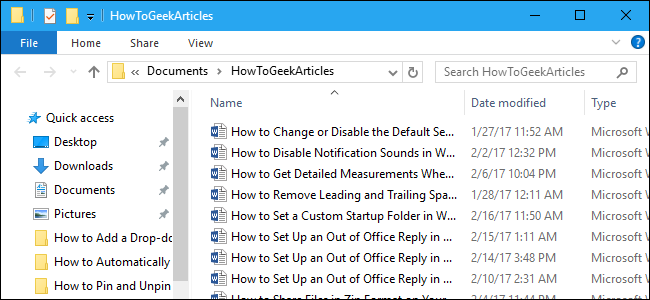
Windows 10 по умолчанию открывает Проводник в Quick Access, а в Windows 7 — в Представлении «Библиотеки». Если вы хотите, чтобы значок на панели задач открывал конкретную папку, следуйте инструкциям ниже.
ALT: Скриншот: Проводник Windows, открытый в указанной папке на пользовательском рабочем столе
File Explorer в Windows 10
Ниже пошаговая инструкция для Windows 10. Подход простой и безопасный: вы не трогаете системные настройки — вы меняете ярлык, который закреплён на панели задач.
Откройте Проводник и перейдите в папку, которую хотите открывать по умолчанию. Не открывайте папку — просто выберите её в проводнике.
Щёлкните правой кнопкой по папке и выберите «Создать ярлык».
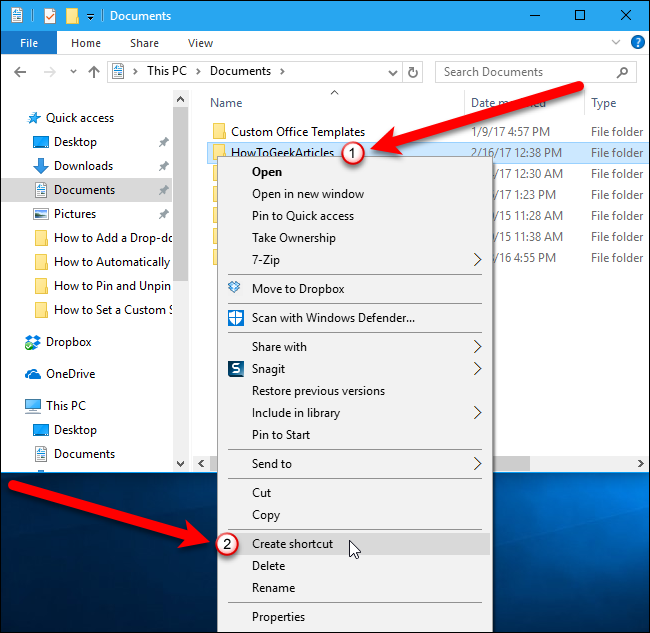
ALT: Создание ярлыка для выбранной папки: контекстное меню с пунктом “Создать ярлык”
- В той же папке появится ярлык. Выделите новый ярлык и нажмите F2, чтобы переименовать его. Назовите ярлык «File Explorer» (или по вашему желанию, чтобы легко найти).
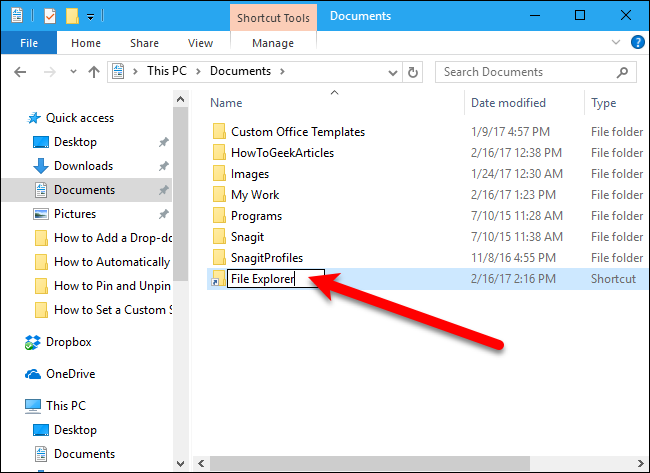
ALT: Переименование ярлыка папки в “File Explorer”
Важно: вы меняете ярлык, который будет использоваться для панели задач — сам Проводник и системные файлы трогать не нужно.
- По желанию смените иконку ярлыка, чтобы она совпадала со стандартной иконкой Проводника. Щёлкните правой кнопкой по новому ярлыку и выберите «Свойства».
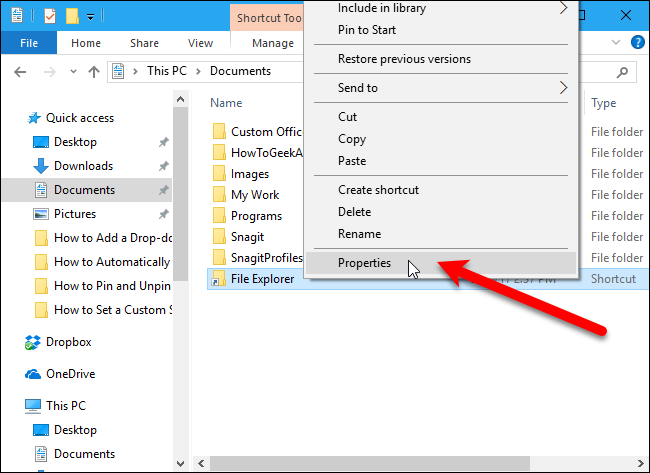
ALT: Контекстное меню ярлыка с пунктом “Свойства”
- Убедитесь, что открыта вкладка «Ярлык», и нажмите «Сменить значок».
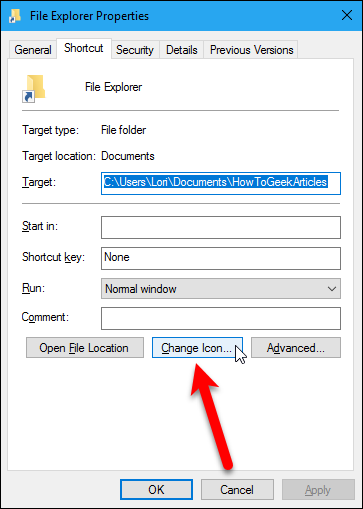
ALT: Диалог изменения значка ярлыка
- В поле «Искать значки в файле» введите:
%windir%\explorer.exeНажмите Enter, затем выберите стандартную иконку Проводника в списке и подтвердите «ОК».
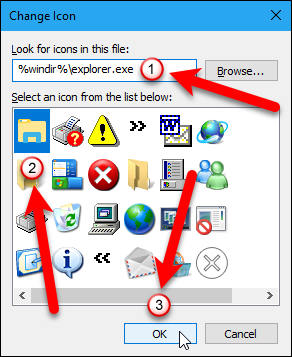
ALT: Выбор стандартного значка Проводника из файловой системной программы explorer.exe
- Нажмите «ОК» в окне свойств, чтобы применить изменения.
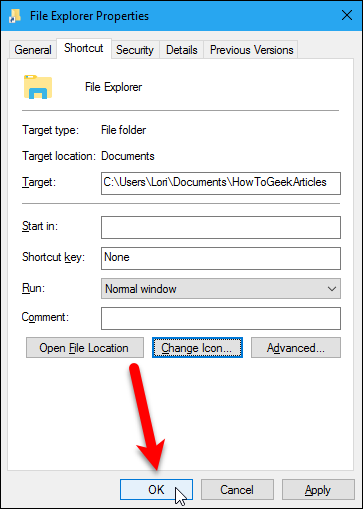
ALT: Окно свойств ярлыка с кнопкой “ОК”
- Выделите новый ярлык и нажмите Ctrl+C, чтобы скопировать его. Затем перейдите в системную папку закреплённых ярлыков панели задач (путь берите таким же для вашей учётной записи):
C:\Users\Lori\AppData\Roaming\Microsoft\Internet Explorer\Quick Launch\User Pinned\TaskBar- Перед тем как вставить, рекомендую создать резервную копию оригинального ярлыка. Просто скопируйте оригинал в другое место (например, на Рабочий стол). Это упростит возврат к поведению по умолчанию.

ALT: Вставка нового ярлыка в папку закреплённых элементов панели задач
- Вставьте новый ярлык в эту папку (Ctrl+V). Если система запрашивает замену файла — подтвердите «Заменить файл в месте назначения».
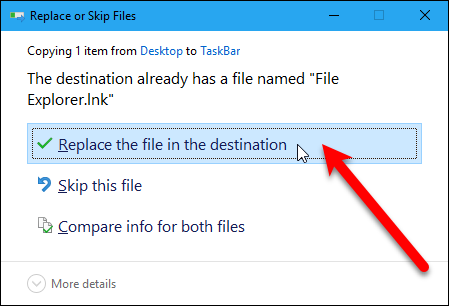
ALT: Диалог подтверждения замены файла при вставке ярлыка
- Готово. Теперь при клике на значок Проводника на панели задач будет открываться выбранная вами папка.
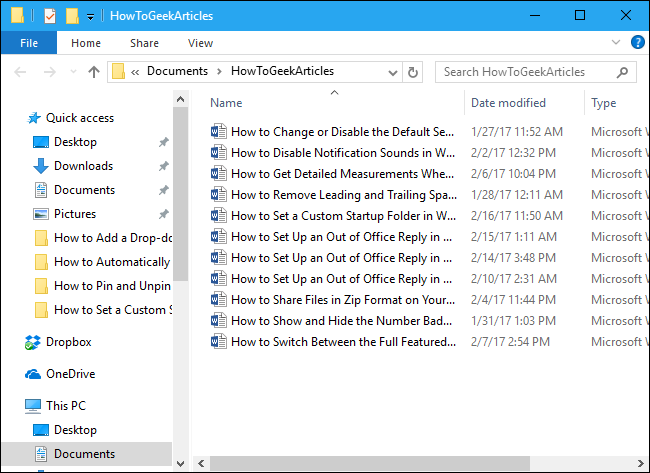
ALT: Проводник открыт в пользовательской папке по щелчку на панели задач
Примечание: если вы удалите папку, на основе которой был создан ярлык, при клике на значок появится диалог, предлагающий восстановить папку из Корзины.
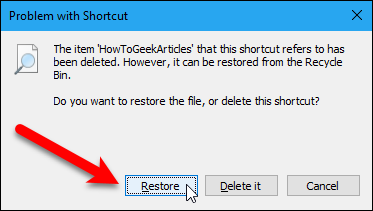
ALT: Ошибка: ярлык указывает на отсутствующую папку и предлагает восстановление
Windows Explorer в Windows 7
В Windows 7 значок Проводника по умолчанию открывает «Библиотеки». Если вы не используете «Библиотеки» или хотите открыть другую папку — измените свойства ярлыка на панели задач.
- Откройте Windows Explorer и перейдите в папку, которую хотите использовать. Скопируйте путь из адресной строки (Ctrl+C). Это упростит вставку пути в ярлык.
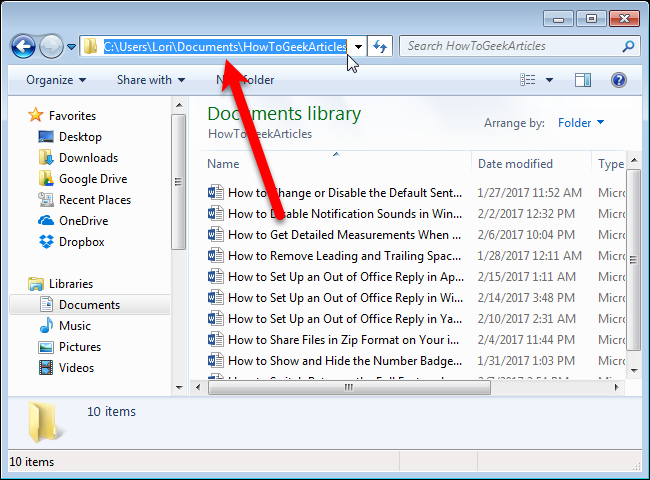
ALT: Копирование пути к папке из адресной строки Windows Explorer
- Щёлкните правой кнопкой по значку Windows Explorer на панели задач. В появившемся всплывающем меню снова щёлкните правой кнопкой по пункту “Windows Explorer” и выберите «Свойства».
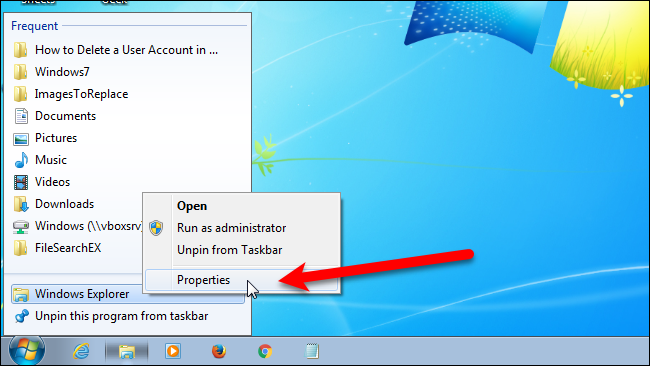
ALT: Выбор свойства ярлыка Windows Explorer через меню панели задач
- Убедитесь, что активна вкладка «Ярлык». В поле «Объект» поставьте курсор в конец текста и вставьте путь, который вы скопировали (Ctrl+V).
Примечание: если путь содержит пробелы, возьмите путь целиком в двойные кавычки.
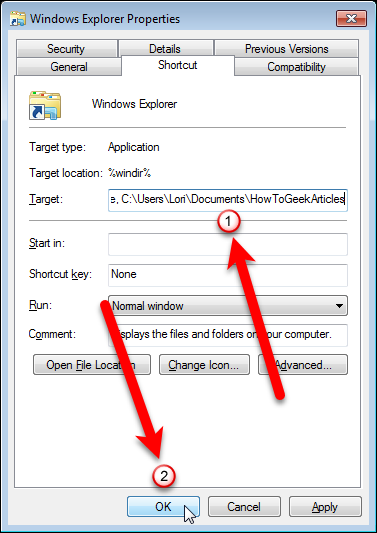
ALT: Поле “Объект” в свойствах ярлыка Windows Explorer с добавленным путем
- Нажмите «ОК» — теперь при клике на значок Windows Explorer открывается указанная папка.
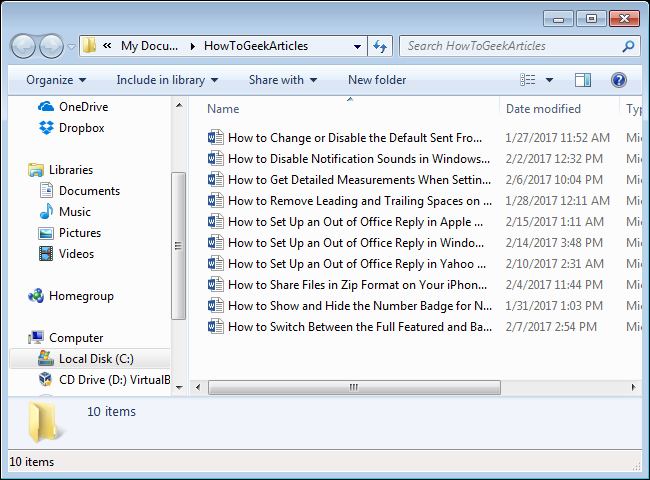
ALT: Windows Explorer открывает пользовательскую папку после изменения ярлыка
Если указанная папка была удалена или перемещена, Проводник по умолчанию откроет “Мои документы”.
Восстановление поведения по умолчанию
Чтобы вернуть поведение по умолчанию в Windows 10, скопируйте резервную копию оригинального ярлыка обратно в папку:
C:\Users\Lori\AppData\Roaming\Microsoft\Internet Explorer\Quick Launch\User Pinned\TaskBarВ Windows 7 откройте свойства ярлыка на панели задач и удалите путь, который вы добавили в поле «Объект».
Важно: всегда делайте резервную копию оригинального ярлыка перед заменой. Это позволит быстро вернуть исходные настройки.
Когда это не сработает и как устранять проблемы
Если при клике открывается папка «Мои документы» или «Библиотеки», проверьте, существует ли указанный путь. Если папку переместили/удалили — восстановите её или укажите другой путь.
Если ярлык не изменился после вставки в папку закреплённых элементов, попробуйте перезапустить Проводник (Explorer.exe): откройте Диспетчер задач, найдите “Проводник Windows” и выберите “Перезапустить”.
Проблема с правами: если вы не можете вставить ярлык в папку User Pinned, убедитесь, что используете учётную запись с правами владельца этой учётной записи.
Кэш значков: если значок не обновился, возможно, потребуется очистить кэш значков или перезагрузить систему.
Альтернативные подходы
Закрепить ярлык папки прямо на панели задач: перетащите папку на Рабочий стол, создайте ярлык и затем перетащите ярлык на панель задач. В Windows 10 такой ярлык будет сгруппирован с Проводником, но вариант с изменением ярлыка в папке User Pinned даёт более предсказуемое поведение.
Использовать меню «Пуск»: создайте ярлык и закрепите его в меню «Пуск» — это не изменит значок Проводника, но даст быстрый доступ к папке.
Сторонние лаунчеры/утилиты (например, менеджеры задач или программы для настройки панели задач). Они дают гибкость, но требуют установки ПО от третьих лиц и могут не подходить на рабочих машинах с политиками безопасности.
Мини-методология — чеклист перед изменением
- Определите целевую папку и убедитесь, что она стабильна (не на съёмном диске).
- Создайте ярлык и переименуйте его однозначно (например, “File Explorer” или “Explorer — Проекты”).
- Сделайте резервную копию оригинального ярлыка из папки User Pinned.
- Измените значок, если хотите сохранить визуальную консистентность.
- Вставьте новый ярлык в папку закреплённых элементов и разрешите замену.
- Тестируйте: клик по панели задач, перезапуск системы.
Ролевые чеклисты
Для обычного пользователя:
- Убедиться, что папка не временная и не требует прав администратора.
- Сделать резервную копию оригинального ярлыка.
- Следовать шагам для Windows 10 или Windows 7 из этого руководства.
Для администратора систем:
- Проверить политики групп (GPO), которые могут восстанавливать ярлыки панели задач.
- Убедиться, что путь к папке доступен всем целевым пользователям.
- Документировать изменения и хранить резервные копии в центре управления конфигурациями.
Простое дерево решений
flowchart TD
  A[Нужно открыть Проводник в своей папке?] --> B{Какая ОС?}
  B -- Windows 10 --> C[Создать ярлык папки -> Переименовать -> Заменить в User Pinned\n'см. путь']
  B -- Windows 7 --> D[Скопировать путь -> Свойства ярлыка -> Добавить путь в Объект]
  C --> E[Проверить: папка открывается при клике?]
  D --> E
  E -- Нет --> F[Проверить путь / права / перезапустить Explorer]
  E -- Да --> G[Готово]
Критерии приёмки
- При клике на значок Проводника на панели задач открывается указанная пользователем папка.
- У пользователя есть резервная копия оригинального ярлыка и инструкции по восстановлению.
- Изменение не нарушило доступ к Проводнику для других пользователей той же учётной записи.
Короткий глоссарий
- Ярлык — файл .lnk, указывающий на папку или программу; используется системой для быстрого доступа.
- User Pinned — системная папка, где хранятся ярлыки, закреплённые на панели задач.
Безопасность и приватность
- Не создавайте ярлыки на папки, содержащие чувствительные данные, на общих или сетевых ресурсах без соответствующих прав доступа.
- Не загружайте и не используйте сторонние утилиты без проверки источника и политики безопасности организации.
Сводка
Вы можете легко настроить Проводник Windows так, чтобы он открывался в нужной вам папке через изменение ярлыка. Для Windows 10 метод — создать новый ярлык папки и заменить оригинал в папке закреплённых элементов. Для Windows 7 — добавить путь в поле “Объект” ярлыка. Всегда делайте резервную копию оригинального ярлыка и проверяйте результат после изменений.

Похожие материалы

Несколько аккаунтов Skype: Multi Skype Launcher

Журнал для работы: повысить продуктивность

Персональные звуки уведомлений на Android

Скачивание шоу Hulu для офлайн‑просмотра

Microsoft Start: персонализированная новостная лента
