
Пользовательский фон экрана входа в Windows 7
TL;DR
Чтобы установить собственный фон экрана входа в Windows 7: включите поддержку пользовательского фона в реестре или через локальную групповую политику, затем поместите изображение под именем backgroundDefault.jpg в папку C:\Windows\System32\oobe\info\backgrounds. Размер файла не должен превышать 256 КБ. Если нужно — используйте стороннюю утилиту для автоматизации.
Быстрые ссылки
- Windows 7: Установить пользовательский фон экрана входа
Краткое описание
В Windows 7 возможность задать пользовательский фон для экрана входа изначально отключена и предусмотрена для производителей OEM. Вы можете включить её самостоятельно — изменив одно значение реестра (или настроив групповую политику в редакторе gpedit.msc) — и поместить файл изображения в специальную папку. Альтернативно можно воспользоваться сторонней программой, которая выполнит всё за вас.
Что нужно знать заранее
- Пояснение: OEMBackground — значение в реестре, которое разрешает системе использовать файл фонового изображения, размещённый в каталоге oobe.
- Ограничение размера: изображение должно быть меньше 256 КБ.
- Формат: обычно JPG работает лучше для сжатия и совместимости.
- Совместимость: инструкция применима только к Windows 7. В Windows 10/11 процедура проще и отличается.
Шаг 1 — Включите поддержку пользовательских фонов
В Windows 7 это делается двумя способами: через Редактор реестра или через Локальную групповую политику (если у вас Windows 7 Professional/Enterprise).
- Откройте Редактор реестра:
- Нажмите Пуск, введите regedit и нажмите Enter.

- Перейдите к ключу:
HKEY_LOCAL_MACHINE\SOFTWARE\Microsoft\Windows\CurrentVersion\Authentication\LogonUI\Background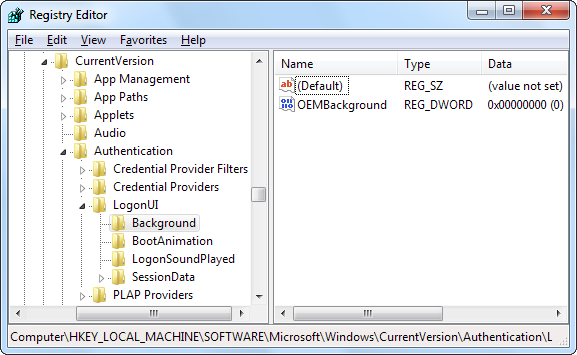
В правой панели найдите значение OEMBackground. Если его нет — создайте новое: правой кнопкой на Background → New → DWORD (32-bit) Value → присвойте имя OEMBackground.
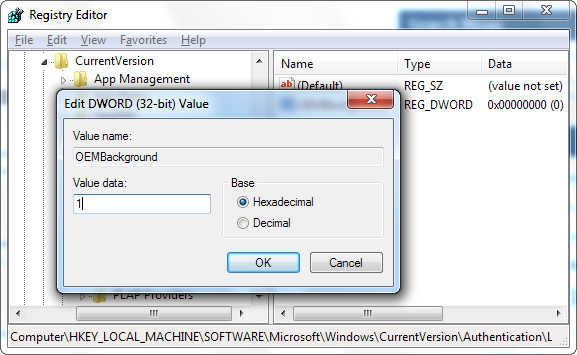
Дважды щёлкните по OEMBackground и установите значение Value data в 1, затем нажмите OK.
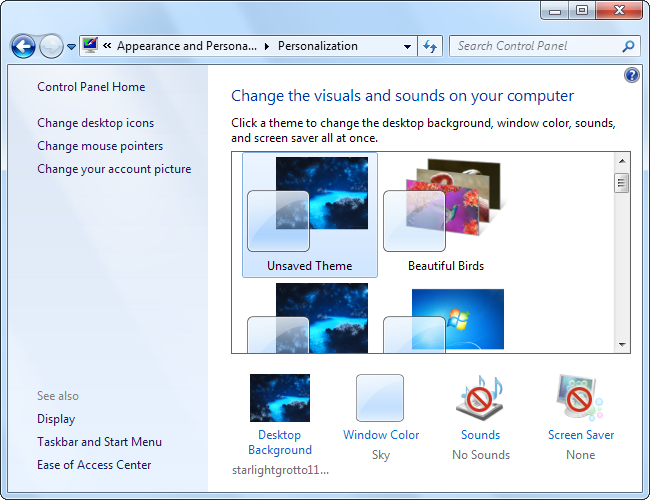
Важно: при смене темы в разделе Персонализация это значение может быть сброшено. Выберите тему — система может применить параметр из .ini файла темы (скорее всего 0). При смене темы придётся повторить правку реестра.
Альтернатива (Pro/Enterprise): используйте Редактор локальной групповой политики.
- Нажмите Пуск, введите gpedit.msc и нажмите Enter.

Перейдите:
Computer Configuration\Administrative Templates\System\Logon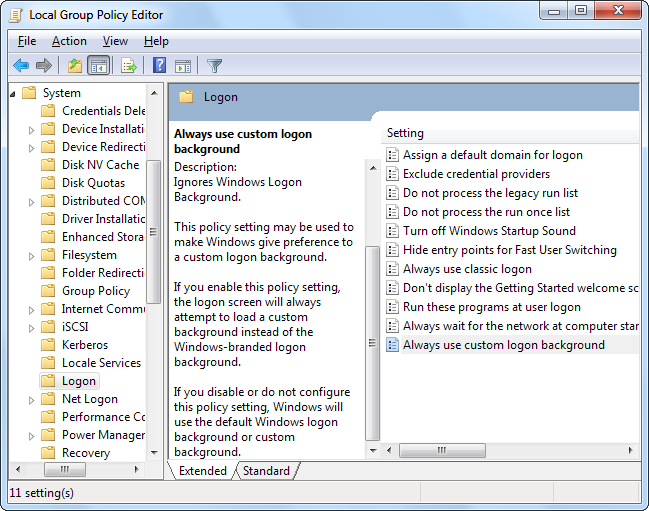
Найдите параметр Always use custom login background. Откройте его и установите значение Enabled → OK.
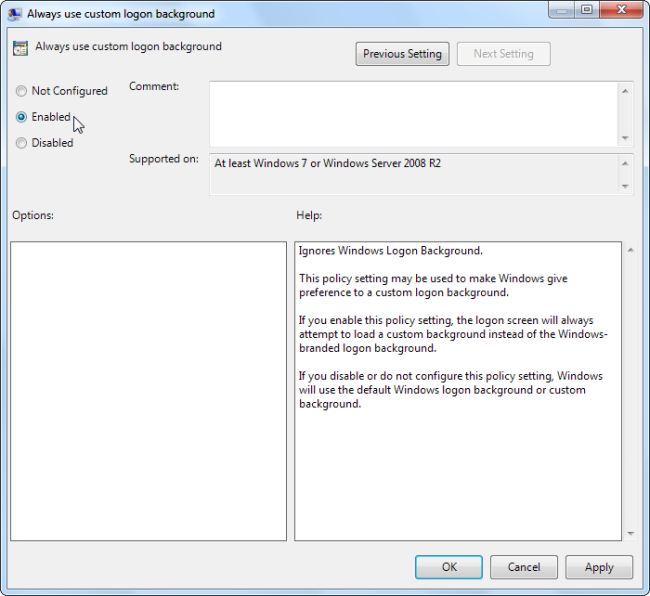
Преимущество групповой политики: настройка сохраняется при смене темы.
Шаг 2 — Поместите файл изображения в нужную папку
Windows ищет файл фонового изображения в каталоге:
C:\Windows\System32\oobe\info\backgroundsПо умолчанию подпапки info и backgrounds отсутствуют. Создайте их вручную.
- Откройте Проводник с правами администратора или выполните командную строку от имени администратора и выполните:
mkdir C:\Windows\System32\oobe\info\backgrounds- Поместите выбранное изображение в папку backgrounds и переименуйте в backgroundDefault.jpg.
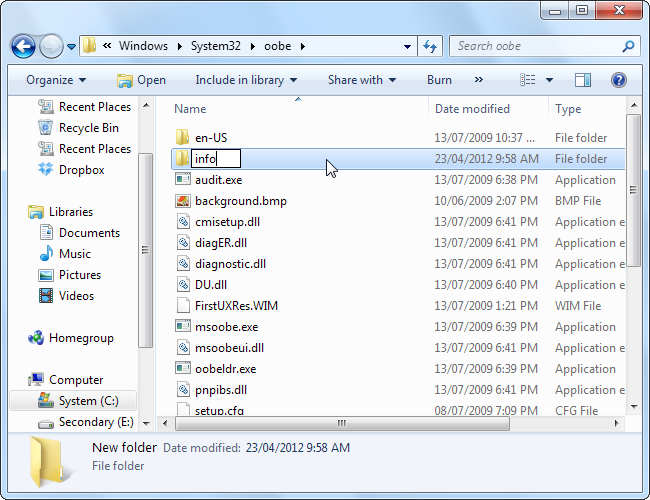
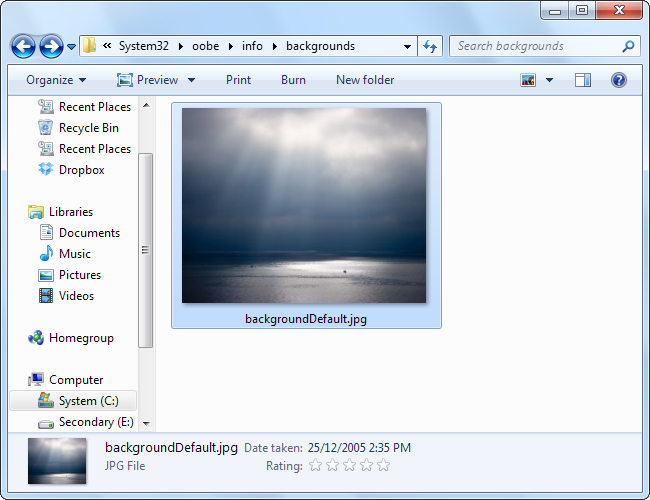
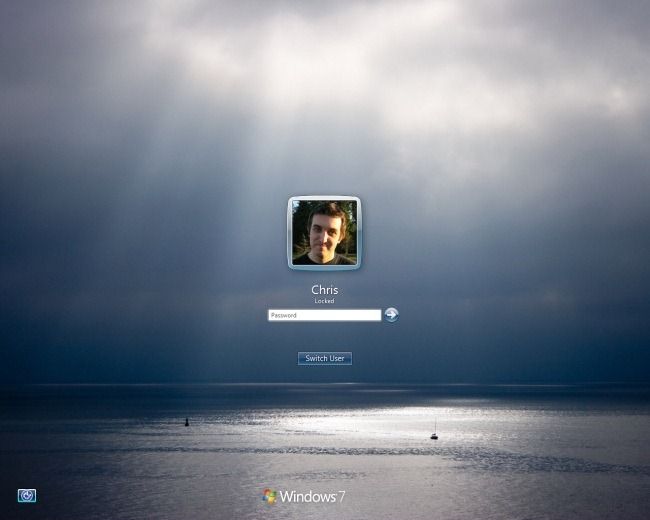
После копирования изменение вступает в силу сразу. Выйдите из сеанса или заблокируйте экран — вы увидите новый фон.
Быстрая альтернатива — сторонние утилиты
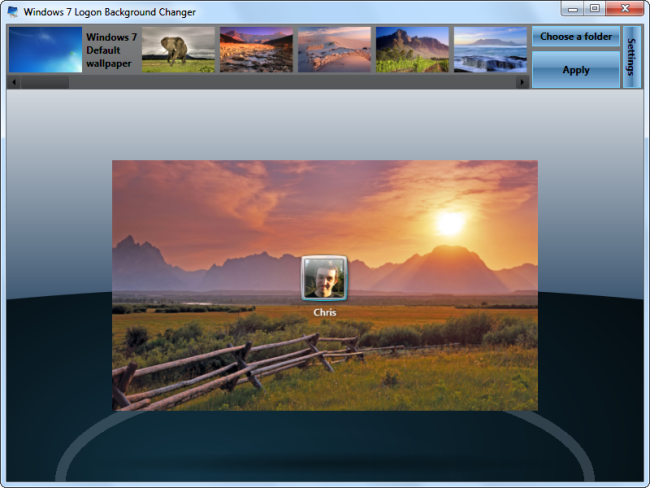
Если не хотите править реестр вручную, существуют программы, которые автоматизируют весь процесс: они включают параметр реестра и помещают файл в нужную папку. Пример — Windows Logon Background Changer и аналогичные утилиты.
Чтобы вернуть фон по умолчанию — удалите файл backgroundDefault.jpg из папки backgrounds. Если файл отсутствует, Windows применит стандартный фон.
Руководство: пошаговый план для администратора (SOP)
- Сделайте резервную копию реестра или создайте точку восстановления системы.
- Проверка: убедитесь, что у вас права администратора.
- Включите OEMBackground через реестр или включите политику Always use custom login background.
- Создайте папки C:\Windows\System32\oobe\info\backgrounds.
- Подготовьте изображение: JPG, размер < 256 КБ, рекомендуемое разрешение — разрешение вашего монитора.
- Скопируйте и переименуйте в backgroundDefault.jpg.
- Блокировка/выход из сеанса для проверки. При проблемах — проверьте права доступа и размер файла.
Проверка и критерии приёмки
- Файл backgroundDefault.jpg присутствует в C:\Windows\System32\oobe\info\backgrounds.
- Значение OEMBackground = 1 в ветке реестра, либо групповая политика включена.
- Размер файла < 256 КБ.
- Новый фон отображается на экране входа после блокировки компьютера.
Отладка и частые проблемы
- Фон не изменился
- Проверьте, что имя файла точно backgroundDefault.jpg (регистр не важен, но имя должно совпадать).
- Убедитесь, что размер файла меньше 256 КБ.
- Проверьте права доступа: файл должен быть читаем системой (SYSTEM). Убедитесь, что в папке нет ограничений.
- Если вы использовали тему, попробуйте снова установить OEMBackground = 1 — тема могла сбросить значение.
- Изображение искажено или растянуто
- Подберите изображение с тем же соотношением сторон, что и у монитора, или подготовьте вариант с нужным разрешением.
- Используйте инструменты для кадрирования и сжатия (например, конвертируйте в JPG с качеством 80–85%).
- Нету доступа к gpedit.msc
- Локальный редактор групповых политик доступен только в версиях Professional/Enterprise. Для Home используйте правку реестра.
- Файл удаляется или перезаписывается
- Проверяйте сторонние утилиты, политики обновления образов/скрипты на предприятии, которые могут очищать папку oobe\info.
Безопасность и приватность
- Сам по себе файл фонового изображения не содержит приватных данных, но не помещайте туда изображения с персональными данными, если устройство используется несколькими пользователями.
- Изменение реестра должно выполняться от имени администратора. Перед правками создайте точку восстановления или экспорт ключа реестра.
Совместимость и ограничения
- Работает только в Windows 7. В Windows 10/11 процедура и пути отличаются.
- Домашние издания: доступна ручная правка реестра, но нет gpedit.msc.
- Ограничение по размеру 256 КБ — строгое системное ограничение.
Когда этот метод не подойдёт (контрпримеры)
- На корпоративных машинах с централизованным управлением (SCCM, Group Policy) локальные изменения могут быть перезаписаны.
- Если политики безопасности запрещают запись в System32, потребуется вмешательство администратора.
- Если вам нужно динамически менять фон для разных пользователей — этот метод даёт один общий фон для экрана входа.
Шпаргалка командной строки (администратор)
Откройте командную строку от имени администратора и выполните:
mkdir C:\Windows\System32\oobe\info\backgrounds
copy "C:\путь\к\вашему\изображению.jpg" C:\Windows\System32\oobe\info\backgrounds\backgroundDefault.jpg
Если файл слишком большой, сожмите его в Photoshop, Paint.NET или через онлайн-сервис до < 256 КБ.
Чеклист для разных ролей
Обычный пользователь:
- Попросить администратора включить OEMBackground или использовать программу.
- Подготовить изображение < 256 КБ.
Администратор ПК:
- Создать резервную копию реестра.
- Выполнить правку реестра или политику.
- Поместить файл в C:\Windows\System32\oobe\info\backgrounds.
- Проверить отображение фона у нескольких пользователей.
Системный администратор (корпорация):
- Внедрить настройку через групповые политики централизованно.
- Отследить скрипты/политики, которые могут перезаписывать папку backgrounds.
Пример сценариев тестирования
- Тест 1: Установка backgroundDefault.jpg размером 200 КБ — фон отображается.
- Тест 2: Поменять тему Windows — проверить, не сброшено ли OEMBackground.
- Тест 3: Удалить backgroundDefault.jpg — система возвращается к стандартному фону.
Часто задаваемые вопросы
Можно ли использовать PNG вместо JPG?
Да, но для соблюдения лимита в 256 КБ лучше использовать JPG — он даёт меньше размера при хорошем качестве.
Почему изображение должно быть меньше 256 КБ?
Это ограничение, установленное загрузчиком логона в Windows 7; при превышении файл игнорируется.
Нужно ли перезагружать компьютер?
Обычно нет — достаточно заблокировать экран или выйти из сеанса.
Итог: включение пользовательского фона в Windows 7 требует всего одной правки (реестр или групповая политика) и размещения файла backgroundDefault.jpg в специальной папке. Это простой и обратимый процесс, если соблюдать лимит размера и права доступа.

Похожие материалы

Несколько аккаунтов Skype: Multi Skype Launcher

Журнал для работы: повысить продуктивность

Персональные звуки уведомлений на Android

Скачивание шоу Hulu для офлайн‑просмотра

Microsoft Start: персонализированная новостная лента
