
Как установить и убрать пользовательский статус в Discord

Что такое пользовательский статус
Пользовательский статус — короткое текстовое сообщение (до 128 символов) и опциональный эмодзи, которое отображается под вашим именем в списке сервера и во всплывающем профиле. Это быстрый способ показать, заняты ли вы, в офисе или просто выразить настроение.
Определение в одну строку: пользовательский статус — это вручную заданная заметка о вашем текущем состоянии, видимая другим участникам сервера.
Важно: пользовательский статус перекрывает автоматические активности (игры, Spotify) в основном интерфейсе, но полную активность всё ещё можно увидеть во всплывающем профиле.
Как задать пользовательский статус в Discord
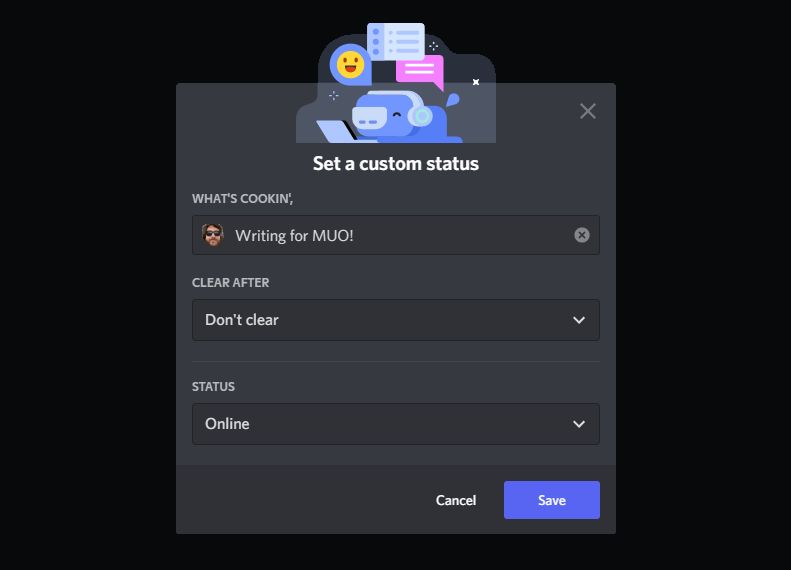
Инструкции работают на последних версиях приложений Discord для Windows/macOS и для Android/iOS.
- На компьютере в левом нижнем углу нажмите ваша фотография профиля. На мобильном — смахните вправо, чтобы открыть меню, и нажмите ваша фотография профиля.
- На компьютере выберите Set a custom status (Задать пользовательский статус). На мобильном: Set Status → Set a custom status.
- Введите текст статуса. Нажмите на значок эмодзи, чтобы добавить смайлик; при наличии Discord Nitro можно выбрать кастомный эмодзи сервера.
- Выберите продолжительность показа статуса: на 15 минут, час, до конца дня или Don’t clear (Не удалять) для постоянного статуса до ручного удаления.
- (Только на компьютере) Можно также изменить ваш общий статус онлайн/не в сети (Online/Away/Do Not Disturb). На мобильном это недоступно.
- На компьютере нажмите Save. На мобильном — значок сохранения.
Примечание: интерфейс может незначительно отличаться в зависимости от версии приложения. Если не видите нужного пункта — обновите приложение.
Как удалить пользовательский статус
Если нужно убрать статус до истечения срока, сделайте следующее.
На компьютере:
- Нажмите ваша фотография профиля в левом нижнем углу.
- Нажмите крестик X рядом с текущим статусом.
На мобильном:
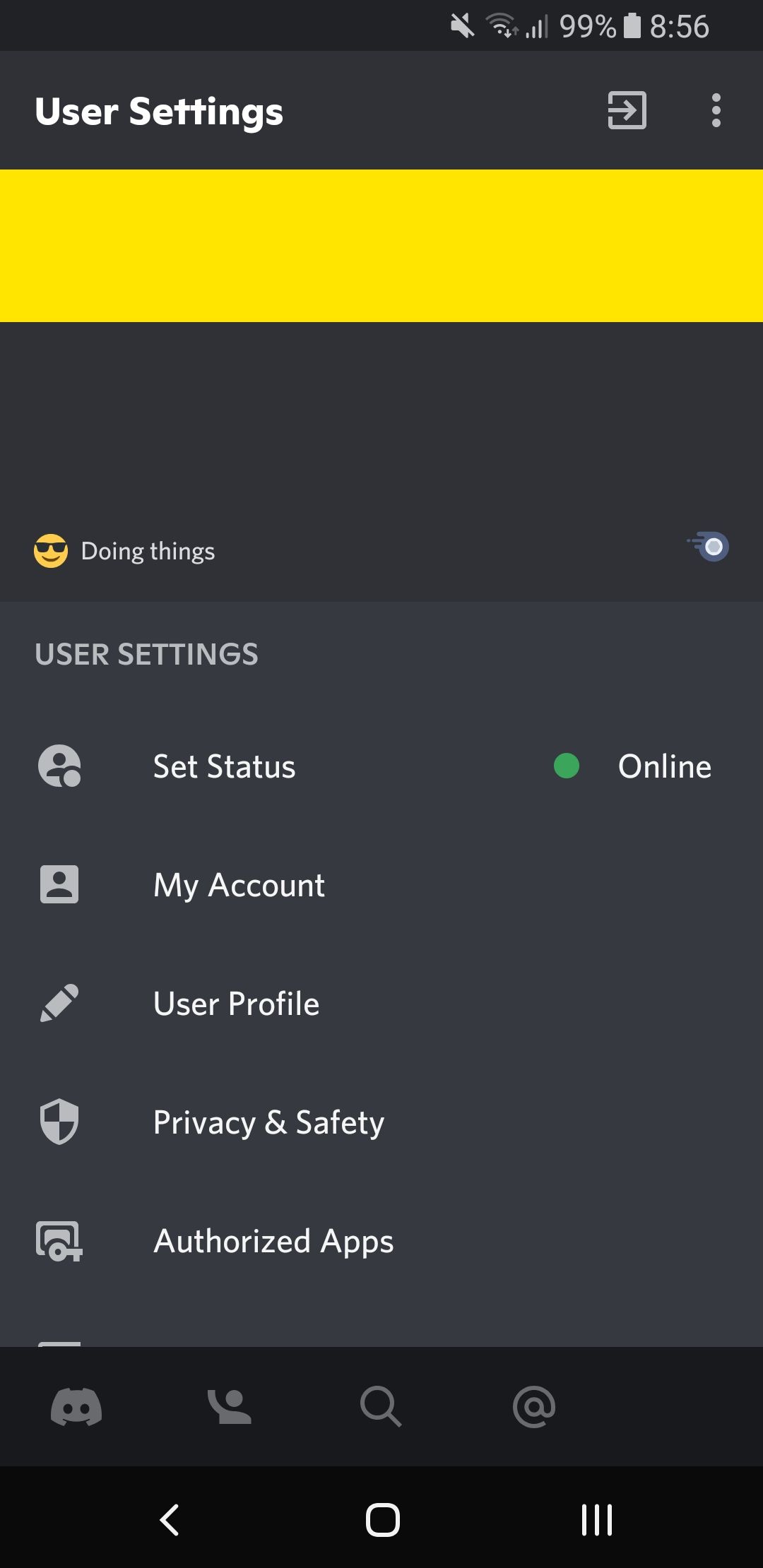
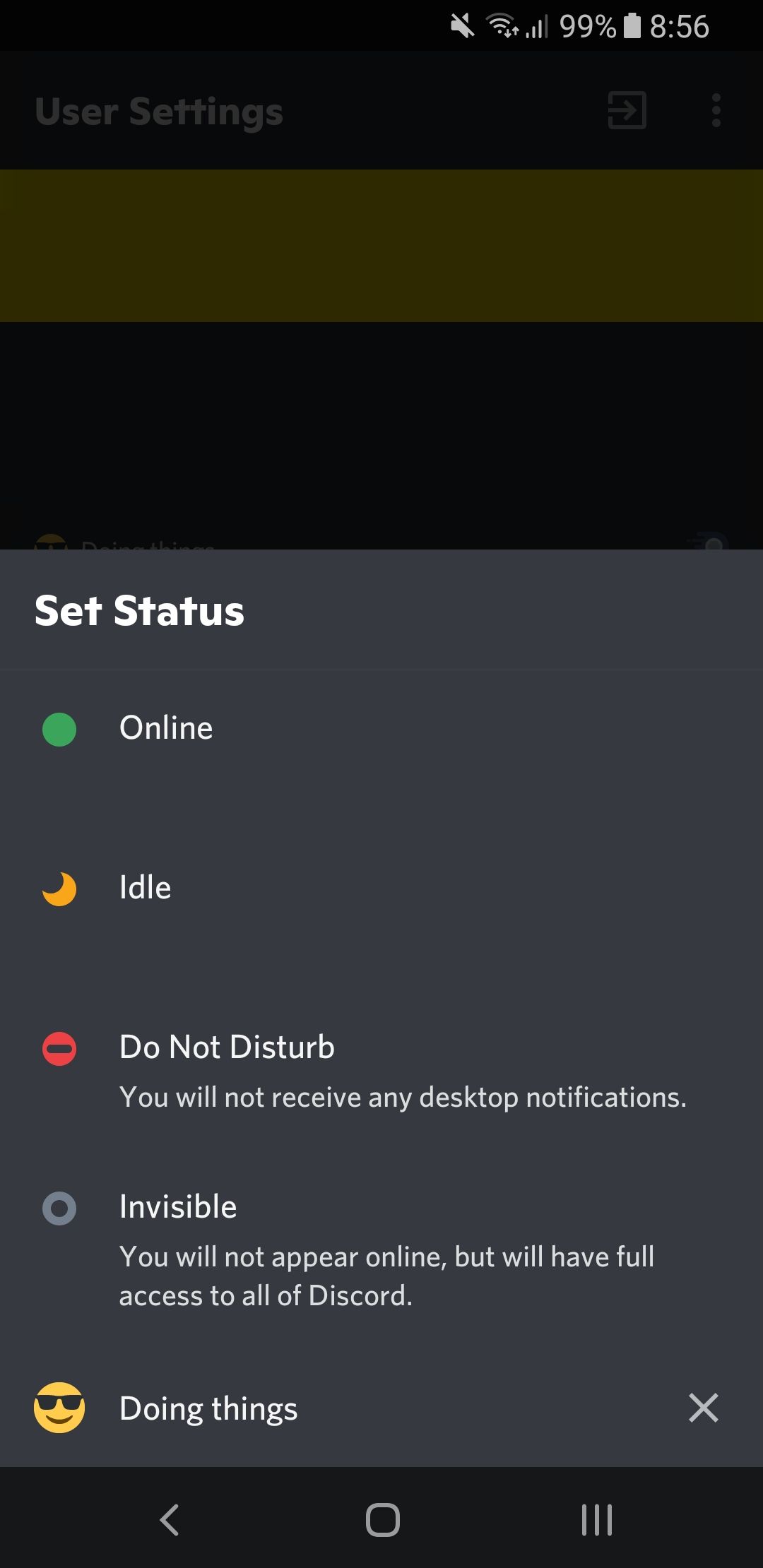
- Смахните вправо, чтобы открыть меню.
- Нажмите ваша фотография профиля.
- Нажмите Select Status (Выбрать статус).
- Нажмите крестик X рядом с вашим статусом.
Важно: удалённый статус нельзя восстановить — его нужно будет ввести заново.
Статус против ролей: в чём разница
Роли в сервере — это набор разрешений и цвет имени; они управляют доступом и модерацией. Статус — персональная заметка, видимая под именем. Если вы строите сообщество, роли необходимы для управления правами, а статусы — для личной коммуникации.
Короткая чек-лист для администраторов:
- Используйте роли для прав доступа и цветов имён.
- Поощряйте участников использовать статусы для наличия/занятости.
- Не полагайтесь на статусы для прав: они декоративны и могут быть изменены каждым участником.
Когда пользовательский статус не подходит (контрпример)
- Нужен строгий контроль доступа или модерация — используйте роли и права, а не статусы.
- Нужно массово показать состояние нескольких пользователей (например, график дежурств) — лучше бот с пагинацией или таблица в канале.
- Нужна история активности — статусы не хранятся в журнале действий.
Альтернативные подходы
- Активности и интеграции (Spotify, игровая активность) — показываются автоматически, хорошо подходят для демонстрации прослушиваемой музыки или игры.
- Боты — можно создать бота, который публикует статусы/оповещения в канале, синхронизирует расписание и выставляет реакции.
- Каналы статусов — закреплённый канал в сервере с указанием текущих состояний участников (ручное обновление или бот).
Практические эвристики и правила на каждый день
- Правило 1: если вы занимаетесь важными звонками — укажите это в статусе (например, «На встрече — не беспокоить»).
- Правило 2: используйте эмодзи для быстрого визуального понимания (📞, ☕, 💤).
- Правило 3: для конфиденциальности не оставляйте подробную личную информацию в статусе.
Контроль качества: критерии приёмки
- Статус отображается под именем в списке сервера и во всплывающем профиле.
- При выбранной опции «Не удалять» статус остаётся до ручного удаления.
- Эмодзи отображается корректно на платформах; кастомные эмодзи серверов видны только участникам этого сервера.
Короткая версия для анонса (100–200 слов)
Пользовательский статус в Discord — быстрый способ показать, чем вы заняты. Задайте короткое сообщение и эмодзи через ваш профиль: на компьютере нажмите на фото внизу слева и выберите «Set a custom status», на мобильном — откройте меню и тапните по фото профиля. Статус перекрывает автоматические активности, но полную активность по-прежнему можно увидеть во всплывающем профиле. Удалить статус можно крестиком рядом с ним. Для администраторов: роли управляют правами, статусы — только личная заметка.
Короткий словарь
- Статус — заметка под именем пользователя.
- Роль — набор разрешений и цвет имени на сервере.
- Nitro — платная подписка Discord с дополнительными возможностями (кастомные эмодзи, повышенные лимиты).
Рекомендации по безопасности и приватности
- Не указывайте в статусе личные данные (адрес, номера, пароли).
- Кастомные эмодзи видны только участникам сервера; не рассчитывайте на универсальную читабельность.
Итог
Пользовательский статус — удобный и быстрый способ сообщить о занятости или настроении. Для управления правами и цветами имён используйте роли. При необходимости масштабной синхронизации статусов рассматривайте бота или специальные каналы.
Важно: обновляйте приложение, если не видите нужных опций.

Похожие материалы

Несколько аккаунтов Skype: Multi Skype Launcher

Журнал для работы: повысить продуктивность

Персональные звуки уведомлений на Android

Скачивание шоу Hulu для офлайн‑просмотра

Microsoft Start: персонализированная новостная лента
