
Как добавить фоновое изображение на сайт с помощью CSS

Кратко: создайте простую HTML-страницу, подключите CSS и назначьте фон элементу через background-image. Используйте background-repeat, background-size и фоновые цвета для читаемости. В руководстве — примеры кода, чек-листы, шаблоны тестов и советы по производительности и доступности.
Что вы узнаете
- Быстрый путь от пустой страницы до фонового изображения, покрывающего экран.
- Как подключать CSS: встроенно и через файл.
- Какие свойства background важны и как избежать искажений и повторения.
- Практические советы по доступности, тестам и оптимизации.
Что такое CSS?
CSS — это сокращение от “Cascading Style Sheets” (каскадные таблицы стилей). Коротко: это язык описания внешнего вида HTML-страниц. HTML задаёт структуру и содержимое, CSS — как это выглядит: цвета, размеры, отступы, шрифты и фоновые изображения.
Определение в одну строку: CSS описывает визуальные правила для элементов на странице.
Базовый сайт на HTML
Чтобы применять стили, нужна HTML-страница. Вот самый простой пример, который вы уже можете использовать:
Hello World
Пояснения коротко:
- … — корневой элемент документа.
- — метаданные и подключение стилей/скриптов.
- — видимое содержимое страницы.
— параграф; браузер показывает текст как блок параграфа.
Добавление CSS прямо в HTML
Можно применить стиль непосредственно в теге. Это удобно для тестов, но мешает поддержке при масштабировании:
Hello World
Добавим отступы и выравнивание по центру:
Hello World
Такой подход работает, но мешает читаемости HTML. Лучше вынести стили в секцию
Hello World
Ключевые моменты:
- Селектор p применяет стиль ко всем параграфам.
- Селектор #ourParagraph применяет стиль только к элементу с id=”ourParagraph”.
- id обозначается через # в CSS.
Подключение внешнего CSS-файла
Когда сайт состоит из нескольких страниц, удобнее хранить стили в отдельном файле, например ourCSSfile.css.
CSS-файл (ourCSSfile.css):
    p {
   text-align: center
}
#ourParagraph {
   border-style: solid;
   padding: 30px;
}
Подключение в HTML:
Hello World
Преимущества: один файл стилей — централизованное управление внешним видом, проще вносить правки.
Как добавить фоновое изображение с помощью CSS
Чтобы задать фоновое изображение для всей страницы, измените стиль тега body. Пример:
    body{
   background-image: url("sky.jpg");
}
p {
   text-align: center
}
#ourParagraph {
   border-style: solid;
   padding: 30px;
}
Объяснение:
- background-image: url(“…”) — указывает путь к изображению.
- Путь может быть относительным (относительно файла CSS) или абсолютным (https://…).
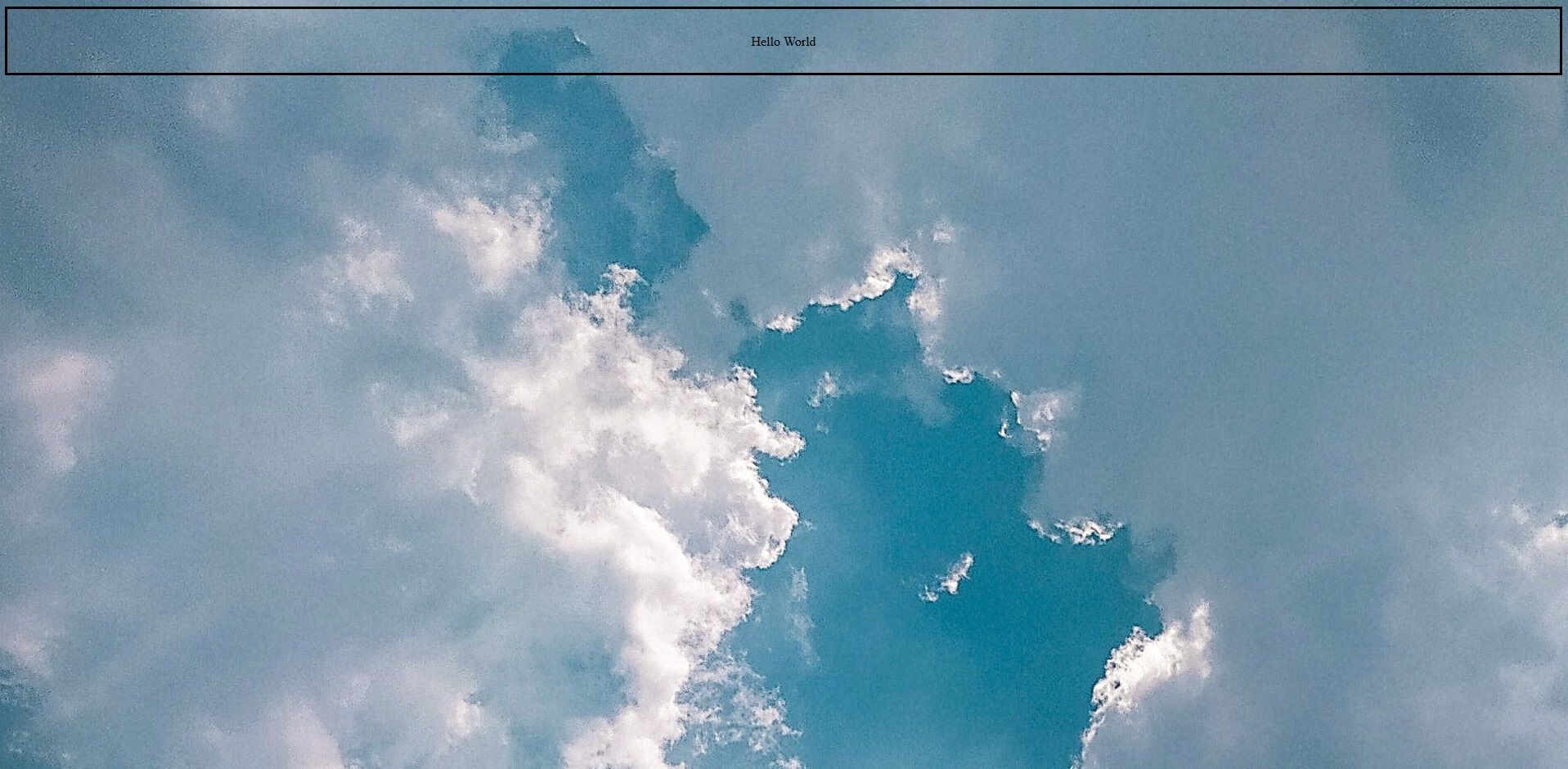
Важные свойства background
Чтобы фон выглядел хорошо на разных экранах, используйте дополнительные свойства:
- background-repeat: no-repeat; — отключает повтор изображения по умолчанию.
- background-size: cover; — масштабирует изображение так, чтобы заполнить контейнер без искажения пропорций; часть изображения может быть обрезана.
- background-size: contain; — масштабирует изображение так, чтобы оно полностью помещалось в контейнер; могут появиться пустые области.
- background-position: center center; — позиционирует изображение по центру.
- background-attachment: fixed; — фиксирует фон при скролле (используйте с осторожностью на мобильных устройствах).
Пример комбинированного правила:
body {
  background-image: url("sky.jpg");
  background-repeat: no-repeat;
  background-size: cover;
  background-position: center center;
}
Когда фон растягивать, а когда покрывать
- background-size: 100% 100%; — растянет по ширине и высоте, но может исказить пропорции изображения.
- background-size: cover; — чаще лучше: изображение сохранит пропорции, но некоторые части могут быть обрезаны.
Выбор зависит от приоритетов: точное отображение всего изображения или заполнение области без видимых полос.
Добавление фонового цвета для контраста
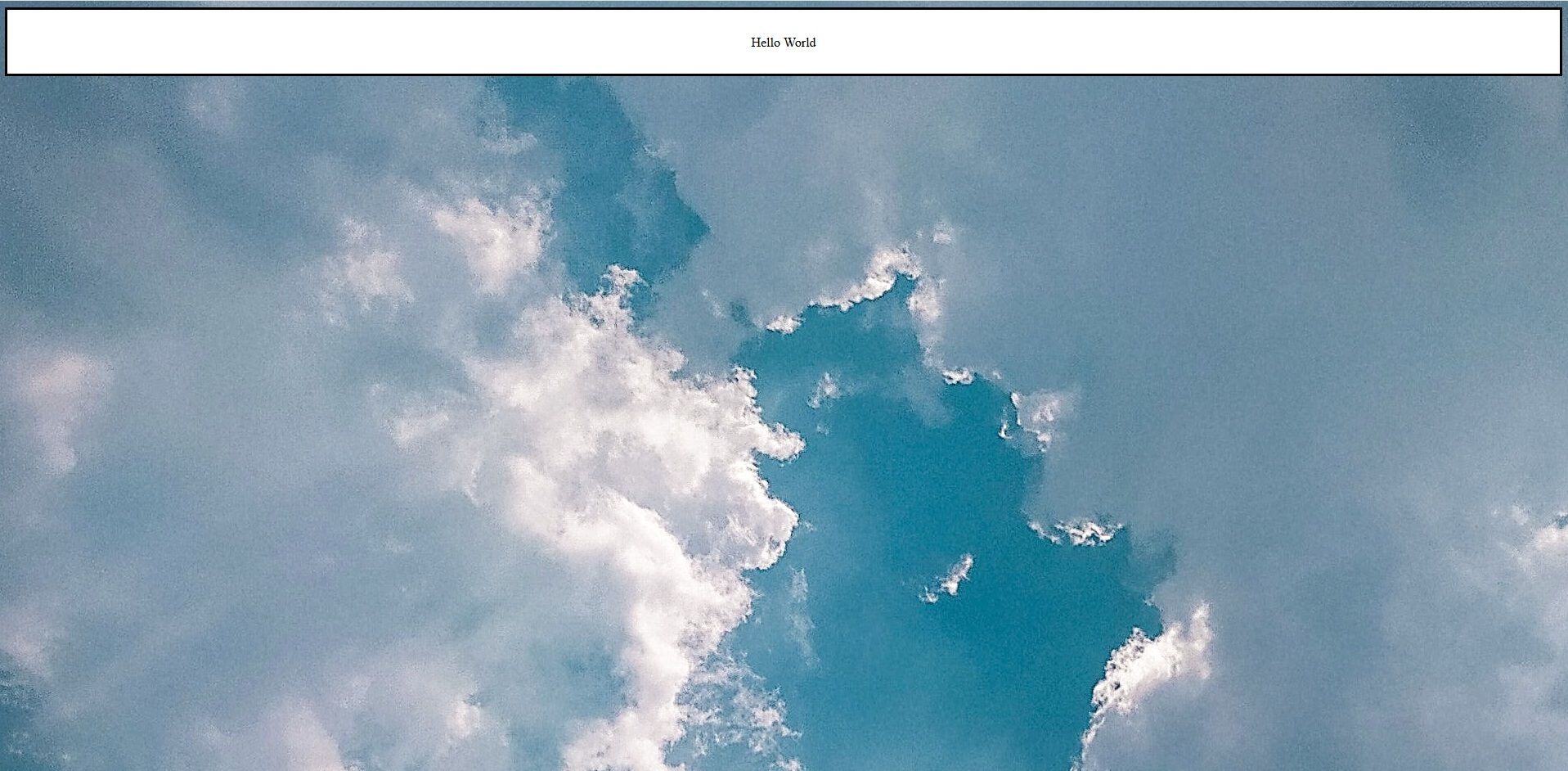
Если текст накладывается на фон, его может быть трудно читать. Добавьте фон для конкретного блока, чтобы улучшить читаемость:
    body{
   background-image: url("sky.jpg");
}
p {
   text-align: center
}
#ourParagraph {
   background-color: white;
   border-style: solid;
   padding: 30px;
}
Доступность и контраст текста
Важно: проверяйте контраст цвета текста и фона. Если фон яркий или содержит детали, используйте одно из решений:
- затемнённая полупрозрачная подложка: background-color: rgba(0,0,0,0.5);
- градиент поверх изображения с помощью linear-gradient и указанием нескольких background-layer;
- выбрать вставной блок с чистым фоном (как в примере с #ourParagraph).
Пример с градиентом поверх фонового изображения:
body {
  background-image: linear-gradient(rgba(0,0,0,0.4), rgba(0,0,0,0.4)), url("sky.jpg");
  background-size: cover;
  background-position: center;
}
Форматы изображений и производительность
Советы по файлам:
- SVG хорош для векторной графики (иконки, узоры).
- WebP/AVIF дают лучшее сжатие, чем PNG/JPEG; используйте, если поддержка браузеров подходит.
- Подгружайте изображения оптимального размера для разных экранов (responsive images) и используйте srcset, picture или CSS media queries.
- Кешируйте изображения и разбивайте критические стили/ресурсы, чтобы загрузка страницы не тормозила.
Пример CSS media query для переключения фона в зависимости от ширины экрана:
@media (max-width: 600px) {
  body { background-image: url("sky-small.jpg"); }
}
@media (min-width: 601px) {
  body { background-image: url("sky.jpg"); }
}
Практическая шпаргалка: свойства background
- background-image: url(…);
- background-repeat: repeat | no-repeat | repeat-x | repeat-y;
- background-position: left | center | right | top | bottom | x% y%;
- background-size: auto | cover | contain | width height;
- background-attachment: scroll | fixed | local;
- background-origin и background-clip — для продвинутой верстки.
Мини‑методология для внедрения фоновых изображений
- Определите, какой элемент будет фоном (body, header, section).
- Подготовьте изображения в нужных разрешениях и форматах.
- Подключите стили локально и тестируйте на десктопе и мобильных.
- Проверьте контраст и чёткость текста; при необходимости добавьте подложку.
- Оптимизируйте доставку (кеш, формат, lazy-loading для крупных фонов при прокрутке).
- Проверьте поддержку старых браузеров и корректную работу при отключенном CSS.
Критерии приёмки
- Фоновое изображение отображается на главной странице во всех целевых браузерах.
- Текст поверх фона читаем (соответствует требованиям контраста или одобрено визуальным дизайном).
- На мобильных экранах фон не ломает верстку и не замедляет страницу критически.
- Изображения оптимизированы (размер и формат соответствуют политике проекта).
Чек-лист по ролям
Разработчик:
- Подключил внешние CSS-файлы корректно.
- Проверил относительные пути к изображениям.
- Настроил background-size и background-position.
- Добавил media queries для мобильных.
Дизайнер:
- Предоставил изображения подходящего соотношения сторон.
- Утвердил слои/градиенты для улучшения контраста.
Тестировщик:
- Тесты на разных разрешениях и в разных браузерах.
- Проверка скорости загрузки и влияния на LCP (Largest Contentful Paint).
Тестовые сценарии и критерии приёмки
- Поддержка на мобильных: откройте страницу на ширине 360px — фон отображается и не мешает чтению.
- Ретина-экраны: проверьте, что фон не выглядит размытым; при необходимости используйте @2x версии.
- Отключённые изображения: страница остаётся функциональной (фон может быть заменён fallback-цветом).
- Низкая пропускная способность: фоновое изображение загружается с приоритетом ниже основного контента (lazy-load для больших фонов вне экрана).
Частые ошибки и как их исправить
- Ошибка: путь к изображению неправилен. Решение: проверьте, что путь указан относительно CSS-файла, а не HTML.
- Ошибка: изображение повторяется. Решение: добавьте background-repeat: no-repeat.
- Ошибка: фон растягивается и искажается. Решение: используйте background-size: cover вместо 100% 100%.
- Ошибка: низкий контраст текста. Решение: добавьте полупрозрачную подложку или градиент.
Короткое резюме
Фоновое изображение в CSS — простой, но мощный инструмент дизайна. Важнее не только умение подключить картинку, но и обеспечить читаемость, адаптивность и производительность. Используйте background-size, background-repeat и position, оптимизируйте изображения и тестируйте на разных устройствах.
Важно: перед развёртыванием обязательно протестируйте на мобильных и проверьте воздействие на время загрузки страницы.
1‑строчный глоссарий:
- background-image — свойство CSS для указания изображения фона;
- background-size — как изображение масштабируется в контейнере;
- background-repeat — повторение фонового изображения;
- cover/contain — режимы масштабирования, сохраняющие пропорции.
Если хотите, могу подготовить компактный файл ourCSSfile.css с несколькими вариантами фона (статический, фиксированный, градиент + изображение) и советами по форматам изображений для вашего проекта.

Похожие материалы

Несколько аккаунтов Skype: Multi Skype Launcher

Журнал для работы: повысить продуктивность

Персональные звуки уведомлений на Android

Скачивание шоу Hulu для офлайн‑просмотра

Microsoft Start: персонализированная новостная лента
