
Как обслуживать свой компьютер самостоятельно: 7 простых действий
Быстрые ссылки
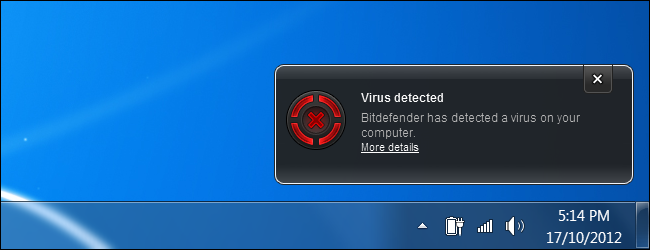
- Удаление вирусов и вредоносных программ
- Переустановка операционной системы
- Удаление предустановленного «мусора» (bloatware)
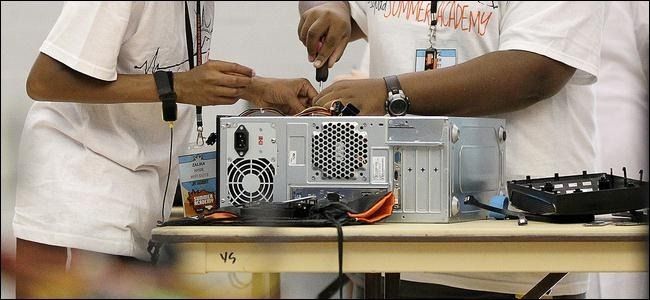
- Сборка собственного компьютера
- Обновление оперативной памяти и диска
- Оформление возврата по гарантии (RMA)
- Восстановление удалённых файлов
Эти задачи чаще всего делают сервисные центры вроде Geek Squad, но большинство из них доступны обычному пользователю с базовыми навыками и терпением.
Удаление вирусов и вредоносного ПО
Почему это можно сделать самому
Многие сервисы используют те же антивирусные и антишпионские утилиты, которые доступны бесплатно или по подписке. Удаление большинства угроз — это последовательность сканирования, удаления и проверки автозагрузки. Продвинутые случаи требуют ручного анализа автозагрузок и реестра, но чаще всего достаточно набора проверенных инструментов.
Краткий план действий
- Подготовьте резервные копии важных данных на внешний диск или в облако.
- Отключите компьютер от интернета (временно).
- Запустите офлайн-сканирование: используйте загрузочный диск/флешку с антивирусом при серьёзных инфекциях.
- Просканируйте систему несколькими инструментами: антивирус (платный/надёжный), сканер антишпиона, AdwCleaner, Malwarebytes.
- Очистите автозагрузку и временные папки, проверьте планировщик задач.
- Перезагрузите и проверьте систему в безопасном режиме, затем в обычном режиме.
Рекомендуемые инструменты и где их искать
- Антивирусы с хорошей репутацией: Kaspersky, Bitdefender (платные версии показывают стабильные результаты в независимых тестах).
- Бесплатные и дополнительные утилиты: Malwarebytes, Microsoft Defender Offline, AdwCleaner.
Важно: не устанавливайте «всё подряд» — конфликтующие антивирусы ухудшают работу системы.
Когда стоит обратиться к профессионалу
- Если это сервер или критичные для бизнеса данные.
- Если вредоносное ПО внедрило ключевые драйверы или загрузчик (rootkit).
- Если заражение удалило или зашифровало данные (ransomware).
Чек-лист: быстрое удаление вредоносного ПО
- Резервное копирование критичных файлов
- Отключение от сети
- Загрузочный сканер на флешке
- Сканы несколькими инструментами
- Очистка автозагрузки и временных файлов
- Контрольный запуск и мониторинг
Переустановка операционной системы
Когда переустановка — лучший выбор
Если ПК стал медленно загружаться из-за множества автозагрузок, нестабильных драйверов или частых ошибок, переустановка Windows часто решает проблему быстрее, чем поэлементная диагностика.
Варианты переустановки
- Восстановление с заводского раздела (на новых компьютерах).
- Использование установочного носителя Windows (DVD или USB).
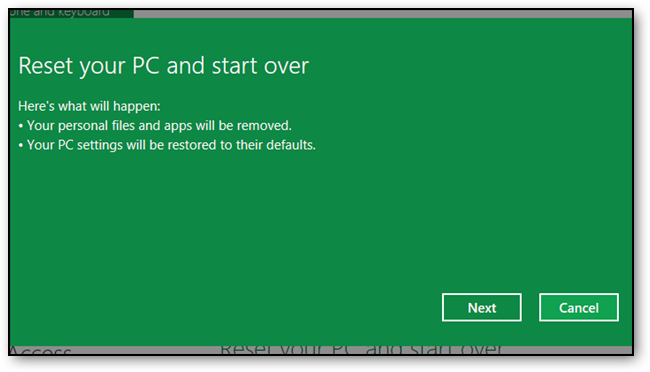
- Функции Windows 8/10/11: Refresh или Reset (Обновление или Сброс), которые сохраняют/удаляют файлы и восстанавливают системные файлы.
Перед переустановкой
- Обязательно создайте резервную копию личных данных и экспортируйте список установленных программ.
- Сохраните ключ продукта Windows, если он у вас есть.
- Запишите драйверы сетевой карты или имейте под рукой способ загрузить их после установки (иногда полезно заранее скачать драйвера с сайта производителя).
Пошаговая инструкция (обобщённо)
- Создайте резервную копию данных.
- Скачайте и подготовьте установочную флешку с официального образа Windows (Media Creation Tool для Windows).
- Загрузитесь с флешки, отформатируйте системный раздел и установите чистую систему.
- Установите драйверы, затем обновления Windows.
- Восстановите данные и установите нужные приложения.
Критерии приёмки
- Система загружается без ошибок в течение обычного времени.
- Установлены сетевые драйверы и обновления.
- Восстановлены личные данные.
Удаление предустановленного ПО (bloatware)
Что такое «bloatware» и почему оно вредно
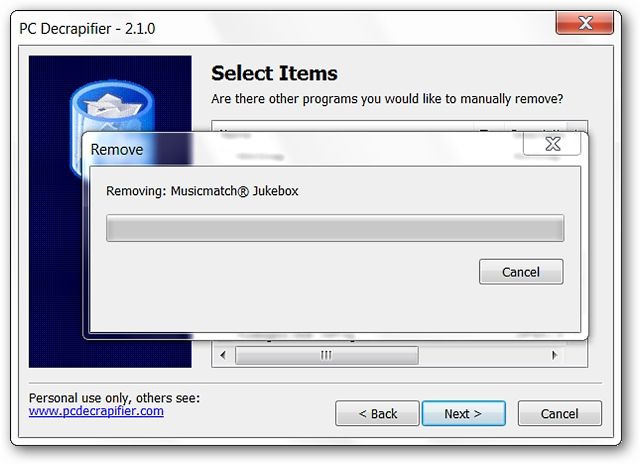
Bloatware — это предустановленные производителем и партнёрами программы, которые замедляют систему, нагружают автозагрузку и могут показывать рекламу.
Три простых пути удаления
- Автоматический: программа вроде PC Decrapifier (или его современные аналоги) сканирует и удаляет известные нежелательные приложения.
- Ручной: Панель управления → Удаление программ — по одному элементу, осторожно не трогайте драйверы.
- Крупная зачистка: чистая переустановка Windows — сразу получите нейтральную систему без лишних приложений.
Советы
- Проверьте список автозагрузки (Диспетчер задач → Автозагрузка) и отключите ненужные элементы.
- Убедитесь, что вы удаляете именно программы, а не компоненты системы.
Сборка собственного компьютера
Почему стоит попробовать собрать ПК самому
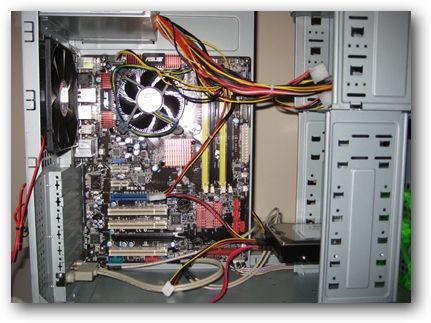
Сборка компьютера даёт контроль над компонентами и часто позволяет получить лучшую производительность за те же деньги. Для настольного ПК это не так сложно, как кажется: корпус, материнская плата, процессор, память, накопитель, видеокарта и блок питания.
Короткая методология выбора компонентов
- Определите цель: офис, игры, творчество, сервер.
- Определите бюджет и приоритеты: CPU vs GPU или быстрый диск vs больше ОЗУ.
- Составьте совместимый набор: проверьте сокет CPU и чипсет материнской платы, форм-фактор корпуса, требования к питанию.
Пошагово (вкратце)
- Подготовьте рабочую зону и антистатический браслет.
- Установите процессор и кулер на материнскую плату.
- Установите модуль(и) памяти (RAM).
- Закрепите плату в корпусе, подключите блок питания.
- Установите видеокарту и накопители.
- Подключите кабели и проведите организацию проводов (cable management).
- Первый запуск: войдите в BIOS/UEFI и проверьте распознавание компонентов.
- Установите ОС и драйверы.
Ресурсы: пошаговые руководства
- Часто полезно следовать подробным руководствам «как собрать ПК» — пошаговые статьи и видео показывают все операции.
Обновление оперативной памяти и накопителя
Простые апгрейды с большим эффектом
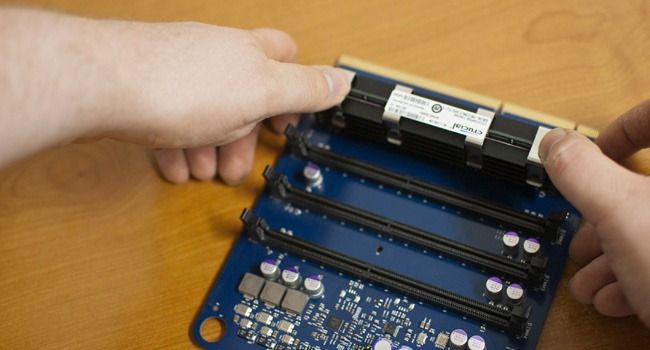
Добавление ОЗУ или установка SSD часто дают заметный прирост скорости. Установка RAM — одна из самых простых аппаратных операций. Замена старого жёсткого диска на SSD ускорит загрузку и отклик системы.
Что нужно знать перед покупкой
- Совместимость RAM с материнской платой (тип DDR3/DDR4/DDR5, частота, форм-фактор SO-DIMM для ноутбуков).
- Для накопителей: форм-фактор (2,5” SATA или M.2 NVMe), поддержка материнской платы.
Пошагово (RAM)
- Отключите питание и снимите аккумулятор (для ноутбука, если возможно).
- Откройте отсек памяти, аккуратно вставьте модуль в разъём до щелчка.
- Закройте крышку и запустите систему, проверьте распознавание ОЗУ.
Пошагово (замена HDD → SSD)
- Создайте образ старого диска или сделайте резервную копию.
- Физически замените диск и установите систему или восстановите образ.
- Если переносите систему, используйте программы клонирования дисков.
Инструменты и руководства
- Утилиты для клонирования: Macrium Reflect, Clonezilla (для продвинутых пользователей).
Оформление возврата по гарантии (RMA)
Когда отправлять устройство по RMA
Если у вас гарантия и проблема аппаратная, часто проще отправить устройство в сервис производителя. RMA — это обычная процедура: сообщите проблему, получите RMA-номер и отправьте устройство.
Советы по подготовке к RMA
- Сохраните серийный номер и дату покупки.
- Сделайте снимки дефекта и журнал ошибок.
- Сделайте резервную копию данных и, при необходимости, зашифруйте или удалите личные данные.
- Упакуйте устройство надёжно, следуйте инструкциям производителя по транспортировке.
RMA для собранного ПК
Если вы собрали ПК сами, придётся определить, какой модуль вышел из строя (память, материнская плата, видеокарта) и RMA-ить отдельно каждый компонент у соответствующего производителя.
Восстановление удалённых файлов
Как работают удалённые файлы
Удалённые файлы обычно не стираются мгновенно — система помечает пространство как свободное. Чем меньше времени прошло и чем меньше вы записывали на диск после удаления, тем выше шанс восстановления.
Инструменты для восстановления
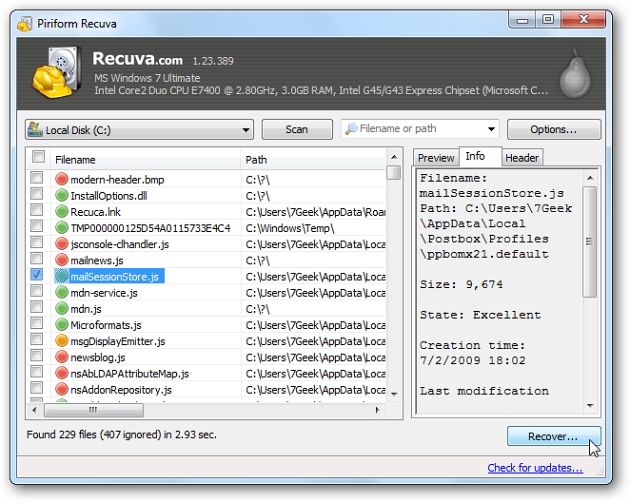
- Recuva, PhotoRec, TestDisk — бесплатные и эффективные для многих задач.
- Профессиональные форензические сервисы стоит привлекать только для критичных корпоративных данных.
Пошаговая инструкция
- Прекратите запись на диск, с которого удалили файлы.
- Используйте портативную версию программы восстановления на отдельном носителе.
- Сканируйте диск и восстановите файлы на другой носитель.
Когда восстановление маловероятно
- Если данные были перезаписаны.
- Если диск шифровался и ключ утратился.
- При физическом повреждении накопителя требуется сервис восстановления данных.
Когда самостоятельный ремонт не подходит
- Аппаратные сбои с опасной механической поломкой (повреждение платы, сильный перегрев, подплавленные компоненты).
- Корневые заражения (rootkits), когда загрузчик скомпрометирован.
- Серверы и критичные рабочие станции с высоким риском потери данных.
Если сомневаетесь — сначала сделайте резервную копию и проконсультируйтесь с техподдержкой производителя.
Альтернативные подходы
- Удалённая поддержка: сервисы техподдержки часто предлагают удалённую помощь и могут выполнять многие операции по сети.
- Групповые консультации: сообщества и форумы (или локальные мастер-классы) помогают научиться и разобраться самостоятельно.
- Подписка на облачные сервисы и резервное копирование: уменьшает риск потери данных и снижает потребность в ручном восстановлении.
Ментальные модели и эвристики
- 80/20: 80% проблем решаются 20% простых действий — резервное копирование, антивирус, обновления.
- «Разделяй и властвуй»: при аппаратной проблеме сначала исключите ПО (переустановка), затем тестируйте отдельные компоненты.
- «Не ломай то, что работает»: прежде чем менять системные компоненты, создайте контрольные точки и бэкапы.
Роль‑ориентированные чек‑листы
Домашний пользователь
- Сделать резервную копию важных файлов.
- Просканировать систему антивирусом.
- Удалить предустановленные программы.
- Обновить ОС и драйверы.
Продвинутый пользователь / энтузиаст
- Создать образ системы перед экспериментами.
- Использовать загрузочные инструменты для офлайн‑сканирования.
- Планировать апгрейд: совместимость, питание, охлаждение.
IT‑специалист
- Выполнять инвентаризацию оборудования и ПО.
- Логировать изменения и сохранять конфигурации.
- Автоматизировать резервное копирование и мониторинг.
Плейбук: быстрый SOP для восстановления компьютера с подозрением на вредоносное ПО
- Отключить от сети.
- Создать резервную копию пользовательских данных (если возможно).
- Запустить загрузочный антивирусный инструмент с флешки.
- Удалить найденные объекты, занести в карантин.
- Проверить автозагрузки и планировщик задач.
- При повторных симптомах — выполнить чистую переустановку ОС.
Тестовые случаи и критерии приёмки
Сценарий: После очистки система не тормозит и не показывает симптомов инфекции.
Критерии приёмки:
- Система загружается и работает в пределах ожидаемой производительности.
- Нет неожиданных сетевых подключений и всплывающих окон.
- Антивирус не обнаруживает активных угроз в контрольный период (несколько дней).
Дерево решений: стоит ли делать самому или отнести в сервис?
flowchart TD
  A[Проблема с ПК] --> B{Это аппаратная или программная?}
  B -->|Аппаратная| C{Гарантия активна?}
  C -->|Да| D[Оформить RMA]
  C -->|Нет| E[Диагностика: заменить/тестировать компоненты]
  B -->|Программная| F{Данные критичны?}
  F -->|Да| G[Сделать образ и обратиться к профи]
  F -->|Нет| H[Повторить шаги: антивирус → восстановление → переустановка]
Безопасность и конфиденциальность
- Перед отправкой по RMA удалите личные данные или зашифруйте диск.
- Используйте надёжные официальные образы ОС и драйверов.
- Доверяйте проверенным источникам софта и не устанавливайте сомнительные «оптимизаторы».
Местные особенности и подводные камни
- В сервисных центрах крупных ритейлеров могут предложить платную «чистку» Windows от $99; часто это просто переустановка или удаление ПО.
- В регионах с медленным интернетом скачивание больших образов ОС может занять много времени — заранее подготовьте носитель.
Финальные заметки и рекомендации
- Всегда начинайте с резервного копирования.
- Учитесь на простых задачах: замена RAM или установка SSD — безопасные операции для практики.
- Документируйте свои действия: снимок экрана, список установленных программ, лог ошибок.
Сводка
Удаление вирусов, переустановка ОС, удаление bloatware, апгрейд RAM/диска, сборка ПК, оформление RMA и восстановление файлов — это навыки, которые доступны большинству пользователей при аккуратном подходе. Если ситуация критична или затрагивает бизнес‑данные, обратитесь к профессионалам.
Важно: перед любыми действиями с аппаратной частью отключайте питание и соблюдайте меры антистатики.
Краткие рекомендации (на одной странице)
- Резервное копирование: прежде чем что‑то менять.
- Антивирус: используйте проверенные продукты и сканируйте офлайн при серьёзных инфекциях.
- Переустановка: часто быстрее, чем бесконечная диагностика.
- Апгрейды: RAM и SSD — лучший «апгрейд по соотношению цены и эффекта».

Похожие материалы

Несколько аккаунтов Skype: Multi Skype Launcher

Журнал для работы: повысить продуктивность

Персональные звуки уведомлений на Android

Скачивание шоу Hulu для офлайн‑просмотра

Microsoft Start: персонализированная новостная лента
