
Как разделить имена в Excel

Работа с именами в таблицах Excel — частая задача: списки контактов, клиенты, сотрудники. Источники данных различаются по формату, поэтому бывает нужно разделить одно поле “Полное имя” на отдельные столбцы: имя, отчество/второе имя, фамилия, а также удалить префиксы или перенести суффиксы.
Ниже — подробное руководство с несколькими подходами: мастер Excel, формулы, Flash Fill, Power Query и автоматизация через VBA. В конце — чеклисты, рекомендации по проверке качества и дерево принятия решений.
Мастер «Текст по столбцам» — самый быстрый способ
Мастер “Текст по столбцам” (Text to Columns) удобен, когда структура имён однородна (например, разделитель — пробел или запятая). Перед применением убедитесь, что рядом есть пустой столбец для результата или укажите другую ячейку-назначение.
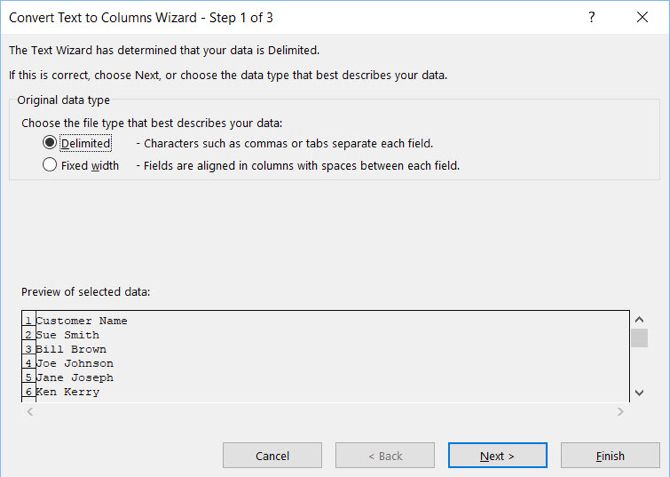
Разделение имён по пробелам
Шаги:
- Выделите столбец с полными именами.
- На вкладке Данные выберите Текст по столбцам.
- В окне выберите Разделитель (Delimited).
- Нажмите Далее.
- В разделе Разделители снимите Tab и установите флажок Пробел.
- Нажмите Далее.
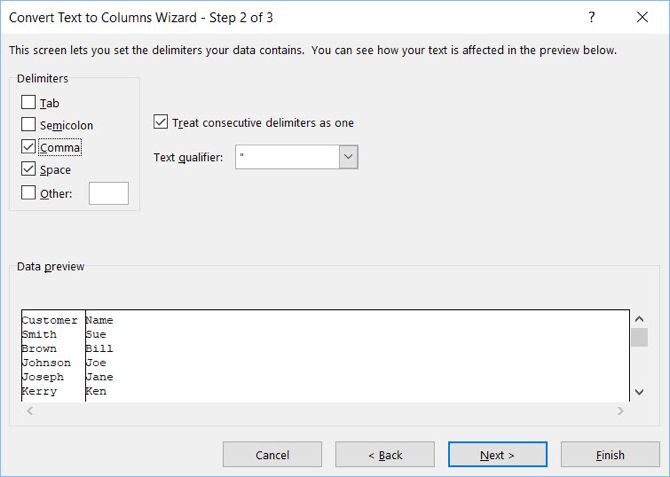
- В Формат данных столбца выберите Текст. При необходимости укажите Destination — ячейку, куда поместить результат.
- Нажмите Готово.
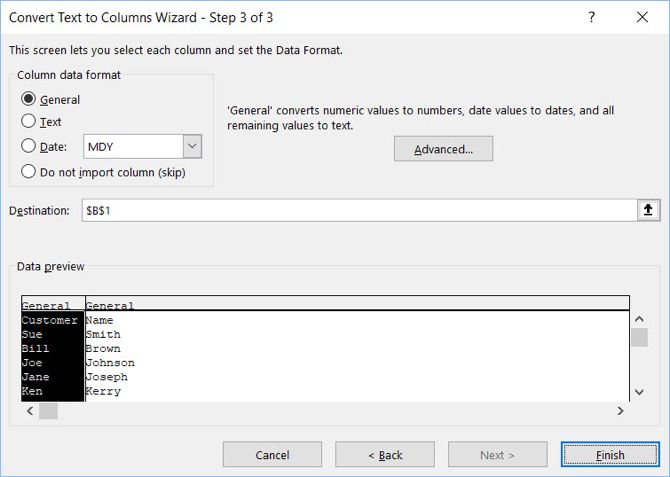
Этот способ корректно разделит “Sue Sally Smith”, “Sue S. Smith” и похожие варианты. Если результаты перезаписывают данные, обязательно укажите другое местоположение.
Разделение имён по запятым
Если имена идут в виде “Фамилия, Имя”: в шаге 5 отметьте Запятая. Можно одновременно держать Пробел, если после запятой есть пробел.
Удаление части данных при разделении
Если нужно отбросить среднее имя или префикс, в шаге Формат данных столбца выберите Не импортировать столбец (пропустить) и выделите соответствующий столбец в превью.
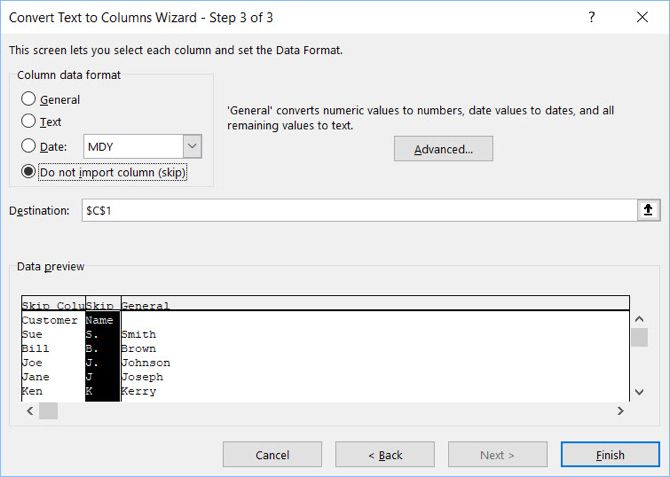
Важно: мастер — прост и быстр, но он не удобен для динамического обновления (новые строки не будут автоматически разделяться). Для регулярных импортов лучше формулы или Power Query.
Формулы для разделения имён — гибкость для динамики
Если вы регулярно добавляете новые строки и хотите автоматическое разбиение, используйте формулы. Ниже — набор формул для распространённых случаев. В формулах предполагается, что исходное полное имя находится в ячейке A2. Замените по необходимости.
Прежде чем применять формулы, полезно очистить строку: =TRIM(A2) удалит лишние пробелы, а =CLEAN(A2) уберёт невидимые символы.
Разделение на имя, отчество и фамилию
Первая формула извлекает первое слово (первое имя):
=LEFT(A2,FIND(" ",A2,1)-1)Пояснение: LEFT берет символы слева до первого пробела.
Формула для фамилии (всё, что после первого пробела):
=RIGHT(A2,LEN(A2)-FIND(" ",A2,1))Формула для среднего имени (если есть):
=MID(A2,SEARCH(" ",A2,1)+1,SEARCH(" ",A2,SEARCH(" ",A2,1)+1)-SEARCH(" ",A2,1))Пояснение: MID с поиском второго пробела возвращает текст между первым и вторым пробелом.
Имена с префиксом (например, “Dr. John Smith”) — удалить префикс
Чтобы взять имя без префикса:
=MID(A2,SEARCH(" ",A2,1)+1,SEARCH(" ",A2,SEARCH(" ",A2,1)+1)-(SEARCH(" ",A2,1)+1))Для фамилии используйте:
=RIGHT(A2,LEN(A2)-SEARCH(" ",A2,SEARCH(" ",A2,1)+1))Здесь предполагается, что префикс — одно первое слово до пробела.
Суффикс в отдельном столбце (например, “John Smith Jr.”)
Имя:
=LEFT(A2, SEARCH(" ",A2,1))Фамилия:
=MID(A2,SEARCH(" ",A2,1)+1,SEARCH(" ",A2,SEARCH(" ",A2,1)+1)-(SEARCH(" ",A2,1)+1))Суффикс:
=RIGHT(A2,LEN(A2)-SEARCH(" ",A2,SEARCH(" ",A2,1)+1))Двухчастные имена (первая или фамилия из двух слов)
Если у человека двойное имя, например “Mary Ann Smith”, формула для имени может брать первый и второй слова:
=LEFT(A2, SEARCH(" ",A2,SEARCH(" ",A2,1)+1))Для сложных комбинаций формулы нужно подбирать индивидуально.
Заполнение формул автозаполнением
После ввода формулы в первой строке перетащите маркер заполнения (маленький квадрат в правом нижнем углу ячейки) вниз; когда появится чёрный крестик, отпустите — формула скопируется.
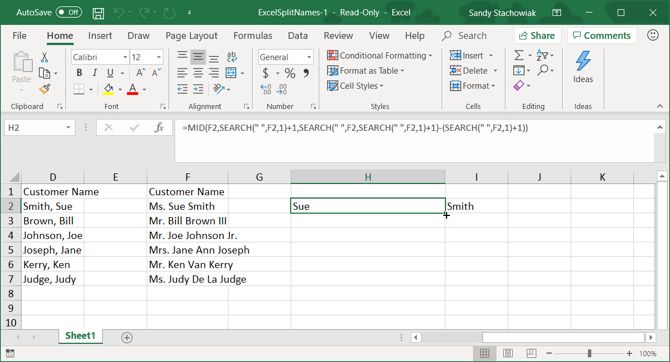
Flash Fill и Power Query — удобные альтернативы
Flash Fill (Автозаполнение образца): введите в соседнем столбце пример результата для первой строки (например, введите “John” как имя), затем выберите следующую пустую ячейку и нажмите Ctrl+E. Excel попытается по образцу заполнить остальные строки. Подходит для разных шаблонов, но не всегда гарантирует корректность для всех случаев.
Power Query: импортируйте данные в Power Query (Данные → Получить данные → Из таблицы/диапазона), используйте преобразования: Разделить столбец → По разделителю (пробел, запятая) или По позиции. Power Query сохраняет шаги и легко обновляется при изменении источника. Рекомендуется для повторяющихся ETL-задач и больших списков.
VBA: автоматизация для повторяющихся задач
Если вам нужно автоматическое разбиение с особыми правилами, можно использовать макрос. Простой VBA-скрипт, который разбивает по пробелу и записывает первые два слова в отдельные столбцы:
Sub SplitNames()
  Dim rng As Range, cell As Range
  Set rng = Range("A2:A" & Cells(Rows.Count, "A").End(xlUp).Row)
  For Each cell In rng
    parts = Split(Trim(cell.Value), " ")
    If UBound(parts) >= 0 Then cell.Offset(0, 1).Value = parts(0)
    If UBound(parts) >= 1 Then cell.Offset(0, 2).Value = parts(UBound(parts))
  Next cell
End Sub
Этот пример берёт первое слово как имя и последнее слово как фамилию; средние слова игнорируются. Перед запуском создайте резервную копию данных.
Когда подходы не сработают и как действовать
Important: Ни один метод не гарантирует 100% точности на «грязных» данных. Типичные проблемы:
- Многострочные имена, дополнительная пунктуация, кавычки или невидимые символы.
- Гражданские имена с апострофами или дефисами (O’Connor, Anne-Marie).
- Локальные привычки: в некоторых культурах сначала идёт фамилия, в других — несколько фамилий.
Если структура неоднородна, используйте Power Query с пользовательскими правилами или обработку на стороне ETL/скрипта (Python, R). Для критичных задач — ручная проверка выборки после автоматического разделения.
Проверка качества данных и критерии приёмки
Критерии приёмки:
- Процент корректно распознанных имён на случайной выборке (например, 100 строк проверены вручную).
- Отсутствие перезаписанных исходных данных.
- Наличие явного правилa для префиксов и суффиксов (список разрешённых).
- Логи ошибок или строк, требующих ручной проверки.
Проверочные тесты:
- Тест с двойными пробелами, табуляциями и невидимыми символами.
- Тест с дефисами, апострофами и запятыми.
- Тест с записями, где нет фамилии или нет имени.
Роль-господские чеклисты
Для владельца данных:
- Подготовить список всех возможных форматов имён в источнике.
- Решить политику обработки префиксов/суффиксов.
Для аналитика/админа:
- Очистить данные (TRIM, CLEAN, SUBSTITUTE).
- Применить Power Query или формулы.
- Провести выборочную проверку и откат при ошибках.
Для разработчика автоматизации:
- Написать макрос или скрипт с логированием.
- Создать тестовые данные и проверочный набор.
Образец методологии внедрения
- Проанализировать исходные данные и сформировать словарь исключений (префиксы, суффиксы, сложные конструкции).
- Очистить данные: TRIM, SUBSTITUTE для лишних пробелов, CLEAN для невидимых символов.
- Попробовать мастер Text to Columns на небольшой копии.
- Если данные регулярно обновляются — внедрить Power Query или формулы.
- Добавить этап валидации и ручной проверки для непарсенных строк.
- Документировать правила и сохранить резервную копию.
Короткая справка. Полезные формулы и функции
- TRIM(text) — удалить лишние пробелы.
- CLEAN(text) — удалить невидимые символы.
- LEFT, RIGHT, MID — извлечение частей строки.
- FIND/SEARCH — поиск символов или подстроки.
- SUBSTITUTE(text, old, new) — заменить символы.
- Flash Fill — Ctrl+E для автоматического распознавания образца.
Сводка
Разделение имён в Excel можно решить несколькими способами: мастер «Текст по столбцам» для одноразовых задач, формулы и Power Query для автоматизации, Flash Fill для быстрых образцов и VBA для особых правил. Всегда начинайте с очистки данных и тестирования на выборке, документируйте правила и оставляйте резервные копии.
Notes: Если ваши данные содержат имена разных культур и форматов, лучше перенести обработку в систему ETL или написать скрипт, который учитывает локальные правила написания имён.
1-line glossary:
- Префикс — титул перед именем (Dr, Mr, Ms).
- Суффикс — добавка после фамилии (Jr, Sr, III).
- Power Query — инструмент ETL в Excel для преобразования данных.

Похожие материалы

Несколько аккаунтов Skype: Multi Skype Launcher

Журнал для работы: повысить продуктивность

Персональные звуки уведомлений на Android

Скачивание шоу Hulu для офлайн‑просмотра

Microsoft Start: персонализированная новостная лента
