
Как отправлять сообщения самому себе в WhatsApp
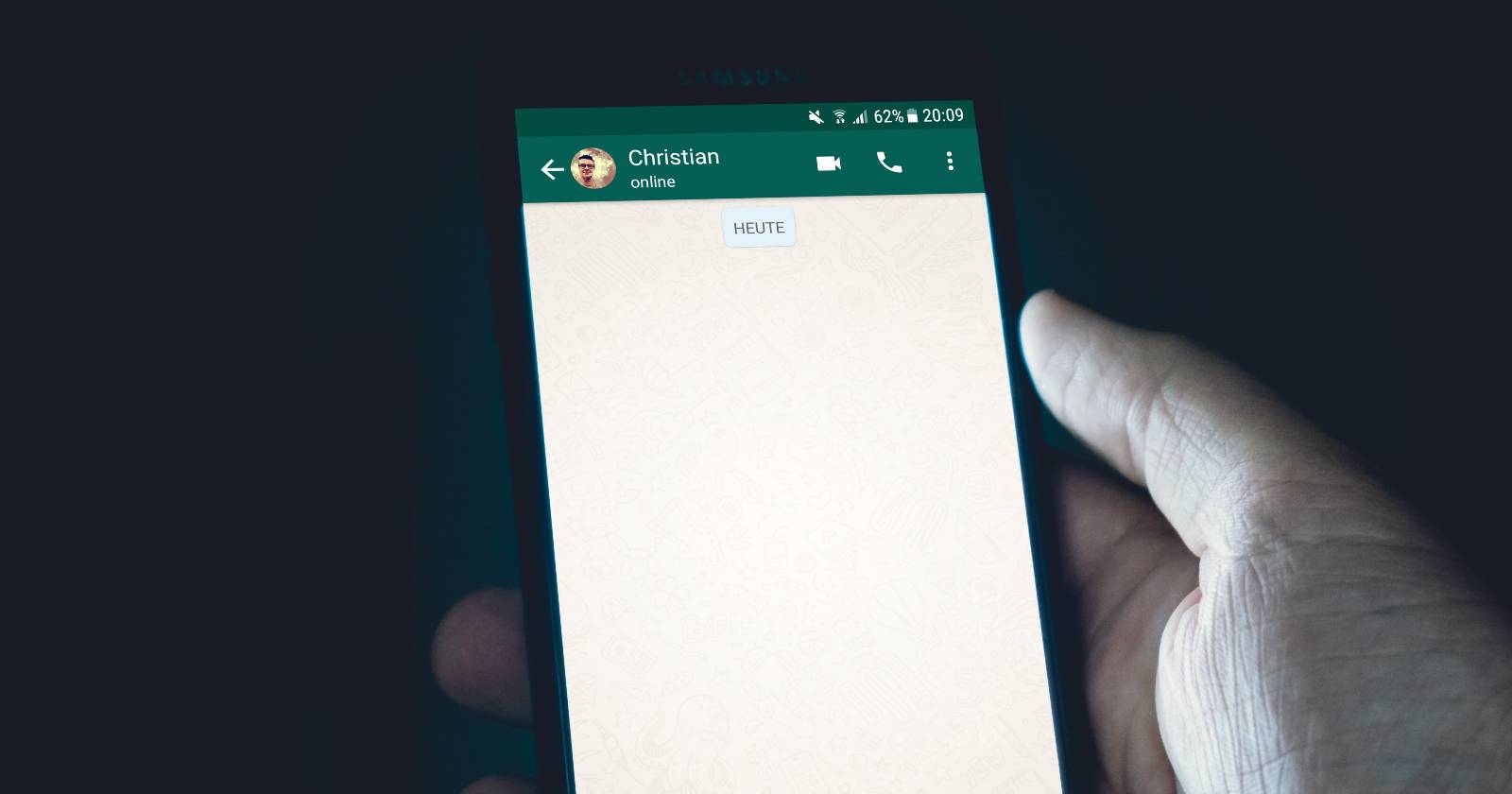

Это простой трюк, который пригодится для заметок, ссылок и тестирования медиа. Ниже — пошаговая инструкция, советы по использованию, альтернативы и проверочный чеклист для разных ролей.
Как отправить сообщение самому себе в WhatsApp
- Откройте WhatsApp и перейдите на вкладку Чаты.
- Нажмите на значок создания нового чата — обычно он расположен внизу экрана (иконка «Новый чат»).
В верхней части списка контактов вы увидите свою же запись с подписью Написать себе или похожей меткой. Выберите свой профиль.
Откроется обычное окно чата. Напишите сообщение и отправьте — оно сохранится в этом диалоге, как в любом другом.
Важно: сообщения в личном чате, как и в других диалогах WhatsApp, защищены сквозным шифрованием. Рядом с именем вы увидите пометку «Вы», которая упрощает поиск собственного профиля в списке.
Что происходит после отправки
- Чат с самим собой появляется в общем списке диалогов и может попасть в «Часто контакты» или «Недавние» в зависимости от активности.
- Вы можете закрепить чат, чтобы он всегда был вверху списка.
- В диалоге можно отправлять текст, ссылки, файлы, фото, голосовые сообщения и документы.
Важно: закреплённый чат остаётся вверху независимо от времени последнего сообщения.
Типичные сценарии использования (ментальные модели)
- Быстрые заметки: мысль, список покупок, идея проекта.
- Копирование ссылок: переслать URL с телефона на компьютер или обратно.
- Медиа-буфер: сохранить фото, документы и черновики перед пересылкой.
- Тестирование: проверить работу микрофона, отправить голосовое сообщение перед отправкой коллегам.
Альтернативные подходы
- Click-to-chat (wa.me): создайте ссылку wa.me/<ваш_номер> и откройте её, чтобы начать чат с собой, если функция недоступна в интерфейсе.
- Заметки/удалённые приложения: используйте стандартные приложения «Заметки» или облачные блокноты (Google Keep, iCloud Notes) если нужен сложный формат или синхронизация между устройствами.
- Отправка сообщения от другого аккаунта: используйте запасной номер или рабочий профиль для изоляции заметок.
Когда это может не работать (контрпримеры)
- Устаревшая версия приложения: в старых сборках WhatsApp интерфейс может не показывать опцию «Написать себе». Обновите приложение.
- Ограничения платформы: на некоторых устройствах (редкие кастомные сборки Android/iOS) поведение может отличаться.
- Неправильные разрешения: если приложение не имеет доступа к контактам или сети, создание чата может быть затруднено.
Быстрый playbook: начало работы за 60 секунд
- Обновите WhatsApp до последней версии.
- Откройте «Чаты» → нажмите «Новый чат».
- Выберите свой профиль с меткой «Написать себе».
- Отправьте тестовое сообщение и закрепите чат, если нужно.
Чеклист по ролям
Студент:
- Создать чат для конспектов лекций.
- Разделять материалы пометками (например, «Лекция», «Домашка»).
- Регулярно экспортировать нужное (копировать в облако).
Менеджер/PM:
- Хранить быстрое описание задач и ссылки на документы.
- Использовать как временный список задач перед переносом в таск-трекер.
Разработчик/QA:
- Сохранить логи, снимки экрана и шаги воспроизведения ошибок.
- Протестировать голосовые сообщения и вложения.
Критерии приёмки
- Чат с вашим профилем появляется в списке контактов как «Написать себе» или с пометкой «Вы».
- Сообщения отправляются и отображаются как в обычном диалоге.
- Возможность закрепить чат и пересылать в него медиа реализована.
Мини‑методология: как держать чат полезным
- Структурируйте сообщения короткими заголовками.
- Используйте звездочки/отметки (если нужно) для важного.
- Периодически экспортируйте важные записи в облако или в приложение для задач.
Простая диаграмма принятия решения
flowchart TD
  A[Нужно сохранить что-то быстро?] -->|Да| B{Это ссылка, фото или текст?}
  B -->|Ссылка| C[Отправить в чат себе]
  B -->|Фото| C
  B -->|Длинный текст| D[Использовать заметки/облако]
  A -->|Нет| E[Не сохранять]
Однострочный глоссарий
- Чат с собой — личный диалог в WhatsApp, где вы можете хранить заметки и файлы, доступные только вам.
Примечание о приватности и безопасности
Сообщения в личном чате шифруются сквозным шифрованием так же, как и другие диалоги в WhatsApp. Однако для долговременного хранения важных документов лучше использовать зашифрованные облачные хранилища и периодически делать резервные копии.
Итог
Отправлять сообщения самому себе в WhatsApp просто и удобно: это быстрый личный буфер для заметок, ссылок и тестов. Если функция недоступна — обновите приложение или воспользуйтесь альтернативами (wa.me, заметки). Закрепите чат, чтобы иметь к нему постоянный доступ.

Похожие материалы

Несколько аккаунтов Skype: Multi Skype Launcher

Журнал для работы: повысить продуктивность

Персональные звуки уведомлений на Android

Скачивание шоу Hulu для офлайн‑просмотра

Microsoft Start: персонализированная новостная лента
