
Отправка Office‑файла как PDF из Word, Excel, PowerPoint
Кратко
Отправить копию документа Office в формате PDF можно прямо из Word, Excel или PowerPoint — без предварительного сохранения или отдельной конвертации. Процесс одинаково прост на Windows и macOS; отличия перечислены ниже.
Быстрая навигация
- Отправить Office‑файл как PDF на Windows
- Отправить Office‑файл как PDF на Mac
Когда это полезно
Если нужно быстро переслать готовый документ, презентацию или таблицу и вы не хотите выполнять отдельную экспортную операцию — используйте встроенный механизм отправки как PDF. Это уменьшает риск отправить исходный редактируемый файл вместо итоговой версии.
Важно: функция прикрепляет PDF‑копию к письму, но не заменяет версию в вашем исходном файле.
Отправить Office‑файл как PDF на Windows
- Откройте документ в Word, Excel или PowerPoint.
- Нажмите кнопку “Поделиться” в правом верхнем углу окна приложения.
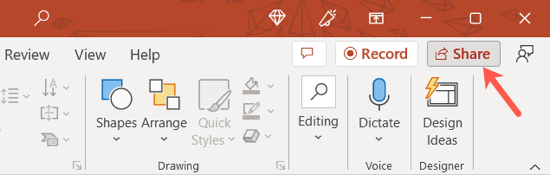
В зависимости от того, где сохранён файл, увидите одну из двух панелей:
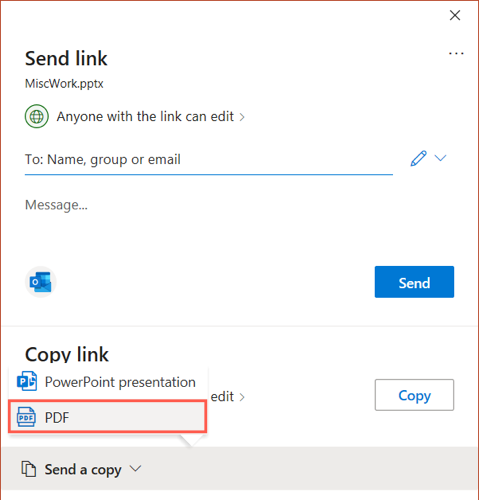
Если файл сохранён в OneDrive: выберите “Отправить копию” в нижней части окна и в всплывающем меню выберите “PDF”.
Если файл сохранён локально: в окне нажмите “PDF” в разделе “Прикрепить копию вместо”. Сохранение в OneDrive перед отправкой не требуется.
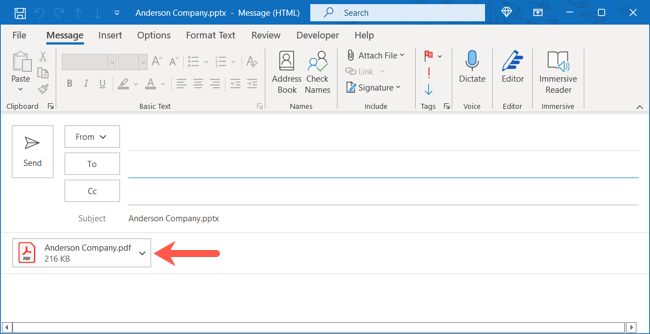
Откроется окно составления письма с уже прикреплённым PDF. По умолчанию имя файла подставляется в строку темы. При необходимости измените тему, адрес и текст сообщения, затем отправьте.
Совет: если у вас несколько версий документа, присоединяйте PDF‑копию итоговой версии, чтобы получатель видел именно тот вариант, который вы утверждаете.
Отправить Office‑файл как PDF на Mac
Откройте файл в Word, Excel или PowerPoint на Mac.
Нажмите кнопку “Поделиться” в правом верхнем углу приложения.
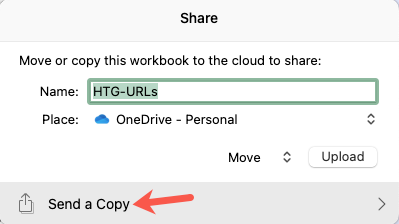
Если файл сохранён в OneDrive: выберите “Отправить копию”, затем в выпадающем меню рядом с “Отправить как” выберите “PDF” и опцию “Отправить как вложение”.
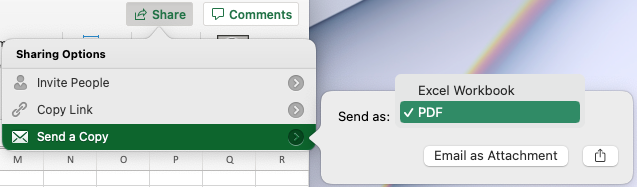
- Если файл сохранён локально: нажмите “Отправить копию” внизу окна, затем в меню выберите “PDF” и “Отправить как вложение”.
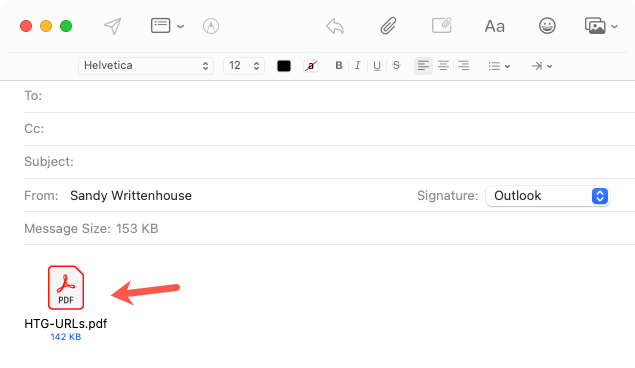
- Откроется окно почтового клиента с прикреплённым PDF. В отличие от Windows, поле темы может быть пустым — заполните его вручную, добавьте получателей и отправьте.
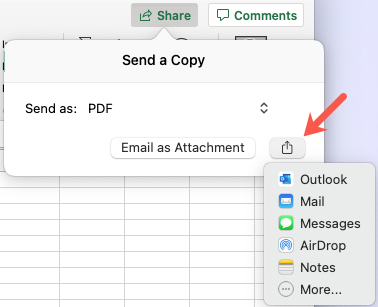
Дополнительно: можно использовать системное меню “Поделиться” на Mac, чтобы отправить PDF через другой доступный канал (сообщения, AirDrop и т.д.).
Типичные вопросы и устранение неполадок
Письмо открывается без вложения: убедитесь, что вы выбрали опцию “PDF” в меню “Отправить копию”. Если приложение зависло, закройте окно обмена и попробуйте снова.
Вложение слишком большое: если PDF получился очень тяжёлым (много изображений), используйте опцию сжатия изображения в исходном файле перед отправкой или сохраните копию с меньшим разрешением. Альтернатива — загрузить PDF в облако и отправить ссылку.
Неправильная тема письма на Windows: тема берётся из имени файла. Если нужно другое название, измените строку темы вручную.
Локализованные интерфейсы: в русской версии Office пункты меню могут называться “Поделиться”, “Отправить копию”, “PDF”; в английской — “Share”, “Send a Copy”, “PDF”. Выбирайте соответствующие элементы по расположению и иконке.
Когда этот подход не подойдёт
- Нужны интерактивные элементы PDF (формы, JavaScript) — встроенный экспорт может не поддерживать сложную интерактивность.
- Требуется цифровая подпись PDF в определённом формате — лучше сначала сохранить PDF и затем подписать через специализированные инструменты.
- Необходимо сохранить слои или исходные макеты для печати в типографии — используйте специализированный экспорт с настройками качества.
Альтернативные подходы
- Экспорт через Файл → Сохранить как → PDF для тонкой настройки качества и параметров.
- Использовать виртуальный PDF‑принтер для контроля над параметрами печати.
- Конвертация и оптимизация в сторонних PDF‑редакторах для управления размером и метаданными.
Чек‑лист перед отправкой
- Проверить, что документ финализирован и нет незакрытых правок.
- Открыть меню “Поделиться” и выбрать “Отправить копию” → “PDF”.
- Проверить вложение в окне письма и тему сообщения.
- Указать получателей и краткое пояснение в теле письма.
- Отправить и подтвердить доставку при необходимости.
Критерии приёмки
- PDF приложен к письму перед отправкой.
- Содержимое PDF совпадает с финальной версией документа.
- Получатель получает читаемый файл без повреждений.
1‑строчная справка терминов
- PDF — формат документа для представления финальной версии документа, независящий от программного обеспечения.
- OneDrive — облачное хранилище Microsoft для синхронизации и совместной работы.
Итог
Отправка Office‑файла как PDF прямо из Word, Excel или PowerPoint упрощает рабочий поток и снижает риск отправить черновой или редактируемый файл. На Windows и macOS последовательность шагов схожа: используйте кнопку “Поделиться” и выберите опцию “Отправить копию” с форматом PDF. Если нужны расширенные параметры PDF, сначала сохраните файл локально и доработайте его в PDF‑редакторе.
Важно: перед массовой рассылкой всегда проверяйте содержимое вложения.

Похожие материалы

Несколько аккаунтов Skype: Multi Skype Launcher

Журнал для работы: повысить продуктивность

Персональные звуки уведомлений на Android

Скачивание шоу Hulu для офлайн‑просмотра

Microsoft Start: персонализированная новостная лента
