
Как отправлять и читать веб‑статьи на Kindle

Кратко: Kindle — отличный инструмент для чтения длинных статей благодаря экрану E Ink и удобным функциям (выделения, словари, офлайн‑чтение). Но читать веб‑страницы удобнее, если переслать их на ридер. Ниже — подробные способы, шаги настройки, проверенные приёмы и чек‑листы для разных сценариев использования.
Что важно знать перед отправкой
- Ваш персональный адрес Kindle имеет формат user_name@kindle.com. Его можно найти и редактировать на Amazon в разделе Управление контентом и устройствами → Настройки → Личные документы.
- Amazon принимает документы только от адресов, внесённых в «Approved Personal Document E‑mail List» (Список разрешённых адресов отправки). Добавьте туда адреса сервисов, которыми будете пользоваться.
- Большинство сторонних сервисов требуют добавить их отправителя в белый список и ввести ваш Kindle‑email. Проверьте политику конфиденциальности сервиса, если вам важна приватность.
1. Send to Kindle (официальное расширение)
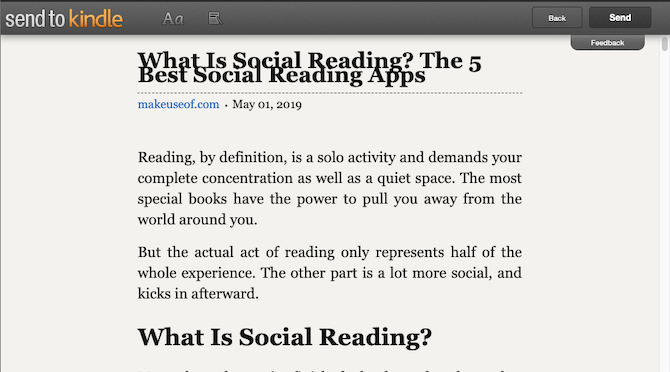
Send to Kindle — официальное расширение Amazon для браузеров. Нажмите кнопку Send to Kindle в панели — и статья будет отправлена на ваш ридер или приложение. Расширение позволяет:
- править заголовок и автора;
- выбирать шрифт, размер, поля и цветовую схему для отображения;
- отправлять только выделенный текст вместо всей страницы;
- отправлять на любое устройство с Kindle‑приложением (телефон, планшет).
Плюсы: простота, официальная поддержка, интеграция с учётной записью Amazon. Минусы: редко обновляется и может некорректно обрабатывать современные веб‑макеты (интерактивные слайд‑шоу, динамический контент).
Скачать: Send to Kindle for Google Chrome (Free)
2. Push to Kindle (стороннее расширение и мобильные клиенты)
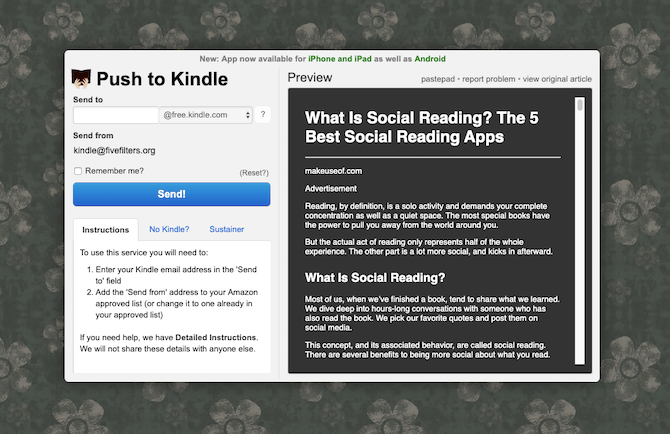
Push to Kindle — популярный инструмент, который чаще корректно конвертирует сложные страницы. Отличительные особенности:
- поддержка экспортов в EPUB, MOBI и PDF;
- изменение заголовка;
- отправка на несколько устройств одновременно (до пяти);
- клиенты для Chrome, Firefox, Opera, Safari и мобильные приложения для Android/iOS.
Требования: так как это не Amazon, нужно вручную указать ваш персональный Kindle‑email и добавить адрес отправителя Push to Kindle в белый список Amazon.
Плюсы: лучшая обработка «современных» страниц, расширенные форматы. Минусы: сторонний сервис → нужно доверять обработку содержимого.
Скачать: Push to Kindle for Google Chrome | Mozilla Firefox | Opera | Safari (Free)
3. Send to Reader (RSS, пакетная отправка и редактор)
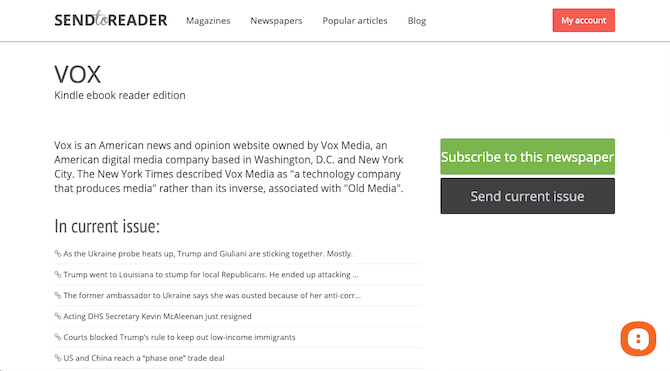
Send to Reader ориентирован на тех, кому нужна автоматизация и пакетное создание сборников для Kindle. Основные возможности:
- интеграция RSS‑лент: новые статьи автоматически формируются в книгу и отправляются на ридер;
- ежедневные или пакетные рассылки: можно получать «сборник» всех новых постов за день;
- встроенный редактор электронных книг для ручной компоновки подборок;
- отправка одиночных статей по персональному Kindle‑email.
Цены: базовые функции бесплатны, но премиум‑функции (RSS‑подписки, редактор) доступны в платном плане — $6 в месяц с 15‑дневным пробным периодом.
Плюсы: автоматизация, RSS‑ориентированность, отлична для подписок на издания. Минусы: многие ключевые функции платные.
Посетить: Send to Reader (free, $6/month)
4. Интеграция сервисов «читать позже» (Instapaper, Pocket)
Большинство пользователей копят статьи в сервисах вроде Pocket и Instapaper. Их можно связать с Kindle — и сохранённые материалы будут приходить на ридер.
Подключение Instapaper к Kindle
Instapaper имеет встроенную интеграцию с Kindle. Шаги:
- В Instapaper откройте Settings → Kindle.
- Введите ваш Kindle‑email.
- На Amazon в «Approved Personal Document E‑mail List» добавьте отправителя Instapaper.
- Сохраните настройки Kindle Preferences в Instapaper.
После настройки можно включить автоматическую доставку — Instapaper сам пересылает сохранённые статьи ежедневно или по расписанию.
Подключение Pocket к Kindle
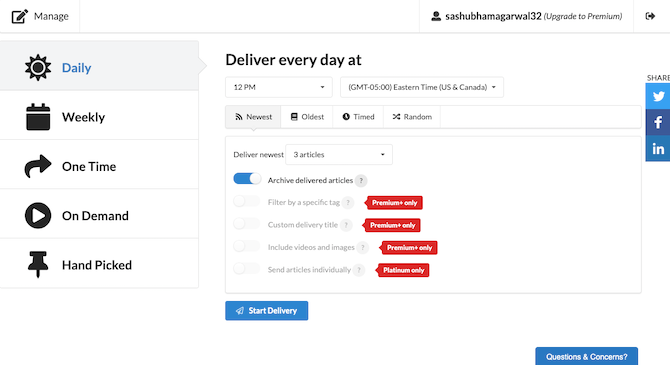
Pocket не имеет нативной бесплатной отправки на Kindle, поэтому часто используют сторонний сервис P2K. Процесс похож на Instapaper:
- Укажите ваш Kindle‑email в настройках P2K.
- Добавьте отправителя P2K в белый список Amazon.
- Настройте автоматическую или ручную пересылку.
P2K предлагает премиум‑возможности (отправка по тегу, множественные механизмы доставки) за $2.99/месяц (Premium) или $4.99 для Platinum. В качестве бесплатной альтернативы можно применять IFTTT‑апплеты.
Посетить: P2K (Free, $2.99/month for Premium, $4.99 for Platinum subscription)
5. Отправка со смартфона (Android и iOS)
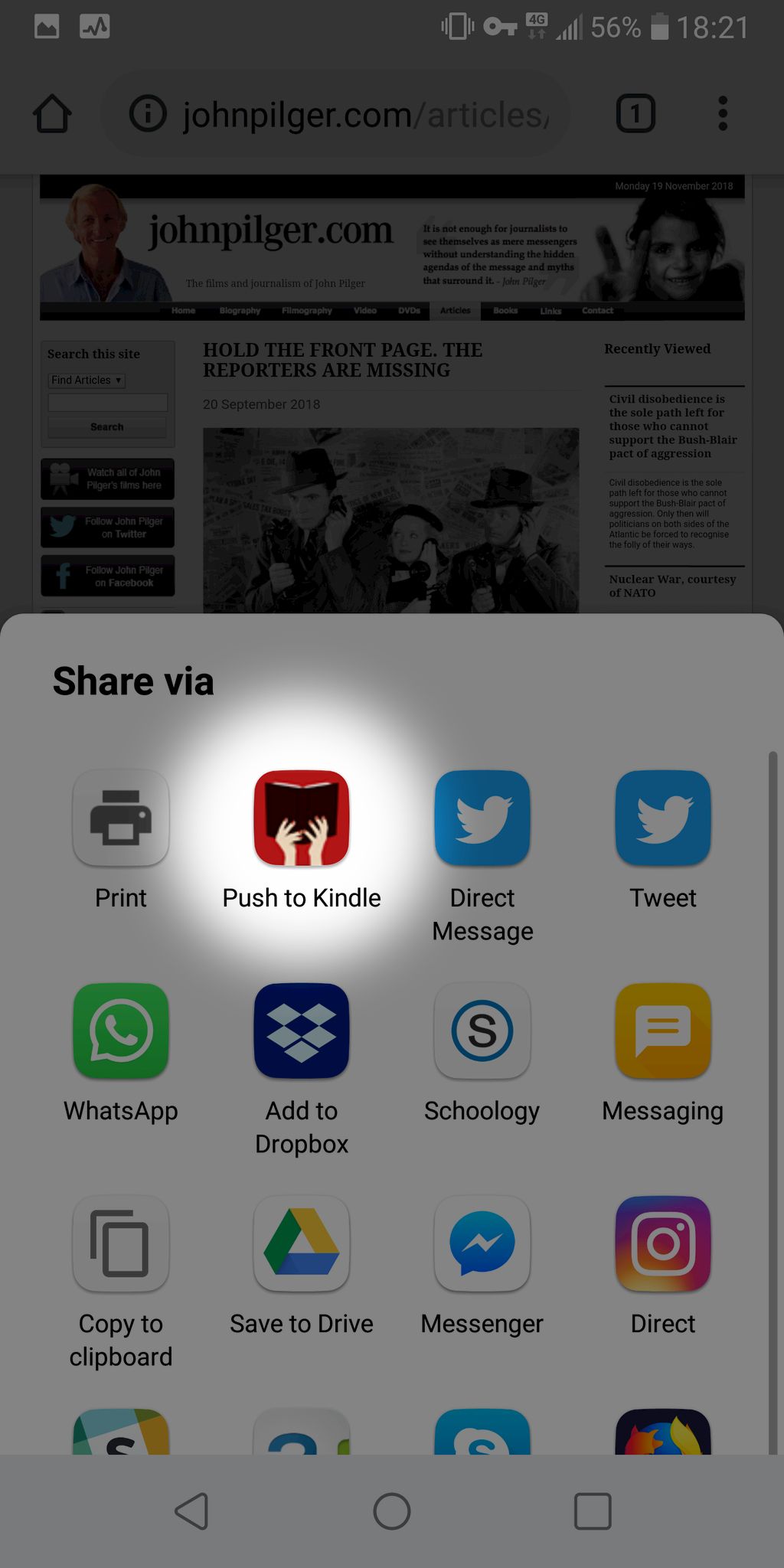
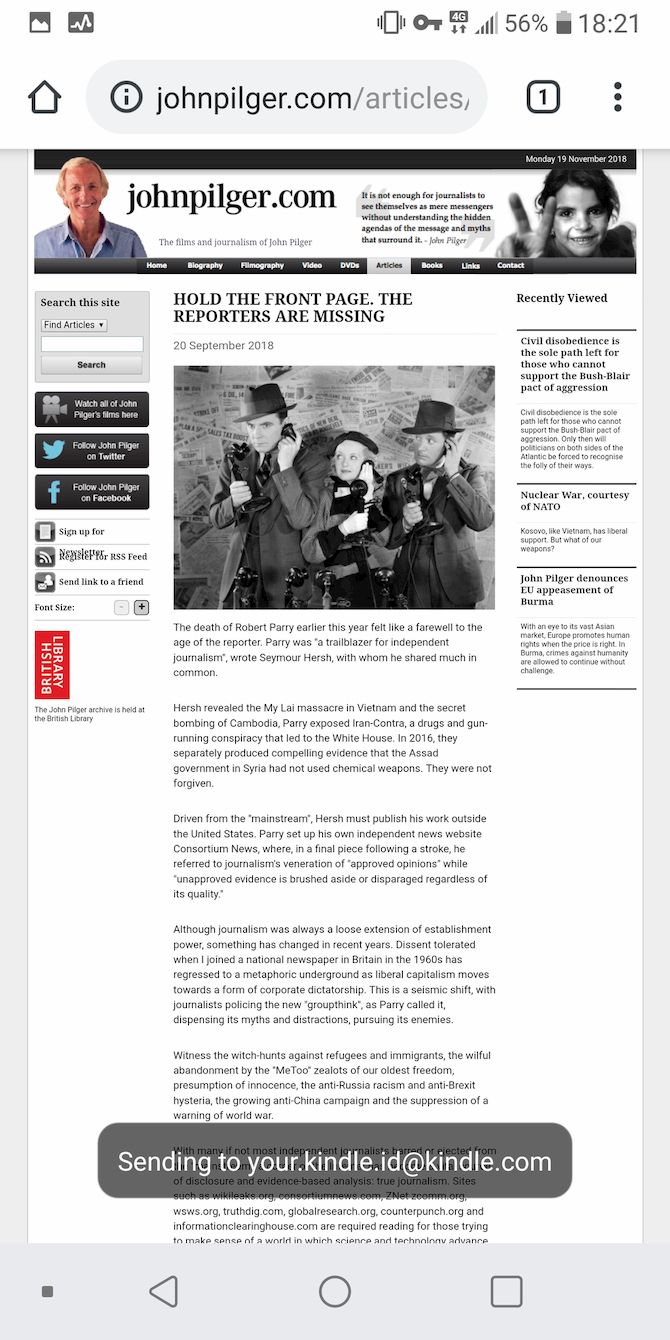
Вы можете пересылать статьи прямо с телефона. Push to Kindle добавляет опцию в системное окно «Поделиться» — выберите её, чтобы отправить текущую страницу. Процесс аналогичен десктопу: укажите Kindle‑email и белый список в Amazon.
Замечание: собственная функция пересылки в приложении Kindle иногда даёт ошибку — если столкнётесь с ней, попробуйте сторонние клиенты.
Скачать: Push to Kindle for Android | iOS ($1.99)
Рекомендации по выбору метода
- Если нужна простая единичная отправка — начните с официального Send to Kindle.
- Для сложных страниц и расширенных опций используйте Push to Kindle.
- Если вы подписаны на издания и хотите автоматическую доставку — Send to Reader или RSS‑интеграция Instapaper.
- Если у вас много отложенных материалов в Pocket — берите P2K или IFTTT‑автоматизацию.
Шаблон быстрой настройки (SOP)
- Найдите ваш Kindle‑email на Amazon: Управление контентом и устройствами → Настройки → Личные документы. Скопируйте адрес.
- Убедитесь, что ваше устройство или приложение зарегистрировано в аккаунте Amazon и подключено к Wi‑Fi.
- Добавьте адреса отправителей (Push to Kindle, Instapaper, P2K и т. п.) в Amazon → Управление контентом и устройствами → Настройки → Approved Personal Document E‑mail List.
- Установите выбранное расширение или приложение, укажите ваш Kindle‑email.
- Отправьте тестовую статью и подтвердите появление в библиотеке Kindle (или в разделе Документы).
- При проблеме: проверьте белый список, проверьте правильность e‑mail, перезагрузите устройство.
Критерии приёмки (как проверить, что всё работает)
- Тестовая статья появляется в разделе “Документы” или в основной библиотеке Kindle в течение 5–15 минут.
- Метаданные (заголовок, автор) отображаются корректно.
- Форматирование читаемо: отсутствуют лишние скрипты, реклама или навигация.
- Если вы ожидаете пакетную доставку — приходят ежедневные сборники в оговорённом формате.
Руководство по устранению неполадок
- Статья не пришла: проверьте, добавлен ли адрес отправителя в ваш белый список на Amazon.
- Файл пришёл в виде HTML с мусором: попробуйте альтернативный конвертер (Push to Kindle или Send to Reader) или экспорт в EPUB.
- Отправка с мобильного не работает: обновите приложение, заново введите Kindle‑email и повторите попытку.
- Ошибка формата: попробуйте экспортировать в другой формат (EPUB/MOBI/PDF).
Конфиденциальность и безопасность
- При использовании сторонних сервисов вы отправляете им URL и/или содержимое статьи. Если материал конфиденциален, предпочитайте официальный Send to Kindle или ручную пересылку через свой e‑mail.
- Просмотрите политику конфиденциальности сервиса и условия хранения данных, если вы пересылаете длинные подборки или частные тексты.
- Amazon хранит персональные документы в вашей учётной записи; управление ими производится через «Управление контентом и устройствами». Если нужно, удаляйте документы после чтения.
Когда методы не сработают (ограничения и примеры)
- Страницы с динамическим контентом (интерактивные виджеты, бесконечная лента) могут быть обрезаны или потерять интерактивность.
- Тяжёлые мультимедийные статьи с видео и интерактивной графикой не имеют смысла на E Ink; лучше сохранять текстовую версию.
- Защищённые DRM‑материалы и некоторые платные публикации нельзя автоматически пересылать на Kindle без прав доступа.
Быстрый чек‑лист перед массовой отправкой
- Kindle‑email найден и корректен.
- Адреса отправителей добавлены в белый список Amazon.
- Устройство подключено к интернету.
- Вы протестировали одну статью.
- Вы понимаете политику приватности выбранного сервиса.
Мини‑методика: 4 шага к регулярному чтению статей на Kindle
- Фильтрация: сохраняйте в Pocket/Instapaper только то, что действительно хотите прочитать.
- Автоматизация: настройте ежедневную или еженедельную отправку из Instapaper или Send to Reader.
- Редактура: перед отправкой вручную объединяйте и редактируйте статьи в коллекцию, если нужно.
- Обработка: после прочтения удаляйте или архивируйте материал, чтобы не загромождать библиотеку.
Роли и чек‑листы (кто что должен сделать)
Любитель длинных чтений:
- Настроить автоматическую доставку статей из Instapaper/Send to Reader.
- Периодически просматривать подписки и удалять устаревшее.
Исследователь/студент:
- Экспортировать статьи в EPUB и объединять в тематические сборники.
- Добавлять заметки и выделения в Kindle для последующего экспорта.
Профессионал с приватными источниками:
- Использовать официальные пути (Send to Kindle) или отправку через собственную почту.
- Проверять политику хранения и удаления у сторонних сервисов.
Диаграмма выбора инструмента
flowchart TD
  A[Нужна единичная отправка?] -->|Да| B[Send to Kindle]
  A -->|Нет, хочу автоматизацию| C[Нужна RSS‑подписка?]
  C -->|Да| D[Send to Reader]
  C -->|Нет, у меня Pocket/Instapaper| E[Instapaper / P2K / IFTTT]
  B --> F[Тестировать отправку]
  D --> F
  E --> F
  F --> G[Настроить белый список Amazon]
  G --> H[Регулярные доставки и архив]
Советы для лучшего чтения
- Для больших подборок используйте формат EPUB — лучший контроль шрифтов и структуры.
- Если статья имеет побочные элементы (реклама, комментарии), отправляйте текстовую версию или выделение.
- Пользуйтесь возможностью выделений и заметок в Kindle — экспорт заметок пригодится при работе с материалом.
Краткая сводка
Отправка веб‑статей на Kindle даёт лучшее чтение длинного текста и экономит глаза. Выберите инструмент по своей потребности: простое единичное решение — Send to Kindle; максимальная совместимость и форматы — Push to Kindle; автоматизация и RSS — Send to Reader; интеграция с Pocket/Instapaper — P2K или встроенные опции. Всегда добавляйте отправителей в белый список Amazon и проверяйте правила приватности сторонних сервисов.
Важно: протестируйте один‑два варианта, чтобы понять, какой поток работы лучше вписывается в вашу рутину.

Похожие материалы

Несколько аккаунтов Skype: Multi Skype Launcher

Журнал для работы: повысить продуктивность

Персональные звуки уведомлений на Android

Скачивание шоу Hulu для офлайн‑просмотра

Microsoft Start: персонализированная новостная лента
