
Как отправить видео в Discord — детальная инструкция
Быстрые ссылки
- Отправка видео, которые не превышают лимит Discord
- Отправка видео, которые превышают лимит Discord
Если у вас есть интересное видео, которым хотите поделиться с друзьями в Discord — платформа поддерживает отправку видео в каналы и личные сообщения. Ниже — пошаговые инструкции для десктопа и мобильных устройств, советы по уменьшению размера файла, а также дополнительные варианты и рекомендации по безопасности.
Отправка видео, которые не превышают лимит Discord
Если размер файла вашего видео не больше 8 МБ (или 50 МБ для подписчиков Nitro), просто прикрепите его к сообщению — Discord отправит его как обычный файл. Инструкции ниже для десктопа и мобильных.
Отправка видео на десктопе
- Откройте приложение Discord на компьютере или Discord в браузере.
- Перейдите в канал или личное сообщение, куда хотите отправить видео.
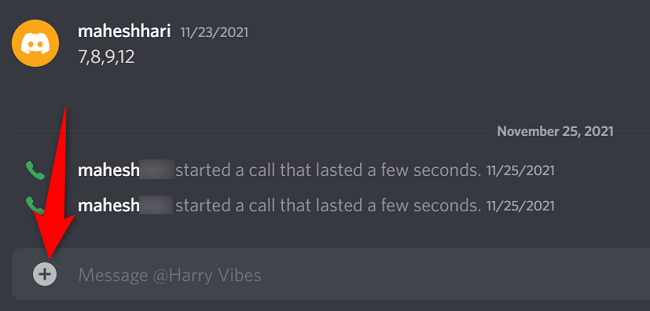
- Внизу экрана, рядом с полем ввода сообщения, дважды щёлкните по значку “+” (плюс), чтобы прикрепить файл.
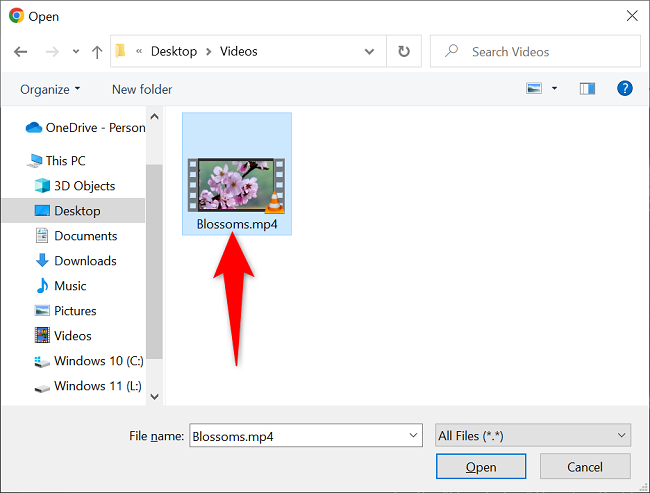
- В появившемся окне «Открыть» найдите папку с видео и дважды щёлкните по файлу, чтобы добавить его в сообщение.
- При необходимости введите текст в поле сообщения и нажмите Enter, чтобы отправить.
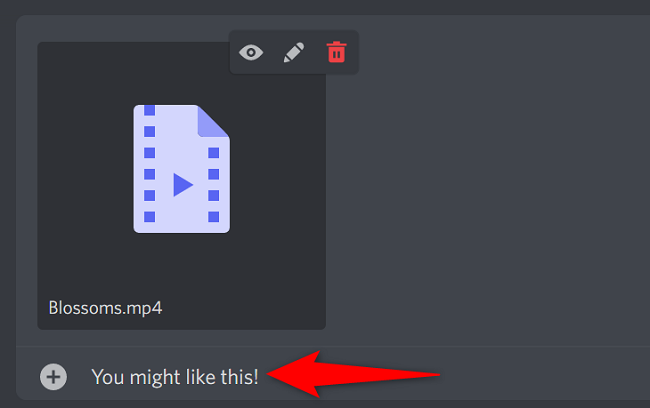
Получатель получит файл и сможет скачать или воспроизвести его (в зависимости от настроек и формата).
Отправка видео на мобильном
- Откройте официальное мобильное приложение Discord на iPhone или Android.
- Перейдите в нужный канал или чат.
- Внизу экрана слева нажмите на значок “+” (плюс).
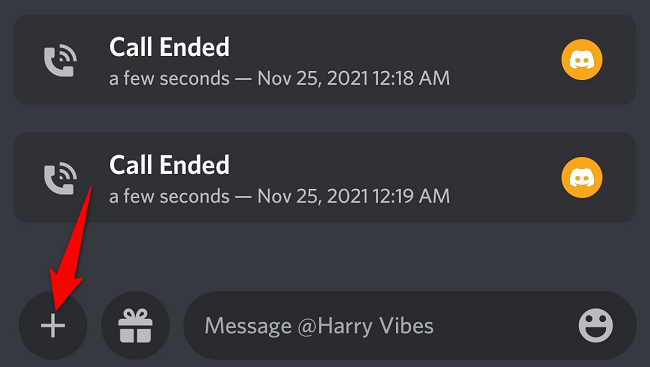
- Откроется галерея вашего устройства — выберите видео и в правом верхнем углу нажмите значок бумажного самолётика для отправки.
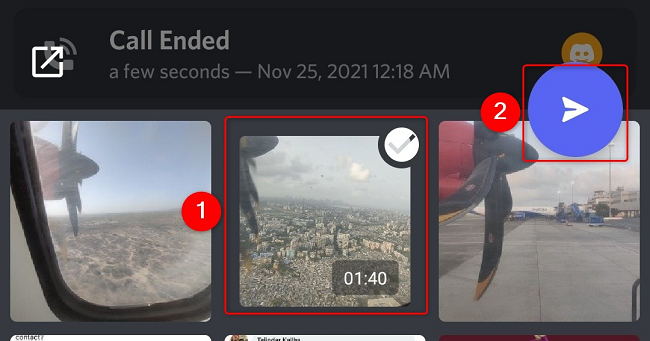
Видео будет отправлено в выбранный канал или DM.
Важно: лимиты загрузки — 8 МБ для бесплатных учётных записей и 50 МБ для подписчиков Discord Nitro. Если видео превышает эти лимиты, его нельзя прикрепить напрямую.
Отправка видео, превышающих лимит Discord
Если файл больше допустимого лимита, есть две основные стратегии:
- Сжать видео (уменьшить размер файла) и отправить как вложение.
- Загрузить видео в облачное хранилище или платформу для видео и отправить ссылку.
Обе стратегии имеют плюсы и минусы: сжатие позволяет отправить файл напрямую, но может снизить качество; загрузка в облако сохраняет качество, но требует управления доступом и ссылки.
Сжатие видео — практическая инструкция
Короткая методика: используйте HandBrake (GUI) или ffmpeg (командная строка) для перекодирования в эффективный формат (MP4 с кодеком H.264 или H.265). Нужны базовые параметры: контейнер MP4, кодек libx264 (H.264), пресет «medium» или «fast», и регулирование качества через CRF или битрейт.
Пример команды ffmpeg для уменьшения размера при сохранении приемлемого качества:
ffmpeg -i input.mp4 -c:v libx264 -preset medium -crf 23 -c:a aac -b:a 128k output.mp4Пояснения:
- -c:v libx264 — видеокодек H.264, широкая совместимость.
- -preset medium — баланс между скоростью кодирования и качеством; можно выбрать faster или slower.
- -crf 23 — контроль качества (меньше число = лучше качество и больший файл); типичный диапазон 18–28.
- -c:a aac -b:a 128k — аудио в AAC с разумным битрейтом.
Если хотите ещё сильнее снизить размер, можно поднять значение CRF (например 26–28) или уменьшить разрешение:
ffmpeg -i input.mp4 -vf "scale=1280:-2" -c:v libx264 -preset fast -crf 26 -c:a aac -b:a 96k output_small.mp4Где scale=1280:-2 уменьшит ширину до 1280 пикселей и автоматически подберёт чётную высоту.
HandBrake (GUI):
- Выберите устройство-источник и целевой файл.
- Контейнер MP4, кодек H.264 (x264) или H.265 (если получатель сможет воспроизвести).
- Пресет «Fast 1080p30» или «Fast 720p30» в зависимости от цели.
- Используйте ползунок «Constant Quality» (аналог CRF) около 22–26.
Примечание: H.265 (HEVC) обычно даёт меньший размер при том же качестве, но требует совместимости на устройстве получателя.
Загрузка в облако и отправка ссылки
Если качество критично, загрузите видео на одну из платформ: YouTube (как неприватное или невидимое по ссылке), Google Drive, Dropbox или другой облачный сервис. После загрузки получите общий доступ (shareable link) и вставьте ссылку в сообщение Discord.
Проверяйте настройки доступа — ссылка должна позволять просмотр вашему получателю. Для конфиденциальных видео выбирайте ссылку с ограниченным доступом и настраивайте срок действия ссылки, если платформа поддерживает такую опцию.
Когда отправка не сработает и альтернативы
- Сервер или канал запрещает вложения — обратитесь к модератору или отправьте ссылку.
- Получатель не может воспроизвести редкий формат — конвертируйте в MP4/H.264.
- Ссылки в сообщениях блокируются политикой сервера — используйте DM или специализированные файлообменники и уведомьте получателя.
Контрольный чеклист перед отправкой
- Размер файла не превышает 8 МБ (или 50 МБ для Nitro) при прямой отправке.
- Формат видео совместим (MP4/H.264 рекомендован).
- При загрузке в облако проверены права доступа и срок действия ссылки.
- Если в видео содержатся личные данные — получено согласие от участников.
- Если качество важно — выбрана загрузка в облако, а не компрессия с сильной потерей.
Роли и краткие инструкции
Для отправителя:
- Убедитесь в размере и формате файла.
- Выберите сжатие или загрузку в облако в зависимости от требований.
Для администратора сервера:
- Проверьте настройки канала на предмет разрешений на вложения.
- Дайте рекомендации пользователям по месту хранения крупных файлов.
Для получателя:
- Проверьте, поддерживает ли ваше устройство кодек (H.264/H.265).
- Если файл не скачивается, попросите отправить ссылку или другой формат.
Пример шаблона для сообщения при отправке ссылки
Текст сообщения:
- Краткое описание видео (1–2 предложения).
- Формат/разрешение (например: MP4, 1080p).
- Доступ к просмотру (например: ссылка открыта для всех или доступ по ссылке).
Шаблон:
“Видео с вечеринки (MP4, 1080p). Если будут проблемы с воспроизведением, напишите — могу переслать в другом формате. Ссылка: <вставьте ссылку>”
Приватность и безопасность
- Если в видео есть персональные данные или изображения людей — получите их согласие перед отправкой.
- Для конфиденциального контента используйте защищённые ссылки и ограниченный доступ.
- Удаляйте временные ссылки после передачи, если платформа это позволяет.
Частые ошибки и как их избежать
- Ошибка: отправка неподдерживаемого формата. Решение: переконвертировать в MP4/H.264.
- Ошибка: недостаточно прав в канале. Решение: отправьте через DM или обратитесь к модератору.
- Ошибка: ссылка не открывается. Решение: проверьте права доступа или используйте другой облачный сервис.
Простая методология выбора пути отправки
Mermaid-диаграмма для быстрого решения:
flowchart TD
  A[Видео готово к отправке?] --> B{Размер ≤ лимита?}
  B -- Да --> C[Прикрепить напрямую через +]
  B -- Нет --> D{Нужен оригинал высокого качества?}
  D -- Да --> E[Загрузить в облако/YouTube и поделиться ссылкой]
  D -- Нет --> F[Сжать видео 'ffmpeg/HandBrake' и отправить]
  C --> G[Отправлено]
  E --> G
  F --> G
Короткое объявление (пример для канала, 100–200 слов)
Хотите поделиться видео в нашем Discord? Прикрепляйте файлы через кнопку +, если они не превышают 8 МБ (или 50 МБ для Nitro). Для больших файлов загрузите их в облако (Google Drive, Dropbox или YouTube) и вставьте ссылку в сообщение. Если вам нужна помощь с компрессией — напишите, мы подскажем параметры для HandBrake или ffmpeg. Не забывайте проверять права доступа и запрашивать согласие участников видео при необходимости.
Итог
- Прямые вложения просты, но ограничены 8 МБ/50 МБ.
- Сжатие сохраняет приватность, но может снизить качество.
- Загрузка в облако сохраняет качество и гибкость доступа.
Ключевые советы: используйте MP4/H.264 для максимальной совместимости, проверяйте права доступа перед отправкой ссылок и выбирайте метод в зависимости от приоритетов “качество vs размер“.

Похожие материалы

Несколько аккаунтов Skype: Multi Skype Launcher

Журнал для работы: повысить продуктивность

Персональные звуки уведомлений на Android

Скачивание шоу Hulu для офлайн‑просмотра

Microsoft Start: персонализированная новостная лента
