
Как отправлять фотографии и видео без сжатия в Telegram
Излишнее сжатие фотографий и видео при отправке уменьшает их качество. Это особенно заметно на снимках с деталями, на фотографиях ночных сцен и при печати. В этой статье подробно показано, как отправлять изображения и ролики без потери качества на мобильном устройстве и на компьютере. В конце — рекомендации, когда метод может не сработать, альтернативы и краткие чек‑листы.
Почему Telegram сжимает изображения
Telegram по умолчанию сжимает изображения, чтобы экономить трафик и ускорять доставку. Сжатие уменьшает размер файла, но может ухудшить резкость, уменьшить динамический диапазон и добавить артефакты. Если вам важна точная передача качества — например, для печати, редактирования или архивирования — отправляйте файлы как документы (файлы), а не как обычные медиасообщения.
Как отправить фото без сжатия на мобильном устройстве
Шаги для iOS и Android почти одинаковы:
- Откройте чат в приложении Telegram, куда хотите отправить фото или видео.
- Нажмите на иконку Вложение рядом с полем ввода сообщения.
- Выберите опцию «Файл» (рядом с кнопкой «Галерея»).
- В списке источников нажмите «Галерея» и выберите нужные изображения или видео.
- Нажмите «Отправить».
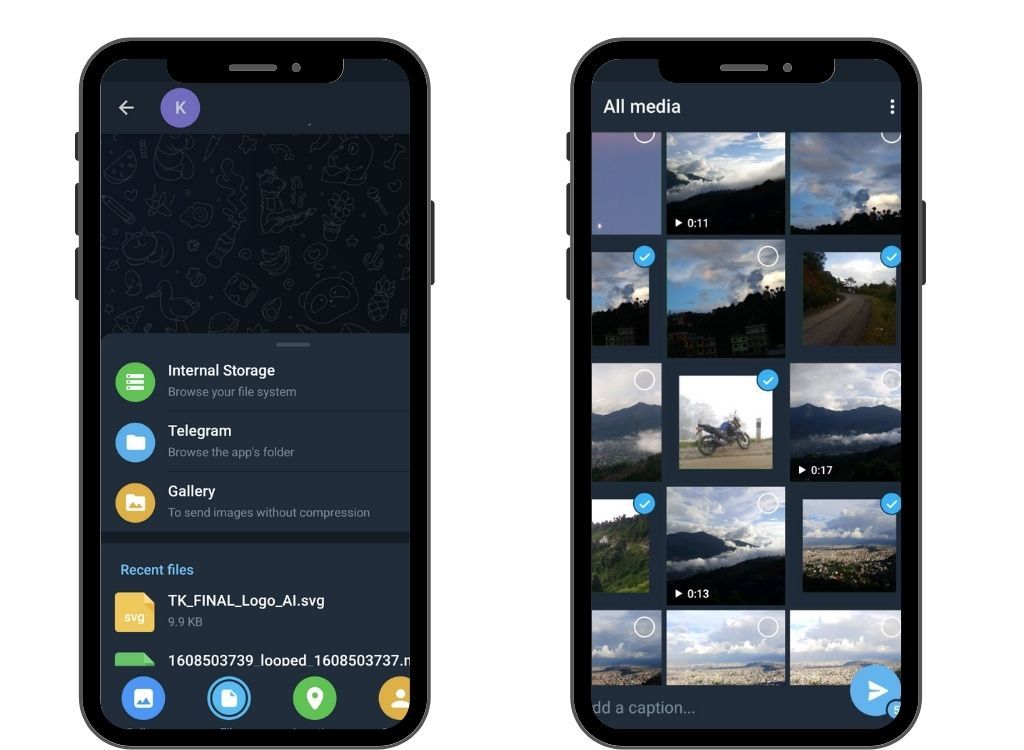
Результат: файлы отправятся как документы и придут получателю без дополнительной компрессии.
Быстрый альтернативный способ на телефоне
- Откройте чат и выберите фото через Вложение → Галерея.
- Нажмите на меню «Ещё» (три вертикальные точки или линии вверху экрана).
- Выберите «Отправить без сжатия».
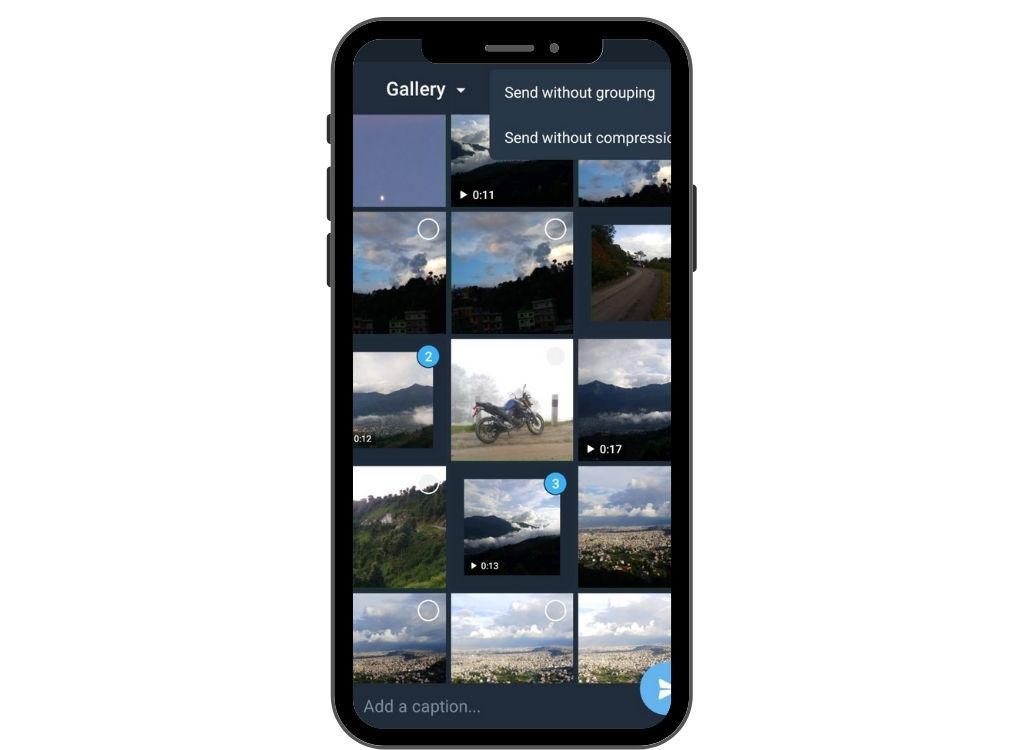
Выберите любой удобный метод. Оба сохраняют качество изображения.
Как отправить фото и видео без сжатия на компьютере
Шаги для Telegram Desktop и Telegram Web:
- Откройте Telegram Desktop или Telegram Web.
- Откройте нужный чат.
- Нажмите на иконку вложения слева от поля ввода сообщения.
- Выберите изображения на компьютере и нажмите «Открыть».
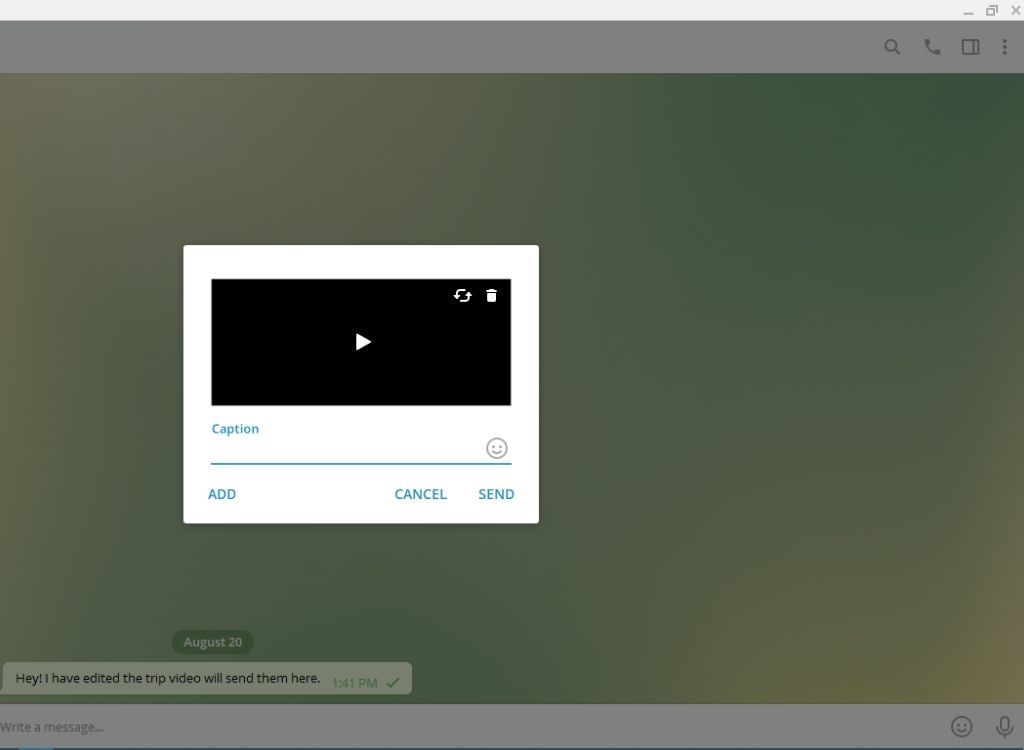
- В появившемся окне снимите галочку «Сжимать изображения» и отправьте файл.
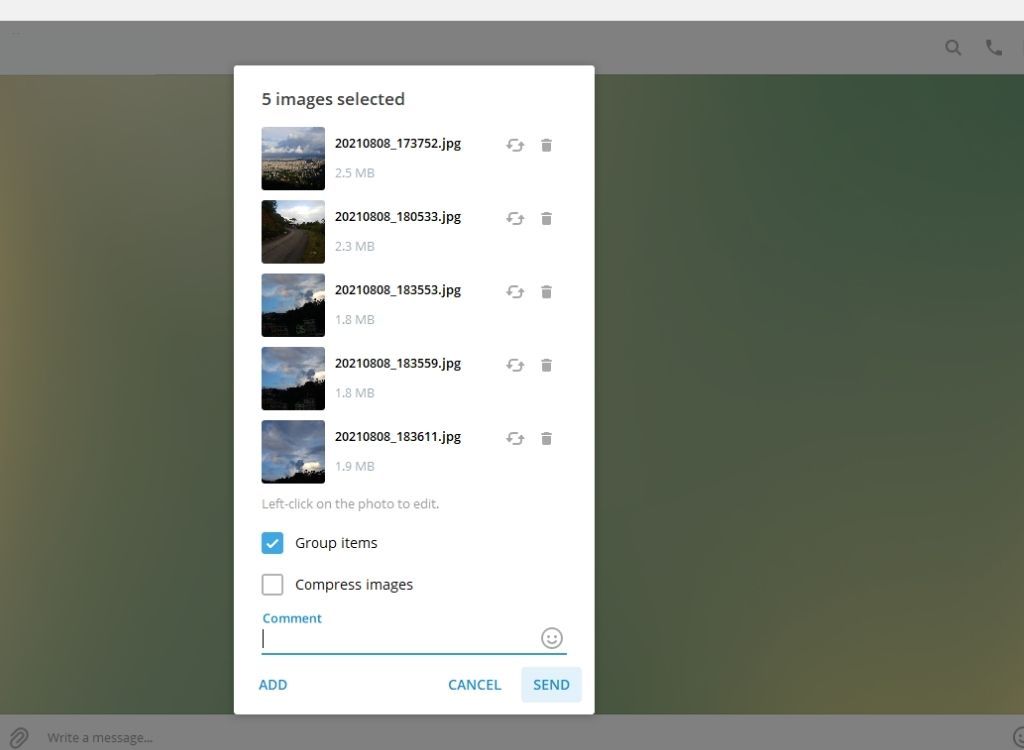
Для видео шаги те же, но опция «Сжимать изображения» обычно не появляется — Telegram не применяет ту же процедуру сжатия к видеофайлам.
Максимальный размер файла
Telegram позволяет отправлять отдельные файлы размером до 2 ГБ. Этого достаточно для большинства фотографий высокого разрешения и коротких видео. Обратите внимание, что размер файла учитывается независимо от формата.
Вы можете отправлять фотографии и видео в полном качестве и размере — до 2 ГБ на файл. Откройте меню вложений, выберите Файл и затем выберите изображения, чтобы отправить их без сжатия. #TelegramTips pic.twitter.com/JfE8SRD4BB — Telegram Messenger (@telegram) April 5, 2021
Кроме того, у Telegram есть неограниченное облачное хранилище для данных. Если вы случайно удалили файл с телефона, но он лежал в облаке Telegram, вы сможете скачать его снова.
Когда этот метод не сработает
- Если получатель использует сторонний клиент или бота, который автоматически обрабатывает входящие медиа. В этом случае файл может быть изменён до того, как получатель его увидит.
- При медленном интернет‑соединении отправка больших файлов займет много времени и может прерваться.
- При переполненной памяти получателя он может не принять большой файл.
Важно: отправка как файл сохраняет качество, но не меняет исходные метаданные и формат. Если вам нужно изменить формат или метаданные (например, удалить геометки), сделайте это перед отправкой.
Альтернативные подходы
- Использовать облачные диски (Google Drive, Dropbox, Яндекс.Диск) и отправлять ссылку с доступом. Подходит для очень больших видео и для организованных совместных папок.
- Зашивать фотографии в архив (ZIP, 7z) — простой способ отправить несколько файлов как один и сохранить структуру каталогов.
- Использовать специализированные сервисы обмена большими файлами (WeTransfer и аналоги). Подходят для одноразовой передачи больших пакетов.
Мини‑метод: проверка и отправка за 5 шагов
- Убедитесь, что файл сохраняет исходный размер и формат на устройстве.
- Откройте чат в Telegram.
- Выберите «Файл» вместо «Галерея», либо используйте «Отправить без сжатия».
- Отправьте.
- Попросите получателя открыть файл и проверить свойства (размер, разрешение).
Чек‑лист по ролям
Отправитель:
- Проверил формат и качество файла.
- Убедился, что размер файла ≤ 2 ГБ.
- Выбрал «Файл» или «Отправить без сжатия».
Получатель:
- Проверил полученный файл в свойствах (размер и разрешение).
- При необходимости скачал файл на ПК для просмотра в оригинальном качестве.
Краткая таблица соответствия вариантов
- Мобильный телефон — используйте «Файл» или «Отправить без сжатия».
- Компьютер — снимите галочку «Сжимать изображения».
- Очень большие наборы файлов — архив или облачный диск.
Факты и тезисы
- Telegram: максимальный размер файла — 2 ГБ.
- Отправка как файл сохраняет исходное качество медиа.
- Видео обычно не сжимаются так же агрессивно, как изображения, но лучше проверять.
Критерии приёмки
- Получатель видит размер и разрешение файла, совпадающие с исходным.
- Нет заметных артефактов или потери деталей при просмотре на экране и при масштабировании.
- Файл открывается в сторонних просмотрщиках без ошибок.
Глоссарий в одну строку
- Сжатие: уменьшение размера файла за счёт потери информации.
- Файл как документ: способ отправки в Telegram, при котором медиа не подвергается дополнительной компрессии.
Короткое объявление для соцсетей (100–200 слов)
Хотите отправлять фото и видео в Telegram без потери качества? Отправляйте их как файлы, а не как обычные изображения. На телефоне выберите Вложение → Файл → Галерея или используйте «Отправить без сжатия». На компьютере снимите галочку «Сжимать изображения» перед отправкой. Telegram поддерживает файлы до 2 ГБ и хранит их в облаке, так что ваши снимки будут доставлены в оригинальном качестве и останутся в доступе.
Итог
Отправка медиа в Telegram без сжатия — простая операция. Для качественных фотографий и рабочих материалов используйте отправку как файла или опцию «Отправить без сжатия». Если нужно передать очень большие проекты — используйте облачные диски или архивы. В большинстве случаев следование простой инструкции выше сохранит исходное качество ваших снимков.
Важно: при передаче чувствительных изображений проверьте метаданные и при необходимости удалите геометки перед отправкой.

Похожие материалы

Несколько аккаунтов Skype: Multi Skype Launcher

Журнал для работы: повысить продуктивность

Персональные звуки уведомлений на Android

Скачивание шоу Hulu для офлайн‑просмотра

Microsoft Start: персонализированная новостная лента
