
Отправка и получение SMS с Android на ПК через Your Phone
TL;DR
Your Phone от Microsoft позволяет отправлять и получать SMS с Android-устройства прямо на Windows‑ПК: нужно Windows 10 (обновление April 2018 или новее), Android 7.0+ и разрешения «Контакты» и «SMS». Настройка занимает несколько минут — после этого сообщения появятся в приложении Your Phone на компьютере.
Что делает Your Phone
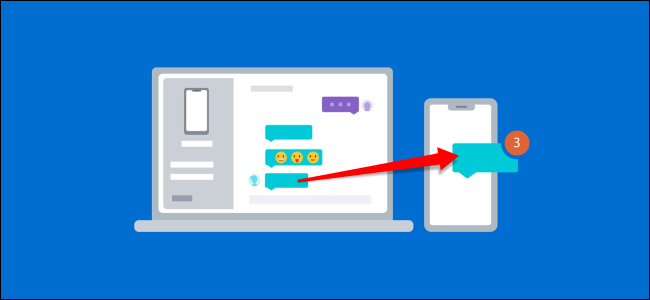
Your Phone синхронизирует уведомления, файлы и текстовые сообщения между Windows‑ПК и Android‑телефоном. Коротко: вы можете печатать SMS с полноценной клавиатуры, получать уведомления и отправлять вложения, не беря телефон в руки.
Краткое определение: “Your Phone” — официальное приложение Microsoft для связи Windows и Android; оно передаёт данные по локальной сети и через ваш аккаунт Microsoft при включённых разрешениях.
Требования
- Windows 10 April 2018 Update или новее (включая Windows 11).
- Android‑устройство с Android 7.0 или выше.
- Установленное приложение Your Phone на ПК и Your Phone Companion (или Phone Link) на Android.
- Прямое разрешение на доступ к Контактам и SMS, а также разрешение на работу в фоне на Android.
Важно: если телефон и ПК находятся в одной локальной сети и авторизованы под одним аккаунтом Microsoft, соединение будет надёжнее.
Подготовка и первые шаги
- Установите Your Phone на ПК (обычно предустановлено в Windows 10/11) и приложение‑компаньон на Android (Phone Link / Your Phone Companion) из Google Play.
- Запустите обе программы и выполните первичную привязку, следуя инструкциям на экране.
- При первом запуске на Android приложение попросит ряд разрешений — дайте их (см. раздел ниже).
Разрешения, которые нужно разрешить
Процесс настройки текстового обмена — это в основном разрешения на доступ:

Разрешите доступ к Контактам, чтобы приложение могло подтягивать вашу адресную книгу.
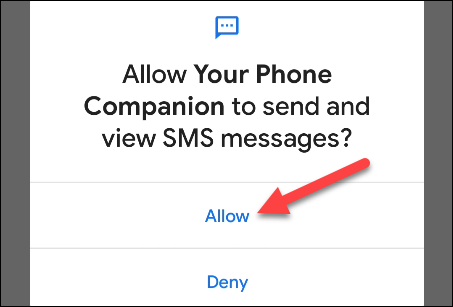
Разрешите доступ к SMS, чтобы приложение могло читать и отправлять сообщения от вашего имени.
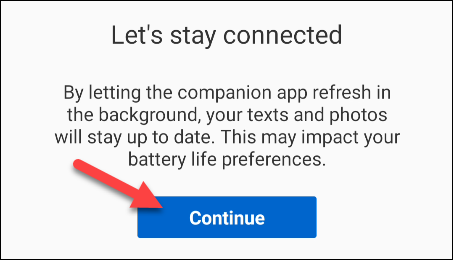
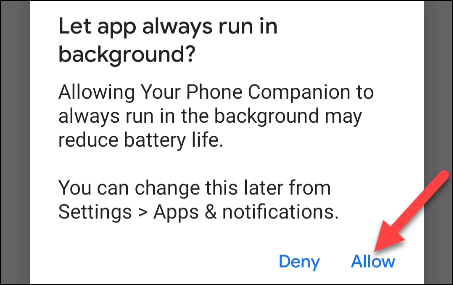
Также обязательно разрешите приложению работать в фоне, чтобы связь не прерывалась при блокировке телефона.
Как отправлять и получать сообщения на ПК
- Откройте Your Phone на компьютере и в левой панели выберите вкладку “Сообщения”.
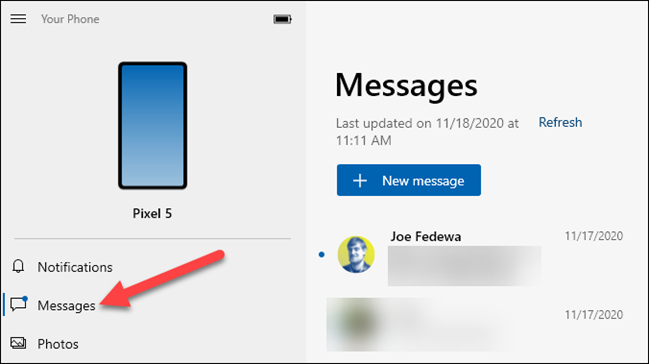
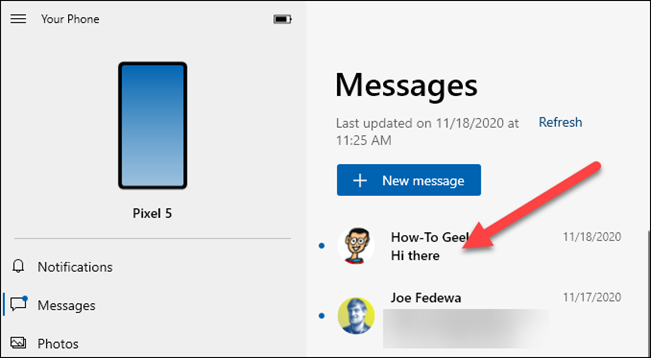
- Список разговоров появится автоматически — это сообщения с вашего Android‑устройства. Кликните разговор, чтобы открыть его.
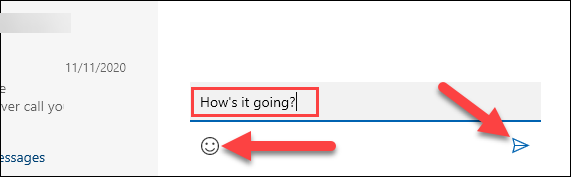
- Внизу диалога есть текстовое поле. Напечатайте сообщение, вставьте emoji или вложение и нажмите кнопку отправки (значок бумажного самолётика).
- Чтобы начать новый диалог, нажмите “Новое сообщение” сверху списка.
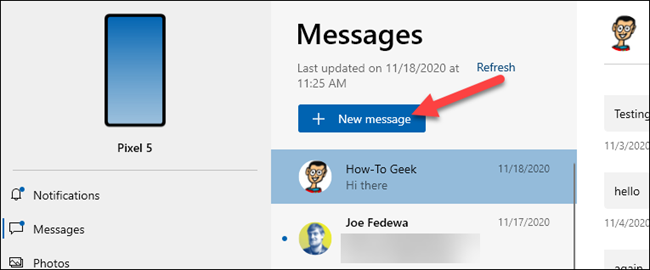
- Начните ввод имени или номера — контакты подтягиваются из телефона.
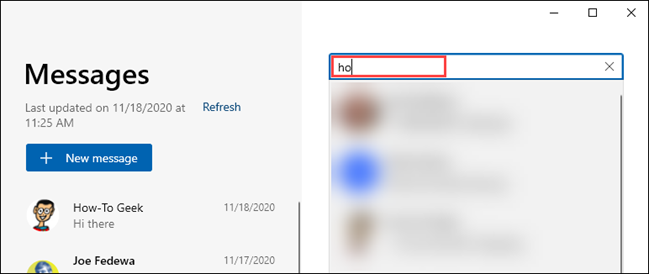
Теперь вы можете полноценно отправлять и получать SMS прямо с ПК.
Советы и распространённые проблемы
- Если сообщения не синхронизируются: проверьте, что телефон не в режиме экономии энергии и разрешения на фоновые процессы включены.
- Проверьте версию Android и обновления приложения Phone Link/Your Phone Companion.
- Перезапустите Bluetooth и локальную сеть, если вы полагаетесь на них в процессе первичной настройки.
- Убедитесь, что на смартфоне включён доступ к данным (мобильные или Wi‑Fi) и телефон не находится в авиарежиме.
Когда это не работает
- iPhone: Your Phone не поддерживает передачу SMS с iPhone — синхронизация ограничена Android.
- Корпоративные телефоны с ограничениями MDM: политики компании могут блокировать доступ к SMS/контактам.
Быстрый чек‑лист для запуска (роль: пользователь)
- Установить Your Phone на ПК.
- Установить Your Phone Companion / Phone Link на Android.
- Войти в один и тот же аккаунт Microsoft на обоих устройствах.
- Разрешить Контакты и SMS на Android.
- Разрешить выполнение в фоне и отключить энергосбережение для приложения.
Альтернативные подходы
- Использовать облачные мессенджеры (WhatsApp, Telegram, Viber) с десктоп‑версией — они работают кросс‑платформенно и не требуют SMS‑доступа.
- Приложения сторонних разработчиков для синхронизации SMS (есть риски безопасности).
- Если нужна только переадресация SMS — обратить внимание на сервисы оператора (пересылка на email или SMS‑клиенты).
Модель принятия решения — когда выбрать Your Phone
- Нужны нативные SMS и уведомления с телефона на ПК — выберите Your Phone.
- Главное — кросс‑платформенные чаты и синхронность истории — лучше мессенджеры с собственными серверами.
- Политики безопасности компании запрещают доступ к SMS — используйте корпоративные решения.
Мини‑плейбук: быстрый восстановительный сценарий
- Проверьте разрешения в настройках Android: Контакты, SMS, запуск в фоне.
- Отключите режим энергосбережения для приложения.
- В приложении Your Phone на ПК выйдите и войдите снова в аккаунт Microsoft.
- Перезагрузите телефон и ПК.
- Если не помогло — удалите и переустановите приложение компаньон на Android.
flowchart TD
  A[Есть Android и Windows?] --> B{Требования выполнены?}
  B -->|Да| C[Установить приложения на оба устройства]
  B -->|Нет| D[Обновить OS или изменить устройство]
  C --> E[Разрешить Контакты и SMS]
  E --> F[Разрешить работу в фоне]
  F --> G[Открыть вкладку «Сообщения» на ПК]
  G --> H[Отправлять и принимать SMS]
Факты и ограничения
- Поддержка: только Android 7.0+.
- Не поддерживает iMessage или SMS с iPhone.
- Для стабильной работы важно разрешение на фоновую работу и отключённый режим энергосбережения для приложения.
Краткая сводка
- Your Phone делает обмен SMS между Android и Windows простым и быстрым.
- Основные шаги: установить приложения, дать разрешения, открыть вкладку “Сообщения” на ПК.
- Если возникают проблемы — проверьте фоновые разрешения и энергосбережение на телефоне.
Часто задаваемые вопросы
Как включить синхронизацию сообщений?
Установите приложения на ПК и Android, войдите в один аккаунт Microsoft и разрешите доступ к SMS и контактам на Android.
Работает ли это с iPhone?
Нет. Your Phone не поддерживает синхронизацию SMS с iPhone.
Безопасно ли давать доступ к SMS и контактам?
Это официальное приложение Microsoft; оно требует разрешения для работы функции. Для корпоративных устройств уточняйте политику безопасности у администратора.
Что делать, если сообщения не приходят на ПК?
Проверьте фоновые разрешения, режим энергосбережения, соединение сети и обновления приложений; при необходимости перезагрузите устройства.
Итог
Your Phone — удобный способ управлять SMS с ПК: он экономит время и упрощает работу с сообщениями. При соблюдении требований и разрешений настройка проходит быстро, а в случае проблем существует чёткий план восстановления.

Похожие материалы

RDP: полный гид по настройке и безопасности

Android как клавиатура и трекпад для Windows

Советы и приёмы для работы с PDF

Calibration в Lightroom Classic: как и когда использовать

Отключить Siri Suggestions на iPhone
