
Как отправить SMS через Google Assistant

Обновление
Иногда колонкам и дисплеям (например, Nest Mini и Nest Hub) требуется дополнительная настройка для отправки сообщений. Это может включать привязку аккаунта, телефонию или разрешения. Ниже основная инструкция для смартфонов; раздел по устройствам «умного дома» может отличаться.
Кому подойдёт этот гайд
Подходит пользователям Android и iOS, у которых установлены Google Assistant и/или приложение Google. Если руки заняты, вы сможете отправить SMS полностью голосом.
Что нужно подготовить
- Телефон с Android или iPhone с установленным приложением Google Assistant (на iOS). Обновите приложение до последней версии.
- Аккаунт Google, синхронизированные контакты.
- Разрешение приложения на доступ к контактам и отправку SMS (Android) или соответствующие разрешения в iOS.
- Стабильное мобильное соединение или Wi‑Fi.
Важно: если у вас iPhone, приложение Google Assistant обязано быть установлено — встроенный Siri не отправит SMS через Google Assistant.
Как это работает — краткая модель
Ментальная модель: Assistant принимает голос, распознаёт команду «отправить сообщение», выбирает контакт и преобразует вашу речь в текст, затем отправляет SMS через стандартное приложение сообщений телефона.
Запуск Google Assistant
На Android
- Скажите «ОК Google» или проведите пальцем от одного из нижних углов (в зависимости от модели) для мгновенного запуска Assistant.
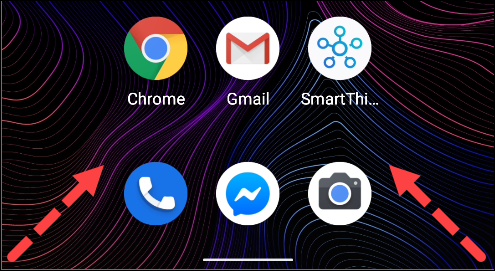
Запуск Google Assistant на Android
На iPhone или iPad
- Установите приложение Google Assistant из App Store. Откройте приложение, скажите «ОК Google» или нажмите значок микрофона.
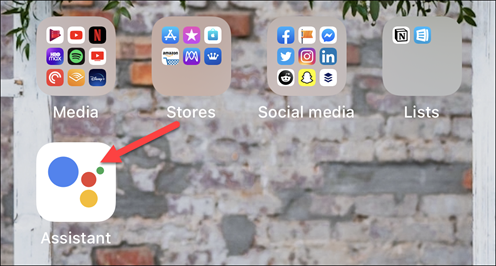
Откройте Google Assistant на iPhone
Шаги: как отправить SMS голосом
- Запустите Assistant голосом или жестом.
- Скажите одну из команд:
- «Отправь сообщение маме.»
- «Отправь сообщение.»
- Если вы сказали «Отправь сообщение» без имени, Assistant спросит: «Кому?» — назовите контакт по имени, как он сохранён в вашей адресной книге.
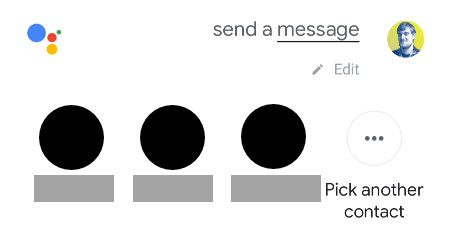
- Assistant спросит, что отправить — продиктуйте текст сообщения.
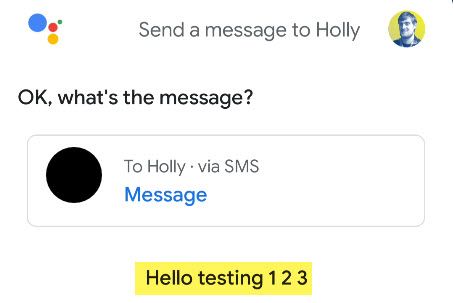
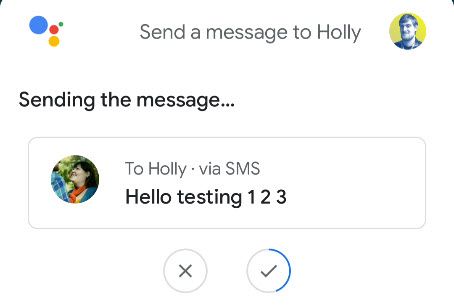
- Assistant покажет итог и спросит подтверждение. Подтвердите (например, «Отправить»). Сообщение будет отправлено через стандартное приложение сообщений.
Полезные шаблоны голосовых команд
- «Отправь SMS [имя] сообщение: [текст]» — максимально прямой способ.
- «Напиши [имя]: [текст]» — альтернативная формулировка.
- «Отправь аудиосообщение [имя]» — если предпочитаете голосовую запись.
Альтернативные способы
- Отправка аудиосообщения через Assistant (полезно, если диктовка неточная).
- Использование встроенных возможностей мессенджеров (WhatsApp, Telegram) — вместо SMS можно сказать «Отправь WhatsApp-сообщение [имя]». Это потребует, чтобы соответствующее приложение было установлено и разрешено.
Типичные проблемы и как их решать
- Assistant не видит контакт: проверьте, синхронизированы ли контакты с аккаунтом Google и нет ли дублей.
- Сообщение не отправляется: проверьте разрешение на отправку SMS (Android) и баланс/оператора связи.
- Assistant не понимает текст: говорите чётче, произносите пунктуацию при необходимости («запятая», «точка»), либо отправьте аудиосообщение.
- На iPhone сообщения могут открываться в стороннем приложении вместо стандартного SMS — проверьте настройки по умолчанию и интеграцию приложений.
Важно: чаще всего проблема связана с разрешениями или с отсутствием сетевого соединения.
Контрольный список перед отправкой SMS голосом
- Установлено и обновлено приложение Google/Assistant.
- Включены микрофон и доступ к контактам.
- Телефон подключён к сети (мобильная связь или Wi‑Fi).
- Имя контакта в адресной книге совпадает с тем, как вы его произносите.
Критерии приёмки
- Assistant корректно запускается голосом или жестом.
- Assistant выбирает нужный контакт по имени.
- Текст сообщения соответствует продиктованному и отправляется получателю.
Кому доверять при проблемах (роль‑базированный чек-лист)
- Пользователь: проверяет сеть, имена контактов, произношение.
- Техподдержка оператора: проверяет SMS‑услуги и баланс.
- IT‑администратор (если корпоративный телефон): проверяет политики мобильного управления и запреты на отправку SMS.
Краткая методология проверки (mini‑method)
- Повторите команду в тихой обстановке.
- Проверьте предупреждения Assistant (например, «нужны разрешения»).
- Попробуйте отправить то же сообщение вручную в приложении для проверки оператора.
- Если не помогает — переустановите приложение Google.
1‑строчный словарь
- SMS — текстовое сообщение через мобильную сеть.
- Google Assistant — голосовой помощник Google, который выполняет команды и взаимодействует с приложениями.
Часто задаваемые вопросы
Можно ли отправить SMS с помощью умных колонок Google Nest?
Отправка с Nest и дисплеев иногда требует дополнительной привязки аккаунта и проверки поддержки телефонии. На некоторых моделях функция может быть ограничена.
Почему Assistant не отправляет сообщение, а только показывает его?
По умолчанию Assistant запрашивает подтверждение перед отправкой. Если вы хотите ускорить процесс — в голосовой команде можно сказать «и отправь», но автоматическое отправление может быть запрещено политиками безопасности устройства.
Можно ли отправлять сообщения в мессенджеры вместо SMS?
Да. Скажите «Отправь WhatsApp‑сообщение [имя]» или «Отправь Telegram‑сообщение [имя]», если соответствующее приложение установлено и у Assistant есть к нему доступ.
Итог
Отправка SMS через Google Assistant — быстрый и удобный способ пересылать сообщения без рук. Ключевые факторы успеха: корректные разрешения, точные имена контактов и рабочая сеть. Если что‑то не сработало, проверьте разрешения, синхронизацию контактов и подключение к оператору.
Важно: если вы часто используете голос для связи, рассмотрите альтернативы SMS — мессенджеры поддерживают более высокий уровень защиты и удобство медиа‑сообщений.

Похожие материалы

Несколько аккаунтов Skype: Multi Skype Launcher

Журнал для работы: повысить продуктивность

Персональные звуки уведомлений на Android

Скачивание шоу Hulu для офлайн‑просмотра

Microsoft Start: персонализированная новостная лента
