Как отправлять SMS с ПК через Android: лучшие приложения и советы
Если вы хотите отправлять и получать SMS/MMS с компьютера, четыре проверенных варианта — MightyText, MySMS, Pushbullet и Airdroid. Каждый подходит под разные задачи: MySMS — простой и бесплатный для основной переписки; MightyText — надёжный ежедневный клиент; Pushbullet — набор инструментов в одном приложении; Airdroid — удалённый контроль телефона с расширенной функциональностью. В статье — сравнение, советы по безопасности, схема выбора и чек‑листы для администраторов и обычных пользователей.
Быстрые ссылки
- MightyText — ограниченная бесплатная версия, Pro $4.99/мес или $39.99/год
- MySMS — базовая бесплатная версия, Premium $9.99/год
- Pushbullet — базовая бесплатная версия, Pro $4.99/мес или $39.99/год
- Airdroid — базовая бесплатная версия, Premium $1.99/мес, $19.99/год или $38.99/2 года
Важно: цены и условия могут меняться. Проверьте страницу разработчика перед покупкой.
Зачем отправлять SMS с компьютера?
Коротко: использование клавиатуры ПК ускоряет набор, упрощает работу с длинными сообщениями и позволяет видеть уведомления на большом экране. Определите цель:
- Быстрая двухсторонняя переписка при работе за ПК;
- Массовая рассылка/архивация и экспорт сообщений;
- Полный удалённый контроль телефона и зеркалирование уведомлений.
Краткая дефиниция: SMS — традиционные текстовые сообщения, MMS — сообщения с медиа (фото, аудио).
MightyText — надёжный ежедневный клиент
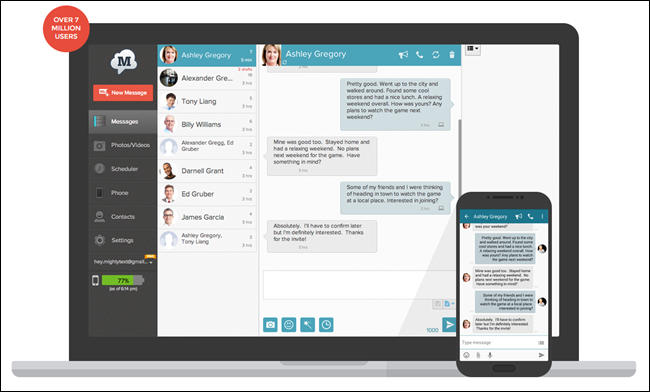
MightyText — одно из старейших решений для отправки SMS с ПК. Принцип работы прост: приложение на телефоне отслеживает входящие SMS/MMS и пересылает их на веб‑клиент или десктопное приложение, когда это необходимо. Сообщения остаются в вашем стандартном приложении Android — MightyText их не меняет.
Плюсы
- Высокая стабильность и малые задержки доставки уведомлений.
- Синхронизация через Google‑аккаунт — удобно, если вы уже используете Google‑сервисы.
- Поддержка MMS и медиавложений.
Минусы
- В бесплатной версии есть лимит: 250 исходящих сообщений в месяц.
- Для расширенной функциональности нужен MightyText Pro (темы, расписание отправки, шаблоны, подписи, отсутствие рекламы).
Когда выбрать
- Если вам нужна надёжная базовая синхронизация SMS без необходимости полного удалённого управления телефоном.
MySMS — простой и экономичный выбор
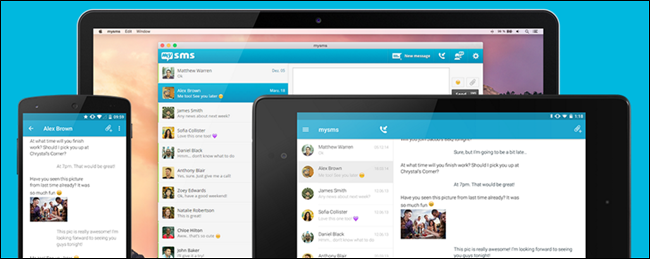
MySMS отличается тем, что его мобильное приложение работает как основной SMS‑клиент: вы заменяете штатное приложение Android на MySMS. Это дает плавную интеграцию с синхронизацией и резервным копированием.
Плюсы
- Нет лимита на отправку в бесплатной версии (для базовой переписки).
- Полезные функции Premium: управление звонками с ПК, расписание, синхронизация между телефонами, архивы в облаке (Dropbox, Evernote, Google Drive), экспорт и полное резервное копирование.
Минусы
- Требует сделать MySMS основным приложением для сообщений — это неудобно, если вы используете функции другого мессенджера.
- Интерфейс может быть менее «навороченным» по сравнению с конкурентами.
Когда выбрать
- Если вы хотите бесплатную простую синхронизацию SMS и не против смены приложения для SMS на телефоне.
Pushbullet — универсальный набор инструментов
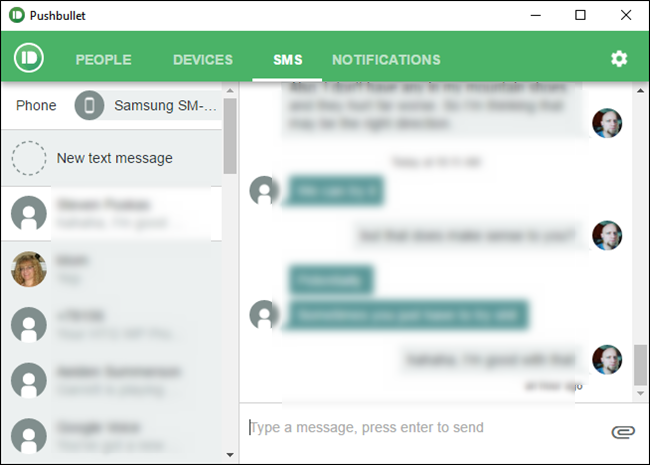
Pushbullet известен как «всё в одном»: синхронизация уведомлений, общая буферная строка, передача файлов и отправка SMS с ПК. SMS — лишь одна из функций.
Плюсы
- Множество дополнительных функций: Universal Copy/Paste, зеркалирование уведомлений, передача файлов.
- Интеграция с Google‑аккаунтом упрощает аутентификацию.
Минусы
- Бесплатный лимит: 100 исходящих SMS в месяц (после — нужен Pro).
- Часть полезной функциональности доступна только в платной подписке.
Когда выбрать
- Если вам нужно не только отправлять SMS, но и синхронизировать уведомления и буфер обмена между устройствами.
Airdroid — удалённый контроль и расширенные возможности
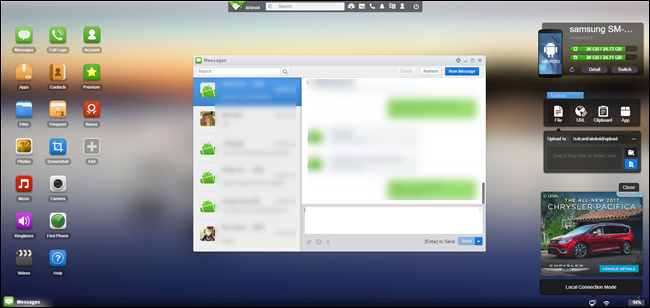
Airdroid выделяется тем, что предоставляет почти полноценный «удалённый рабочий стол» для телефона: не только SMS и уведомления, но и управление приложениями, просмотр файлов, удалённый ввод и даже зеркалирование экрана (зависит от версии Android).
Плюсы
- Разрешает удалённо управлять телефоном через Wi‑Fi или интернет (через аккаунт Airdroid).
- Поддерживает большинство приложений: видимость оповещений и взаимодействие с ними.
- Есть веб‑версия и приложения для Windows/Mac.
Минусы
- Требует более широких разрешений и иногда работу в той же сети Wi‑Fi для полной функциональности.
- Дополнительные риски безопасности при неверной конфигурации (см. раздел по безопасности).
Когда выбрать
- Если вам нужен удалённый доступ к функционалу телефона, а не только отправка SMS.
Сравнительная таблица функций
| Функция | MightyText | MySMS | Pushbullet | Airdroid |
|---|---|---|---|---|
| Бесплатное отправление SMS | до 250/мес | без лимита для базовой переписки | до 100/мес | базовые возможности — зависит от функций |
| Требует замены стандартного SMS‑клиента | Нет | Да | Нет | Нет |
| Веб‑интерфейс | Да | Да | Да | Да |
| Десктоп‑клиент | Через веб/расширения | Да | Да | Да (Win/Mac) |
| Удалённый контроль телефона | Нет | Нет | Нет | Да |
| Поддержка MMS | Да | Зависит от настроек | Да | Да |
| Основные случаи использования | Надёжная синхронизация | Простая переписка и архивирование | Многофункциональный набор | Полный удалённый контроль |
Как выбрать: простая схема принятия решения
flowchart TD
  A[Нужна только SMS] --> B{Вы хотите менять приложение на телефоне?}
  B -- Да --> C[MySMS]
  B -- Нет --> D{Нужен большой бесплатный лимит?}
  D -- Да --> E[MightyText 'хотя есть лимит 250']
  D -- Нет --> F[Pushbullet]
  A2[Нужен доступ к приложениям/файлам телефона] --> G[Airdroid]
  A --> B
  A --> A2
Безопасность и конфиденциальность — на что обратить внимание
- Разрешения: приложения для синхронизации SMS требуют доступа к сообщениям, уведомлениям и иногда к контактам. Давайте разрешения только проверенным приложениям.
- Сеть: использование веб‑интерфейса через HTTPS более безопасно, чем открытые HTTP‑соединения. При доступе через общую сеть Wi‑Fi используйте VPN.
- Пароли и аккаунты: вход через Google или собственный аккаунт сервиса. Включите двухфакторную аутентификацию (2FA) для Google и других учетных записей.
- Риски Airdroid: удалённый доступ даёт больше возможностей, но и больше рисков. Ограничьте доступ и используйте сложные пароли.
Примечание: никакое приложение не заменяет осторожность — не пересылайте конфиденциальные данные через неподтверждённые сервисы.
Чек‑лист администратора (корпоративное использование)
- Проверить политику IT по использованию сторонних сервисов и передачу сообщений.
- Разрешить только те приложения, которые прошли проверку безопасности.
- Настроить SSO и 2FA для корпоративных аккаунтов где возможно.
- Ввести правила по использованию Airdroid/Pushbullet для удалённого доступа.
- Организовать резервное копирование сообщений и аудит доступа.
Чек‑лист для обычного пользователя
- Решите, нужны ли вам только SMS или расширенные функции.
- Сравните лимиты бесплатных версий и цену подписки.
- Проверьте, нужно ли менять основной SMS‑клиент на телефоне.
- Включите двухфакторную аутентификацию для аккаунта Google.
- Тестируйте приложение в течение пробного периода перед покупкой.
Миграция и совместимость
- Android: большинство перечисленных приложений поддерживают современные версии Android (обычно Android 6.0+), но всегда проверяйте минимальную версию в магазине приложений.
- iOS: перечисленные решения ориентированы на Android; пользователям iPhone доступны другие способы (например, собственный синхрон через iMessage на macOS).
- Переход с одного приложения на другое: экспортируйте резервные копии (если доступно), сохраните архивы в облаке и убедитесь, что контакты правильно синхронизированы.
Когда эти решения не подойдут
- Если вам нужны юридически защищённые архивы переписки с официальной цепочкой доказательств — используйте корпоративные MDM/архиваторы с юридической поддержкой.
- Если телефон управляется администратором и запрещены сторонние приложения — обратитесь к IT за утверждённым решением.
Краткая методология тестирования (как я проверял приложения)
- Установка и первичная настройка: авторизовался через Google/аккаунт сервиса.
- Отправка/приём SMS и MMS между телефоном и веб‑клиентом.
- Проверка синхронизации уведомлений и буфера обмена (где применимо).
- Тестирование работы через разные сети: та же Wi‑Fi, другая Wi‑Fi, мобильный интернет.
- Оценка удобства интерфейса и задержки доставки сообщений.
Факты в цифрах (важные числа)
- Лимит бесплатной отправки: MightyText — 250 исходящих сообщений/месяц; Pushbullet — 100 исходящих сообщений/месяц.
- Цены (на момент написания): MightyText Pro $4.99/мес или $39.99/год; Pushbullet Pro $4.99/мес или $39.99/год; MySMS Premium $9.99/год; Airdroid Premium от $1.99/мес.
Примеры использования и сценарии
- Один пользователь, много бесед: MySMS или MightyText, чтобы не менять рабочий процесс.
- Частое переключение между телефонами/архивация: MySMS Premium (экспорт и интеграция с облаком).
- Полный набор «умных» инструментов: Pushbullet — если важны буфер обмена и зеркалирование уведомлений.
- Удалённый доступ к телефону и управление приложениями: Airdroid.
Часто задаваемые вопросы
Можно ли использовать эти приложения бесплатно?
Да, все четыре приложения имеют бесплатные версии, но с разными ограничениями по функциям и объёму отправки сообщений.
Нужно ли быть в одной Wi‑Fi сети с телефоном?
Не всегда. MightyText и Pushbullet работают через облако и Google‑аккаунт, поэтому телефон и ПК могут быть в разных сетях. Airdroid может требовать того же Wi‑Fi для полного набора функций, хотя часть возможностей доступна через облако.
Насколько безопасно передавать SMS через такие сервисы?
Безопасность зависит от приложения и настроек. Используйте 2FA для аккаунтов, HTTPS и при необходимости VPN, а также давайте разрешения только проверенным приложениям.
Вывод и рекомендации
Если вам нужна простая, надёжная синхронизация SMS с минимальными настройками — начните с MightyText. Хотите полностью бесплатную базовую переписку и архивы — попробуйте MySMS. Нужен универсальный инструмент для синхронизации уведомлений и буфера обмена — выбирайте Pushbullet. А если требуется удалённый контроль телефона — Airdroid даст самый широкий функционал.
Проведите тест в течение нескольких дней перед покупкой подписки, проверив работу в ваших сетевых условиях и с вашей моделью телефона.
Краткое резюме:
- Выбор зависит от сценария: простая переписка, расширенные инструменты или удалённое управление.
- Всегда обращайте внимание на права доступа и безопасность.
- Тестируйте бесплатные версии, чтобы понять, какие функции действительно нужны.

Похожие материалы
Продлить батарею ноутбука на Linux
Raspberry Pi как Android TV — руководство
Как скрыть или удалить игру в Steam

Дефрагментация HDD в Windows 11

Приём платежей на сайте — Shopify, Stripe, PayPal