
Как отправлять SMS с iPad: варианты и пошаговые инструкции
Быстрые ссылки
- Сначала — что такое SMS?
- Чем iMessage отличается от SMS?
- Вариант 1: привязать iPhone к iPad через Continuity
- Вариант 2: использовать email→SMS шлюз оператора
- Вариант 3: сторонние SMS‑приложения
- Вариант 4: альтернативные интернет‑мессенджеры
Сначала — что такое SMS?
SMS (Short Message Service) — это стандартный протокол для отправки коротких текстовых сообщений через сотовую сеть оператора. MMS (Multimedia Message Service) расширяет SMS и позволяет отправлять изображения и видео через мобильную сеть. По технической причине iPad без привязки к iPhone не отправляет SMS через сотовую сеть так, как это делает обычный телефон.
Чем iMessage отличается от SMS?
Apple Messages (сообщения) использует собственный интернет‑протокол iMessage для общения между устройствами Apple (iPhone, iPad, iPod touch, Mac). iMessage работает через интернет и шифруется между устройствами Apple. SMS и MMS идут через сеть вашего мобильного оператора и не относятся к iMessage. На iPhone приложение Messages умеет отправлять и iMessage, и SMS; на iPad по умолчанию доступны только iMessage, если iPad не связан с iPhone.
Важно: iMessage доступен только на устройствах Apple. Пользователи Android и Windows не получают iMessage‑сообщения.
Вариант 1: привязать iPhone к iPad через Continuity (пересылка SMS)
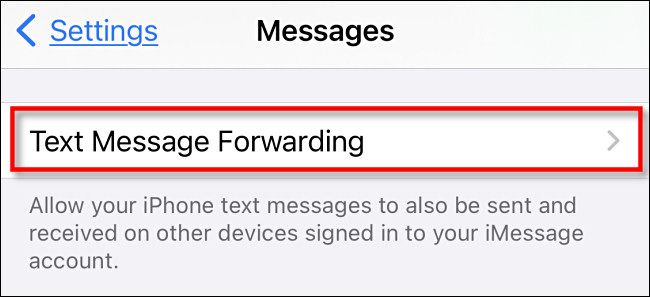
Когда у вас есть iPhone и iPad под одной учётной записью Apple ID, вы можете включить «Text Message Forwarding» (Пересылка текстовых сообщений). Тогда iPad будет отправлять и получать SMS- и MMS‑сообщения через iPhone — фактически iPhone делегирует отправку через свою сотовую сеть.
Требования и шаги:
- Убедитесь, что iPhone и iPad вошли в один и тот же Apple ID для iCloud и iMessage.
- Включите на обоих устройствах Wi‑Fi и Bluetooth. Нередко требуется, чтобы устройства находились в одной локальной сети Wi‑Fi.
- На iPhone откройте Настройки → Сообщения → Пересылка текстовых сообщений (Settings → Messages → Text Message Forwarding). В списке выберите iPad, которому разрешаете пересылку.
- На iPad подтвердите код, который может появиться для привязки.
Если всё настроено, Messages на iPad будет отображать и отправлять SMS через iPhone. Этот способ предпочтителен, когда вам нужен реальный SMS, и рядом имеется iPhone.
Когда это работает хорошо:
- У вас есть iPhone с активной SIM‑картой.
- Оба устройства привязаны к одному Apple ID.
Когда это не работает:
- Если iPhone выключен, вне зоны сотовой сети или не в сети Wi‑Fi/Bluetooth рядом с iPad — пересылка недоступна.
- При рассинхронизации Apple ID, устаревших версиях iOS/iPadOS или проблемах с сетевыми настройками.
Краткая диагностика, если пересылка не работает:
- Перезагрузите оба устройства.
- Выйдите и войдите в Apple ID на устройствах (в крайнем случае).
- Убедитесь, что на iPhone включены Сотовые данные и что у оператора нет ограничений на отправку SMS.
Вариант 2: использовать email→SMS шлюз оператора
Многие операторы предоставляют сервис, при котором SMS можно отправить как обычное электронное письмо на специальный адрес вида:
номер@шлюз_оператораПример для американских операторов (формат):
9194114422@txt.att.net   // AT&T (текстовые SMS)
9194114422@vtext.com    // Verizon (текстовые SMS)
9194114422@tmomail.net  // T‑Mobile (текстовые SMS)
Порядок действий:
- Откройте приложение почты на iPad (Mail, Gmail и т. п.).
- Наберите новое письмо, в поле «Кому» вставьте адрес оператора, заменив «номер» на номер абонента (без разделителей).
- Тело письма станет текстом SMS; обычно длина ограничена ~160 символами для одного SMS (зависит от кодировки).
- Отправьте письмо — оно придёт как SMS на телефон получателя.
Ограничения:
- Форматы адресов зависят от оператора и страны. Для России у операторов подобных публичных email→SMS шлюзов может не быть либо они работают иначе; уточните у вашего оператора.
- Длина сообщений и поддержка MMS ограничены.
- Получателю может приходить отправитель как адрес электронной почты, а не номер телефона.
Полезно: если вы работаете в международной среде, найдите таблицу email→SMS шлюзов для нужной страны или свяжитесь с техподдержкой оператора.
Вариант 3: сторонние приложения для SMS
Есть приложения, которые обеспечивают отправку SMS через собственную инфраструктуру или через платные сервисы. Примеры:
- Skype — отправка SMS возможна за плату (Skype Credit или подписка). Предоставляет trial‑период.
- Google Voice — даёт телефонный номер для SMS и звонков. Бесплатно, но доступно только в США (географическое ограничение).
- Платные и бесплатные сервисы в App Store, которые предлагают виртуальные номера, пересылку сообщений или интеграции с SMS‑шлюзами.
Плюсы:
- Работают без iPhone.
- Могут давать виртуальный номер и историю сообщений.
Минусы и риски:
- Многие сервисы требуют подписку или плату за SMS.
- Рекламные объявления или вопросы приватности: проверьте политику конфиденциальности.
- Некоторые приложения ограничены по стране.
Рекомендация: перед установкой ознакомьтесь с рейтингами, политикой конфиденциальности и условиями оплаты.
Вариант 4: альтернативные интернет‑мессенджеры
Если у ваших контактов есть возможности установки приложений, рассмотрите мессенджеры, которые не зависят от SMS:
- WhatsApp — широко распространён, поддерживает текст, медиа и звонки.
- Telegram — облачный мессенджер с десктопными клиентами и открытыми API.
- Signal — фокус на конфиденциальности и криптографии.
Преимущества:
- Бесплатно через интернет (Wi‑Fi или мобильные данные).
- Поддержка мультимедиа, групп, шифрования.
Ограничения:
- Все участники должны установить одно и то же приложение.
- Не заменяют «реальный» SMS для служб, требующих верификацию по номеру телефона (иногда можно, а иногда — нет).
Как выбрать метод — мини‑методология
- Нужен ли настоящий SMS через сотовую сеть?
- Да → используйте привязку к iPhone или email→SMS/сторонние SMS‑сервисы.
- Нет → используйте мессенджеры через интернет.
- Есть ли у вас iPhone под рукой и один Apple ID?
- Да → включайте Пересылку текстовых сообщений.
- Нет → смотрите сторонние сервисы или email→SMS.
- Требуется ли приватность/шифрование?
- Да → используйте Signal или iMessage (если на обеих сторонах Apple).
- Нет → любой доступный способ, оценив стоимость.
Ментальные модели и эвристики
- «Если есть iPhone — пользуйся Continuity»: это самый бесшовный способ, он использует ваш реальный номер.
- «Если нужен бесплатный способ без iPhone — браузер/почта»: email→SMS бесплатен, но ненадёжен и зависит от оператора.
- «Если важна приватность — используй зашифрованный мессенджер»: SMS не считается приватным и не шифруется.
Когда это не сработает (контрпримеры)
- У получателя — стационарный телефон или номер без поддержки SMS.
- Вы хотите отправить длинный многофрагментный MMS через email→SMS: форматирование и мультимедиа могут потеряться.
- В международной переписке email→SMS может не работать из‑за ограничений оператора.
Чеклист для пользователя
Для пересылки сообщений через iPhone:
- iPhone и iPad под одним Apple ID
- Включены Wi‑Fi и Bluetooth
- На iPhone включена «Пересылка текстовых сообщений»
Для email→SMS:
- Узнать адрес шлюза оператора получателя
- Проверить ограничения по длине и кодировке
Для сторонних сервисов:
- Проверить стоимость и условия подписки
- Прочитать политику конфиденциальности
- Убедиться в доступности в вашей стране
Совместимость и матрица выбора
| Сценарий | Подходит | Комментарий |
|---|---|---|
| У вас есть iPhone рядом | Да | Пересылка текстов — лучший опыт |
| Только iPad, нужен бесплатный SMS | Иногда | email→SMS может помочь, но требует адреса шлюза |
| Нужна приватность | Нет (SMS) | Используйте Signal или iMessage между Apple‑устройствами |
| Международная отправка SMS | Зависит | Часто лучше использовать мессенджеры через интернет |
Безопасность и конфиденциальность
- SMS не шифруется сквозным образом. Не передавайте чувствительные данные через SMS.
- iMessage шифрует сообщения между устройствами Apple, но доступен только внутри экосистемы.
- Третьи‑лицевые SMS‑сервисы могут хранить логи сообщений — читайте политику конфиденциальности.
- При использовании email→SMS ваш адрес электронной почты и отправляемый текст могут быть видимы у оператора получателя.
Decision tree (Mermaid)
flowchart TD
  A[Нужно отправить сообщение с iPad] --> B{Имеется iPhone?}
  B -- Да --> C[Включить Пересылку текстовых сообщений]
  B -- Нет --> D{Нужен настоящий SMS?}
  D -- Да --> E[Использовать email→SMS или сторонний SMS‑сервис]
  D -- Нет --> F[Использовать WhatsApp/Telegram/Signal]
  C --> G[Отправляйте через Messages на iPad]
  E --> H[Проверить шлюз оператора или выбрать платное приложение]
  F --> I[Установить мессенджер и связаться с получателем]
Часто задаваемые вопросы
Можно ли отправить SMS с iPad без iPhone?
Да, но не напрямую через стандартный Messages. Варианты: email→SMS (если оператор поддерживает), сторонние SMS‑приложения или виртуальные номера.
Работает ли Google Voice на iPad?
Да — Google Voice доступен как приложение и веб‑интерфейс. Услуга в основном доступна в США и предоставляет номер для SMS и звонков.
Можно ли получать ответы на email→SMS в почту?
Иногда — это зависит от оператора. В большинстве случаев ответ придёт на номер телефона, а не на ваш email, если только оператор не настроил двусторонний шлюз.
Надежен ли метод с пересылкой через iPhone?
В большинстве случаев да: пересылка работает стабильно, пока оба устройства в сети и под одним Apple ID.
Краткое резюме
- iPad сам по себе не отправляет SMS через сотовую сеть, если не связан с iPhone.
- Лучший и бесшовный способ — привязать iPad к iPhone через «Пересылку текстовых сообщений».
- Если iPhone отсутствует — используйте email→SMS (при наличии шлюза) или сторонние сервисы/виртуальные номера.
- Для приватности и мультимедиа предпочтительны современные мессенджеры (Signal, Telegram, WhatsApp).
Полезно: выберите метод по трём критериям — доступность iPhone, нужен ли реальный SMS и требования к приватности.
Глоссарий в одну строку
- SMS — текстовые сообщения через сотовую сеть; 160 символов на фрагмент.
- iMessage — Apple‑протокол обмена сообщениями через интернет, шифруется между устройствами Apple.
- Continuity — набор функций Apple для совместной работы iPhone, iPad и Mac.

Похожие материалы

Несколько аккаунтов Skype: Multi Skype Launcher

Журнал для работы: повысить продуктивность

Персональные звуки уведомлений на Android

Скачивание шоу Hulu для офлайн‑просмотра

Microsoft Start: персонализированная новостная лента
